

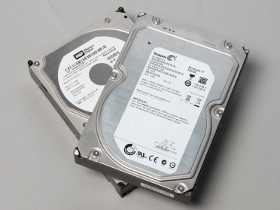
1980 年代初期還是天價的 5 MB 硬碟,隨著技術演進,早已不可同日而語:當今硬碟不僅容量以 TB 計算,且價位亦已大眾化;甚至數位相機和手機廣為使用的記憶卡,亦動輒以 GB 計算。然而,儲存媒體隨各家作業系統不同,亦有不同檔案系統格式,故跨平台互通性,已是選擇儲存媒體不可忽略的重要考量。
目前個人電腦主流的 Windows XP、Windows Vista 及 Windows 7(以及舊版的 Windows 2000)作業系統,皆預設使用 NTFS 檔案系統;更早期的 Windows 95/98/Me 作業系統則使用 FAT32 作為檔案系統,而這也是目前使用記憶卡的眾多 3C 週邊產品(如數位相機、手機、行車記錄器、導航機等)所支援的唯一檔案系統格式。此外,隨著新一代 SDXC 超高儲存容量記憶卡的推出,exFAT 這個新型檔案系統,已有逐漸浮上檯面的趨勢。
在本文中,筆者將以目前主流的 FAT32、NTFS,以及exFAT 檔案系統,分別於 Windows XP Service Pack 3 (SP3)、Windows 7、Mac OS X 10.6.7 以及 Fedora 14 (Linux) 作業系統進行相容性實測。
格式化工具
以下是筆者用於磁碟格式化的工具:
1. Windows XP SP3 系統內建的格式化軟體。請於「開始」→「我的電腦」(Windows 7 的使用者,請點選「開始」→「電腦」)以滑鼠右鍵點選磁碟機圖示,再於功能表中選取「格式化…」。

▲Windows XP 系統內建格式化工具。
▲Windows 7 系統內建格式化工具。
2. SD/SDHC/SDXC 專用的格式化工具 SD Formatter 3.0(免費軟體),可至 http://www.sdcard.org/consumers/formatter_3/ 下載。

▲SD Formatter 3.0。
3. Mac OS X 10.6.7「磁碟工具程式」(位於「應用程式」→「工具軟體」檔案夾內)的「清除」標籤。

▲Mac OS X 10.6.7的「磁碟工具程式」。
4. Fedora 14 (x86_64) 的「磁碟公用程式」。(位於「應用程式」→「系統工具」,點選「格式化儲存區」)

▲Fedora 14的「磁碟公用程式」。

▲使用 Fedora 14「磁碟公用程式」格式化儲存區
<後面還有測試數據>


> Fedora不代表所有的Linux阿
Fedora只是個老牌的Linux而已...
放ubuntu還比較實際...
結論:
外接硬碟用NTFS
Flash,記憶卡,隨身碟死守FAT32...
各位沒試過嗎?Ubuntu 同樣也有該程式,去試試看就知道完全一樣囉。
> Fedora不代表所有的Linux阿
Linux 分支太多,你總不能每個都測吧? 支不支援某種格式和Kernel 版本比較有關