

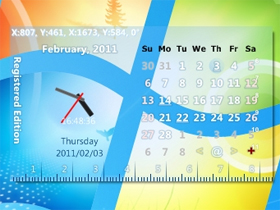
Capture .Net Free整合了許多常用的小功能,包括抓圖、轉檔、記事、鬧鐘、月曆、量尺……等等,只要一套軟體,就能解決所有電腦瑣事,而且軟體檔案也很小,免費版連1MB還不到,並有中文介面,是貼心又實用的小工具。
軟體小檔案
- 軟體名稱:Capture .Net Free
- 語言介面:中文
- 購買金額:免費
- 下載網址:fishcodelib.com/Capture.htm

- 小程式:你可以用右鍵選單叫出各種功能。
- 程式本體:顯示時間、日期資訊。
- 功能按鈕:你可以在這裡快速叫出多種功能。
- 度量衡:可以快速量測螢幕上的長度。
- 工作列圖示:讓你使用快速啟動功能,並提供功能選單。
程式本體
Step 1
安裝好Capture .Net Free後,你就可以在右下角看到程式的本體了。你可以在這裡看到現在的時間、日曆、農曆與生肖等資訊。
Step 2
在Capture .Net Free上按一下滑鼠右鍵就可以叫出功能選單,你可以透過選單啟用Capture .Net Free的各種功能。
各種實用功能
1、視窗便箋
視窗便箋是Capture .Net眾多的好用功能之後,選擇這個功能後,Capture .Net會顯示一個小便條,讓你在電腦上隨手記事。
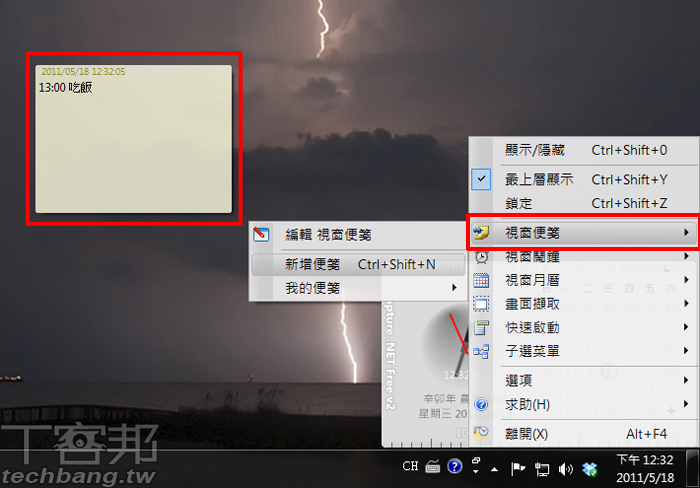
2、視窗鬧鐘
在「視窗鬧鐘」功能中,則可以調整顯示在程式中的時鐘外型樣式,你也可以在這裡啟用鬧鐘、計時器和世界時間等時間相關的功能。
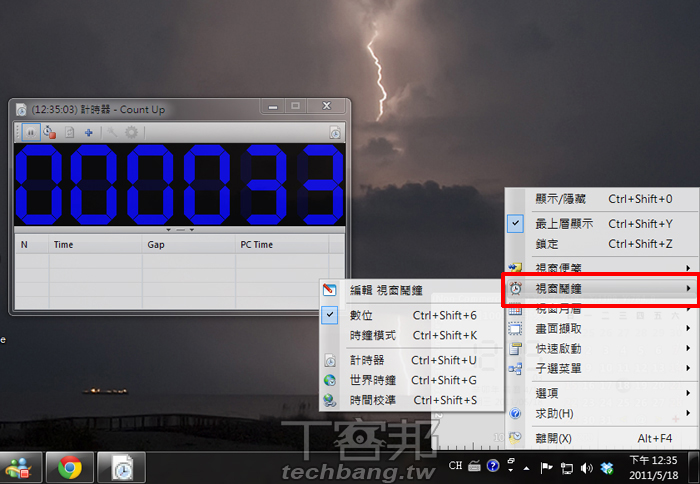
Tips:Capture .Net有什麼鬧鐘功能?
鬧鐘功能在Capture.Net中不只有時間到就響起音效的功能,你還可以設定時間一到就關機、 重開機、進入休眠等功能,你還可以讓鬧鐘功能在時間到之後就呼叫快速啟動選項中的功能,讓鬧鐘功能更實用。
3、畫面擷取
「畫面擷取」更是Capture .Net的好用功能之一,你可以利用視窗、手繪、固定、區塊、捲動等方式擷取你的螢幕擷圖,擷取下來後,更可以透過內建工具畫線、裁切和加入特效。
Tips:要怎麼延遲擷取時間?
雖然表面上看起來Capture .Net並沒有延遲擷取螢幕畫面的功能, 不過其實你可以在「選項」→ 「設定」→ 「一般」→「CautreScreen」中,將「Delay」項目設為0 ~10秒, 這樣 Capture .Net在擷取螢幕時就會按你設定的秒數延遲。
4、快速啟動
「快速啟動」功能則可以讓你快速地打開螢幕保護程式或是關掉顯示器。你也可以透過設定利用Windows命令列新增快速啟動工具。
(後面還有:視窗畫筆、視窗放大、圖檔轉換功能)



這個有常駐嗎?
資源使用率又大概是多少?
咻一下~GUI就成形了。
> 真是方便<( ̄︶ ̄)>
> 這個有常駐嗎?
> 資源使用率又大概是多少?
常駐時大約會佔去 11,640K 實體記憶體,沒運作不會耗費 CPU 資源。
> 請問那個畫面攫取中的捲動怎麼使用呢?在firefox5中試過很多次都不行,只能攫取當前窗口,滾動條下面的內容完全不能攫取。
捲動截取功能僅適用IE,其他瀏覽器會有點問題。