


ADVERTISEMENT
在完成安裝Comfy UI之後,我們接著補足Stable Diffusion模型與缺少的運算節點,就可以開始進行圖像生成了。
補足模型與節點
Comfy UI的特色是能夠透過拖曳各種的節點(Node)並連接彼此,來打造功能各異的工作流程(Workflow),並且能將工作流程匯出保存或分享。
延伸閱讀:
Stable Diffusion AI算圖使用手冊(1-1):這是什麼黑魔術?
Stable Diffusion AI算圖使用手冊(4-1):透過LoRA小模型收束角色特性
Stable Diffusion AI算圖使用手冊(6-3):Pony Diffusion安裝與使用技巧
筆者準備了簡單的工作流程,能夠載入SDXL或Pony Diffusion系列的Checkpoint基礎模型,並搭配LoRA小模型控制圖像的內容與風格,最後還可利用升頻功能將放大生成圖像的解析度。
筆者建議讀者先閱讀先前的Stable Diffusion AI算圖使用手冊系列文章,以理解其運作的基本原理與操作技巧。若不想看完全部文章,也建議至少閱讀設定區欄位說明
(理解各項參數功能)、LoRA概念、生成圖像升頻概念、SDXL操作技巧、Pony Diffusion操作技巧等章節,以掌握基本使用概念。
接著我們先跟著下列圖文說明,以筆者提供的工作流程作為範例,並補足所需模型與節點。
範例檔案下載位置:
MeichiDarkMix_Reload(Checkpoint基礎模型)
zs_TakemiXL.safetensors(LoRA小模型,控制角色):(該模型已被下架,建議可以改用其他角色LoRA)
Finger gun (Pointing at Viewer) | Concept / Pose LoRA XL(LoRA小模型,控制動作)
RealESRGAN_x4(圖像升頻模型,適合用於真實照片圖像風格)
RealESRGAN_x4_Plus_Anime_6b(圖像升頻模型,適合用於插畫圖像風格)
範例工作流程

輸入咒語生成圖片
如果讀者熟悉Stable Diffusion以及Stable Diffusion WebUI的操作,應該能夠掌握Comfy UI以及範例工作流程的設定要點。
如果不熟悉的話,可以參考下方的圖文操作說明,瞭解各節點的功能之後,就能自行調整節點編排以及各項設定值,更確實控制圖像的內容與風格。
筆者會在範例中套用2組LoRA,並將圖像解析度設定為1280 x 720,再透過Ultimate SD Upscale的升頻功能將圖像放大至2560 x 1440,取得更加清晰的圖像。
參考提示詞
正面提示詞:
((masterpiece)), (top quality), (best quality), (official art, beautiful and aesthetic:1.2), extreme detailed,colorful,
score_9, score_8_up, score_7_up,
source_animate,
((solo)), (((1girl))),
indoors, clinic,
office desk, computers,
takemip5, short hair, bob cut, black hair, blue hair,
labcoat, black dress, belt, choker, necklace, cleavage, black pantyhose,
platform high heels, gladiator sandals,
(small breast), (smokey eyes),
seductive smile, assertive female,
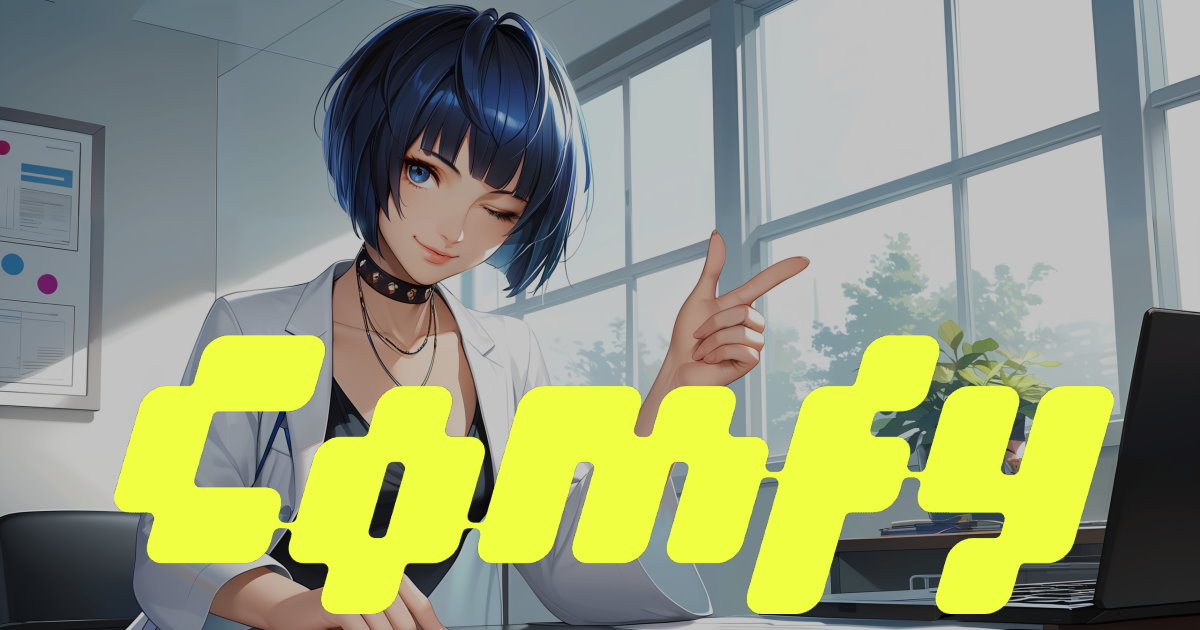
(finger gun), pointing at viewer,
one eye closed,負面提示詞:
(worst quality, low quality:1.4),
(deformed, distorted, disfigured:1.3), missing fingers, extra digit, fewer digits, cropped, bad anatomy, wrong anatomy,
text, signature, watermark, username, artist name, blurry, out of frame,
score_6, score_5, score_4,
既然我們已經在DGX Spark系統上安裝Comfy UI了,不妨也來試試Z-Image等更多模型,看看它的效果如何。更多相關報導請讀者參考系列文章目錄繼續閱讀。
(回到系列全文目錄)

請注意!留言要自負法律責任,相關案例層出不窮,請慎重發文!