

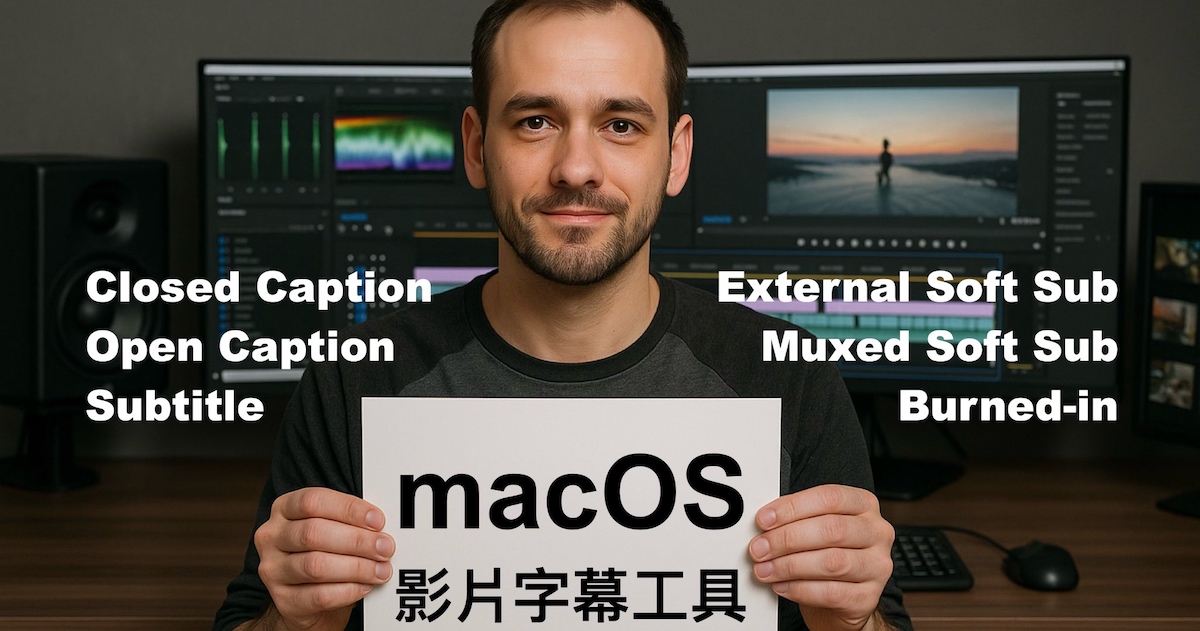
你知道影片裡的字幕,其實也是影音工程中非常重要的一個項目嗎?
- 延伸閱讀:剪映專業版新手教學:AI 功能上手,運用「圖文成片」與「AI 主播」快速產出橫式影片
- 延伸閱讀:CapCut 剪映教學:從AI字幕、素材、音樂各種剪輯技巧一次看完
- 延伸閱讀:Meta 手機影片剪輯軟體「Edits」正式上線,可與 IG 無縫整合發佈內容
早期在許多歐美國家,影片字幕並不是必要元素。字幕最初只是為了讓聽障人士在觀看影片時,能夠理解對話與聲音內容的一種輔助工具(Open Caption)。
隨著各國之間的影視授權交流增加,語言成為了障礙。為了讓不同語言地區的觀眾理解內容,許多授權影片改採配音方式。例如日本早期外語電影,幾乎都由當地聲優重新以日語配音。這確實讓不懂外語的觀眾能輕鬆看懂劇情,但也失去了原音的情感與文化氛圍。就像當年港片配成國語時,那種「牛頭不對馬嘴」的違和感——若你聽過港版原聲,就會明白當地語氣與文化的生動氣息,是配音無法取代的。
因此,後來開始出現「翻譯字幕」(Subtitle)搭配原音播放的形式,逐漸取代了配音的觀影方式。(日本與韓國是相對較晚採用翻譯字幕的國家。)
隨著字幕使用的普及, 許多國家的本土影片也開始在播放時加入「逐字呈現」的字幕(Closed Caption),讓影片更加易於理解。這便是字幕在影片中的演化過程。
如今製作影片時,並沒有硬性規定必須使用哪一種字幕形式。而YouTube上常見的「CC」其實就是指「Closed Caption」。
在 Windows 上有許多製作字幕的工具,而在 macOS 上,同樣也有不少免費或跨平台的軟體,能讓字幕處理變得更高效。這篇文章,Alrin 將帶大家了解如何在 Mac 上輕鬆製作與編修字幕。
字幕工具推薦
以下是我常用的幾款字幕工具。礙於篇幅限制,這篇不會詳細說明安裝與操作步驟,而是先幫大家建立概念:有哪些實用的工具可選。若你對某款特別有興趣,歡迎留言告訴我,我會再針對它撰寫深入教學。
剪映(CapCut)
在 AI 時代之前,當影片拍攝完成後,字幕往往需要人工逐字輸入。這通常由一組專業的打字人員完成,負責聽打旁白、對話內容,並進行校對。完成後,還需要再由人員「打軸」——也就是替每條字幕加上精確的時間軸。
然而在 AI 技術成熟後,這項工作不再完全依賴人工。我們現在可以利用內建的 AI 語音辨識功能,快速生成逐字稿並自動對應時間軸。對需要快速完成字幕初稿的使用者而言,這是非常便利的工具。
剪映目前分為「CapCut」(國際版)與「剪映專業版」(中國版本),兩者功能越來越接近,擇一使用即可。以下以「剪映專業版」示範如何使用它的「智能字幕」功能:
● CapCut下載:https://www.capcut.com/zh-tw/
● 剪映專業版下載:https://www.capcut.cn/
用剪映的 AI 產生字幕
1. 打開剪映,把影片素材拖入專案中。
2. 點選「文本」功能。
3. 選擇「智能字幕」。
4. 點選「開始識別」。

辨識完成後,剪映會自動生成字幕軌並對齊時間軸。透過選單上的「文件」或右上角的「導出」按鈕,都能開啟導出面板。
可惜的是, 無論是「剪映專業版」還是「CapCut」,目前都需要開通會員或升級到 Pro 版本才能輸出字幕。坊間雖有一些「小技巧」能繞過限制,但若預算許可,建議直接購買授權——因為剪映的 AI 辨識確實相當精準。
我之前使用的舊版「剪映專業版」曾可免費輸出字幕軌,如今這項功能似乎已經被鎖定。
若你預算有限,或只想純做字幕編修,那就先跳過剪映,看下一個工具吧。
MacWhisper
AI 語音辨識工具很多,而在 OpenAI 的模型中,有一款專為語音辨識(ASR, Automatic Speech Recognition)設計的模型——Whisper。許多市面上的 AI 語音工具,其核心技術都與 Whisper 脫不了關係。
語音辨識其實並非 AI 時代的新發明, 但在 LLM(大型語言模型)出現後,辨識準確度大幅提升。MacWhisper 正是以 Whisper 為核心所打造的 macOS 專用語音辨識軟體。
相較於剪映,MacWhisper 更接近專業級語音辨識工具。它可下載不同語言模型、支援即時聽打與翻譯,甚至能直接輸入 YouTube 影片網址進行串流辨識,功能相當強大。
MacWhisper 提供免費版與 Pro 版。付費用戶可下載更大型、更精準的模型。不過依我實際使用經驗,免費版的辨識精度已非常高,一般使用綽綽有餘。
需要注意的是:MacWhisper 並未上架 Mac App Store!
App Store 上出現的同名應用大多為仿冒品,辨識品質差異甚大,請務必從官方頁面下載。
● MacWhisper 下載:https://goodsnooze.gumroad.com/l/macwhisper
用 MacWhisper 來快速的產生字幕
開啟 MacWhisper,設定語言模型後,將影片檔案拖入視窗。
軟體會立即開始辨識,並在過程中同步顯示逐字稿。按下左下角的「Play」鍵即可預覽打軸效果。
最後,選擇「Export→Subtitles→.srt」即可輸出含時間軸的 SRT 字幕檔。
Arctime
如果你使用剪映或 MacWhisper 自動打軸後,發現斷句時機不理想、語意錯誤或時間軸略有誤差,就可以使用 Arctime 進行微調。
以 SRT 字幕格式為例:
105
00:08:13,520 --> 00:08:16,240
如果說這一切都是注定的,那我真的無話可說⋯⋯
雖然可以用文字編輯器開啟 SRT 檔案進行修改,但若要同步檢視影片與對軸,會相當吃力。
Arctime 的介面設計相當人性化,提供可視化的時間軸編輯,像剪片軟體一樣能直接拖曳字幕段落。非常直覺、好用。
● 下載 Arctime:https://arctime.org/download.html
Arctime 也支援 AI 自動辨識,不過該功能需登入並扣點使用。
若只是要人工調整字幕軌道與時間軸,則完全免費。其介面操作流暢,是調整字幕時間誤差的絕佳選擇。
用 Arctime 來調整時間軸
你可以把音訊和字幕一起讀入,Arctime 會自動的將字幕的時間軸和聲音對齊。
Arctime 會顯示聲音波紋軌道和字幕的標記時間,介面會讓你專注在字幕處理上,可以在圖形界面上用「拖移」的方式修改時間的長度和座標移動,雖然在編輯字幕的時候無法檢視影片,但是編輯完成後就可以即時預覽,以編輯字幕的功能來說,比起其他專業字幕工具方便不少。
Jubler
Jubler 是老牌的字幕編輯器,基於 Java. 運行,因此需先安裝 Java 環境。
它屬於傳統字幕編輯思維,若要逐條微調時間軸,建議避免使用,因為在這方面的靈活度不如 Arctime。
● 下載 Jubler:https://jubler.org/download.html
Shift Time(時間平移)
如果你的字幕整體時間錯位,Jubler 就是理想工具。
例如某部電影原本第一句對白應該在 00:01:30 出現,但字幕卻在 00:01:38 才顯示,慢了 8 秒。
這時只需使用「Shift Time」功能,設定要平移的秒數(例如 00:00:08,000),整部字幕的時間軸就會一次修正,非常方便。
Jubler 只需要透過 Shift Time 就可以整體平移時間碼;你只需要告訴它你想要加或減多少相對時間,就能一次性的調整全部的字幕。
由於時間錯位通常是整個影片字幕都是如此,所以我需要透過全選所有字幕來一次性套用。(快速鍵是:Control+Option+A)
假設我的字幕比聲音慢了 1.5 秒,就可以設定成 00:00:01,500,記得把後面的加減符號改成減號「-」。
按下確定後,整個影片的所有字幕時間將往前平移1.5秒,這是非常實用的工具。
Recode(修改幀率)
另一種常見問題是「影格率不符」。若字幕依照 PAL(25 fps)打軸,但影片卻是 NTSC(23.976 fps),就會造成時間越播越偏。猜猜看會發生什麼事?影片一開始字幕還對得上,隨著時間慢慢拉長,字幕和影片的時間越來越對不上,最後可能字幕已經播完了影片卻還有一大段,但實際檢查會發現字幕都存在,但時間都對不起來。
此時可用 Recode 功能修改幀率,以調整時間誤差。Recode 則能透過修改幀率來調整時間誤差。判斷加幀減幀的方法是看字幕比起影片「時間軸太長或太短」。
字幕時間比影片短,這時候要「增加時間長度」,也就是「減幀」把幀率數值調小(讓字幕走得更慢)。
反之就是「加幀」。
幀率換算公式
原則上你應該先用Shift Time把第一個字幕的時間對齊;然後找到最後一個字幕,並監看影片找出正確時間。
先計算誤差秒數:最後字幕時間 - 正確最後字幕時間。如果你的值是負數,代表你的字幕時間比影片短;反之就是字幕時間太長。
如果,字幕提早結束(字幕時間太短,需要減幀):
新幀率=目前幀率×(最後字幕時間/(最後字幕時間誤差秒數))
假設影片最後的字幕時間是 01:35:28:590 --01:35:30:480,但是正確的時間是01:37:16:320-- 01:42:19:240;影片為 24 幀率,於是換算方式:
= 24*(5836/(5836-108))
你會得到一個 24.453 的值(四捨五入), 在 Recode 填上那個新的幀率,你的字幕時間就會變的很準確。有時候會因為小數點的的關係有一點點誤差值, 你可以把實際的值填進去可能會更精準(24.45255139664)。
如果,影片提早結束(字幕時間太長,需要加幀)
新幀率=目前幀率×(最後字幕時間/(最後字幕時間+誤差秒數))
需要加幀就是在最後加上「誤差秒數」,算法和上面如出一徹。
Sublime Text + 繁化姬
字幕如果是在內容方面的修正,像是標點符號、格式一致化、簡繁文字、用語轉換,這時候 srt 字幕檔案就不適合在 Office 的文書軟體上處理。目前並沒有任何一款字幕工具可以深度的處理內容文字,所以我們可以借用功能強大的 IDE 工具來作這些事,例如 Sublime Text。
Sublime Text 是一款強大的文字編輯器,支援正則表達式(GREP)搜尋取代,能高效率地處理大量字幕文字。如果再加上「繁化姬」外掛,便能輕鬆完成簡繁轉換,甚至自動轉換成港式或台灣用語,非常實用。
● 下載 Sublime Text:https://www.sublimetext.com/
硬字幕、軟字幕
前面提到的 OC、CC、SUB 之外,你可能也聽過「硬字幕」與「軟字幕」這兩個名詞。
其實這兩個名詞是從大陸傳過來的,所謂的「硬字幕」就是把字幕壓平(Burned-in)在影片裡面,簡單來說那些所謂的字幕根本就是變成了影片後製的一部分,這也代表著如果有一天你要重新編輯那些影片,如果你自己沒有留存未壓平的檔案,你就只能接受已經有字幕的檔案。
許多製作影片者一開始都不覺得自己拍過的影片會需要再次編輯,所以就會選擇保存最後的檔案,這樣也可以節省儲存作品、素材的空間。
但如果是我的話,我就會選擇保留未壓平的「影片、字幕」檔案,然後需要檢視的時候用支援外掛字幕的播放工具來檢視字幕和素材。這種形態又稱作外部軟字幕(External Soft Sub),很棒的彈性是你可以隨時修改字幕內容。
又或者在必要的時候,直接把它封裝成 mkv 檔案,這是一種複合式的封裝(Mixed Soft Sub)概念,它可以擁有保留單一檔案的特性,還能同時保有內部資料可以抽出再次編輯。Mkv 格式不僅是字幕可以分離,影像和聲音也是分離的,而且聲音和字幕可以保有多軌,是我個人最喜歡保存的影片格式之一。
Mkv 格式可以透過 DLNA、UPNP 廣播,非常適合在特定場域可以直接從廣播環境調片來使用。
以下我這邊介紹幾種和 mkv 相關的 mac 工具。
MKV 工具
MKVToolNix
任何玩 mkv 格式的人應該都認識鼎鼎大名的 MKVToolNix,它是一個公認可以把字幕和影片打包進 mkv 容器的專屬工具。
這個工具不僅有 mac、Windows 版⋯⋯連 Linux 版本也有,它本身除了 GUI之外也支援 CLI 的介面。
MKVToolNix 在 mac 的 GUI 版本不提供抽取功能,這導致於它只能封裝,或是把物件從 A.mkv 封裝到 B.mkv 裡面,沒有辦法單純的做抽取軌道的動作,這方面有點可惜。
● 下載 MKVToolNix:https://mkvtoolnix.download/downloads.html
Inviska MKV Extract
影片常常以 MKV 容器存放,裡面可能包含字幕軌。而這個開源工具可以直接抽取出內嵌字幕、音軌、影軌,省去還要重新轉檔的麻煩。
Inviska MKV Extract 是一個支援 mac、Windows、Linux 多環境的免費工具,而且入門難度很低,是一個你自己摸索 10 分鐘就可以輕易使用的 mkv 抽取工具。MKVToolNix 的 CLI 雖然也能做抽取 mkv 的軌道,但是在批次抽取和使用難易度上遠遠不及 Inviska MKV Extract,比起半套的 MKVToolNix 我更推薦 Inviska MKV Extract。
● 下載 Inviska MKV Extract:https://macdownload.informer.com/inviska-mkv-extract/
Submerge
Submerge 是一款軟字幕轉換成硬字幕的工具,簡單來說就是可以將你的軟字幕影片裡的字幕,直接壓在有片上(讓字幕成為影片的一部分)。
Submerge 可以同時處理 External Soft Sub 和 Mixed Soft Sub 兩種型態的軟字幕,如果你要提供的環境不方便讓播放環境讀取 CC 字幕之類的,就可以利用 Submerge 來做。Submerge 在壓字幕的同時其實就是重算影片,你可以調整影片要輸出的:幀率、流量、編碼格式,是一個非常實用的壓字幕工具。
我會推薦 Submerge 還有一個很重要的原因,就是它壓出來的硬字幕非常美觀,你也可以選擇自己想要的字型來壓字幕。(不過要小心字型商的版權條款)
Submerge 提供買斷制(19 美元),沒有貪婪的用訂閱制來收費,這一點實在很佛心。
● 下載 Submerge:https://www.bitfield.se/submerge/
下期預告
我下一期會介紹如何用上面幾個工具來把軟字幕壓成「漂亮」的硬字幕,如果你有興趣的話,請務必鎖定這個專欄。
如果覺得我有說明不夠詳盡之處,請透過雜誌回函、T客邦小編來告訴我,我會盡力為大家解答。
本文同步刊載於 PC home 雜誌
歡迎加入 PC home 雜誌粉絲團!



請注意!留言要自負法律責任,相關案例層出不窮,請慎重發文!