

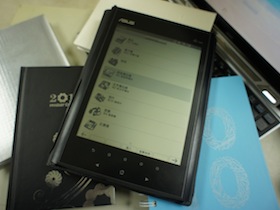
不管是上課還是工作,不少人都會拿著一本筆記本,但也有人會使用筆電、平板電腦來做筆記,可惜不少人輸入速度還是比不上手寫。Asus Eee Note外表看起來很像是一台電子書,但除了電子書的功能,其實它是一台電子筆記本,支援感壓手寫,還有鏡頭可以拍照和錄音,完全可以取代紙本筆記本。
重點規格:
- 型號:Eee Note EA-800
- 顯示螢幕:8吋 液晶螢幕 1024 x 768
- 觸控:Wacom 電磁感應技術
- 尺寸:222.4 x 139 x 11mm
- 重量:520公克(不含皮套)
- 儲存空間:4 GB (內建記憶體)、支援外接Micro SD最多達16GB
- 電池續航力:不打開無線網路:連續13.5小時、打開無線網路:連續10小時、
- 待機:10天
- 充電時間:使用變壓器充電只需4小時可充飽
- 連線能力:802.11b/g Wi-Fi
- Micro-USB連接埠:micro-USB 連線可以充電或者與PC連線同步資料
- 音效:3.5mm立體聲
- 支援的內容格式:直接支援PDF, ePub, MP3, JPEG, BMP, GIF, PNG 透過華碩同步轉換軟體可支援txt, doc, docx, xls, xlsx, ppt, pptx
- 配件:USB變壓器、USB傳輸線、備用筆 x 2、皮套
- 建議售價:新台幣6,999元
不是電子書,是筆記本
拿起Eee Note第一眼的感覺是:「又是一台電子書」,但仔細看了一下,有很多不同之處。螢幕不是採用電子紙,而是沒有背光的液晶螢幕,螢幕表面還有做抗反光處理,就算是在太陽底下也可以看到畫面。不過,這螢幕也有缺點,因為沒有背光,所以無法在沒有光的環境下使用。當然,反過來也因為沒有背光,長時間看螢幕也比較不會讓眼睛疲倦。
沒有採用電容式觸控螢幕,而是採用Wacom的電磁感應技術,簡單來說,就是使用觸控筆來操作。高達2540dpi解析度,有256階壓力感測,可以畫出不同的筆畫粗細。能比較明顯感覺到感壓的是沾水筆,用起來就好像真筆在寫字一樣。
有了螢幕和觸控筆優點,加上了還有相機,讓Eee Note成為了十足的電子筆記本。可以直接在上面塗鴉、素描,做筆記的方式就和在紙上一樣,更不一樣的是還可以直接拍照片插入筆記之中,讓不會畫畫的使用者也能輕鬆在自己的筆記裡加入圖像。

▲8吋無背光液晶螢幕,機身比一般雜誌還要來的小一點。
▲底部有reset鍵、耳機孔、mini USB、micro-USB、電源鈕。
▲觸控筆可以直接放在最上方,不用怕沒有地方放。
▲背面採用金屬髮絲設計,中間還有鏡頭可以拍照。
▲520公克的重量比筆電要輕上不少,長時間拿也還可以接受。
▲在大太陽底下也一樣可以很清楚的看到螢幕上的內容。
▲直接對著太陽反射,還是可以看清楚旁邊的文字。
▲筆記本是最重要的功能之一,開始新的筆記本可以命名,也可以直接點左標題上來修改名稱。
▲筆記本提供了5種筆觸,筆還會根據你不同的壓力來顯示不同的筆跡。
▲也有不同大小的橡皮方便來做修改,當然也有上一步和下一步的還原功能。
▲輸入名稱的時候可以使用注音來輸入文字,也可以用手寫辨識。
▲筆記本除了可以用筆塗鴉之外,也可以直接插入圖片,最方便的就是直接照相。
▲直接把畫面拍攝下來,再做上註解,比起用相機來做紀錄還要更有效率。
▲除了筆記之外,也可以隨意塗鴉。
▲筆記本有42種不同的範本可以選擇,可依照不同的使用模式來搭配。
▲針對重要的筆記還可以上鎖,就不怕誤刪。另外,也可以上傳到Evernote來備份。
不只是筆記本,也是電子書
雖然Eee Note主打的是筆記本的功能,但還是有兼具電子書的能力。儘管不是採用電子紙,但沒有背光的液晶螢幕就算是長時間看也不太會傷眼,因為不是採用電子紙,翻頁的速度表現也不錯,不會有頓頓的感覺,整體的閱讀感還算不錯。重量上,520公克還是比Eee Reader的440公克重一點,拿起來的感覺就像是拿著二本雜誌一樣,長時間拿在手上閱讀還是會有點手酸。如果你的主要用途是電子書的話,那還是看看Eee Reader比較合適。
▲電子書主要支援ePub、PDF,office的文件也可以透過轉檔來放進去。
▲目前中文書的部分,線上主要是透過UDN來買書。
▲開啟之後就會打開瀏覽器來連結UDN的網站,就可以直接買書或是試讀。
▲文字的排版、大小讀起來都很舒適,翻頁的速度也很快,閱讀起來感覺很不錯。
▲看到重要的頁面時,可以直接按下書籤功能來標記當前頁面。
▲在任何地方都可以按下書籤清單來切換,另外註釋、畫線也都會有清單記錄。
▲清單中會顯示文章的第一句話,方便切換。
▲看書時也可以隨時拿出筆來寫字,也可以用螢光筆來畫重點。
▲除了用筆操作之外,也可以用下方的手指觸控板來做上下頁,或是其他功能。
▲150%的文字大小更好閱讀,排版也不會因為字大而亂掉。
▲80%可以顯示更多字,字很清晰,閱讀起來也是沒問題的。
▲除了手寫、相機筆記之外,也可以用錄音的方式來記錄。
▲相機功能是記錄畫面最快的方式,不過機身有點重,拍的時候可能會拿不太穩。
▲相片會存在相片區中,可以用標籤來分類,也可以改檔名。
▲因為螢幕沒有彩色,所以照片只有灰階,但其實照片檔案本身是彩色的。
▲使用Eee Note鏡頭拍起來的畫質還可以接受,不過要注意的是手要拿穩。(點圖可放大)
▲除了手寫的筆記本之外,還有可輸入數位文字的備忘錄功能可以使用,能用注音或手寫辨識來輸入。
▲文字備忘也一樣可以下標籤,也能進行搜尋來找文件。
▲雖然有內建超大的計算機,但用筆按少了一點快感。
▲內建的字典可以簡單的查詢英文單字。
▲這個遊戲是消除同樣花色來計分的小品遊戲。
▲還有數獨可以殺時間。
不夠力的瀏覽器
雖然Eee Note有內建瀏覽器,但開網頁的速度十分的慢。如果已經開過不少程式的話,開網頁還會出現直接跳出程式的狀況。加上不支援Flash、部分JavaScript,所以瀏覽器只能當做臨時使用,不太能當成主力功能。不過在瀏覽器中的文字表現還很不錯,比起不少電子書要來的好多了,如果只是看看文字網頁的話,還算是不錯用的。
▲雖然有內建瀏覽器,但有時網頁還沒開起來就會當了,就算開的起來也要讀一段時間。
▲像是Google比較輕量的網站開起來就沒什麼問題,但太多資訊的網頁開起來就有點吃力。
接上電腦功能多更多
筆記本的資料重要性很高,Eee Note也有提供備份軟體,只要把Eee Note用USB接上電腦之後,就可以安裝驅動和同步軟體來進行備份,或是把資料轉移出來。除了同步之外,Eee Note還可以變身成為數位手寫板,用起來就像是Wacom的手寫版一樣,非常靈敏好用,透過特定的軟體也一樣可以使用感壓的功能來畫出不用的筆觸。
▲接上電腦之後,Eee Note會詢問要切換到什麼模式。
▲安裝好Eee Note Sync之後,就可以進行資料管理和備份、還原的動作。
▲手寫板模式可以把Eee Note變成非常專業的電子手寫板,完全不輸給真正的手寫板。



顯示電子書時可以增加行距嗎?照片上行距很小,完全沒有看「書」的感覺,很吃眼力。
疑問二:
可以透過WiFi同步嗎?每次要找USB線很麻煩。
疑問三:
有文字轉語音的功能嗎?
疑問二:不能透過WiFi同步。
疑問三:沒有文字轉語音。
可以像書本一樣在上頭做筆記嗎?
也許這是另一項大的突破!!
往後書本就不用那麼多了
> 一直很好奇~如果是數學式的頁面表現如何?
> 可以像書本一樣在上頭做筆記嗎?
> 也許這是另一項大的突破!!
> 往後書本就不用那麼多了
其實就和書本一樣,算數學應該也不是什麼問題,只是空間夠不夠我就不知道了。
不過台灣人應該還沒辦法接受這種新概念
一定會有人拿市面的電子書來比較
然後再胡亂嘴炮吧
╮(╯_╰)╭
希望未來的平板或者ipad二代也能考慮有顯示轉「黑白階」的功能,這樣對眼睛好像比較好,也應該比較省電,希望未來的平板能有彩色與黑白轉換的螢幕功能~
相當期待明年開始的平板年呀~
1)讀圖片構成的pdf檔(超過10mb,例如漫畫),翻頁是否順暢?
2)可以「同時」讀電子書和使用筆記本功能嗎?如果可以,速度會否很慢?另外,可以同時讀兩本電子書嗎(像在桌上電腦同時使用兩個pdf檔那樣)?
3)在電子書上做的筆記,用什麼格式存檔?可以轉到其他電腦備份嗎?
4)除了注音輸入法外,可否外加其他輸入法(如速成)?
謝謝!
我想起以前使用PALM的便利
如果把當年的PALM面板變大
其功能與呈現應該不輸這本電子書
當年我用的是ACER S10灰階
省電又好用 免費程式下載又多
中文辨識快 又有聯想詞
唉 可惜已經停產好多年了
真希望ACER把它起死回生
看了看DM
覺得拿來當PDA似乎少了些甚麼
(沒有彩色真的沒有feel,還有擴充性問題)
但是如果拿來當電子書包用的話應該有潛力
價格更是漂亮
如果我還是學生的話會考慮
真希望它支援彩色顯示
太可惜了〒ˍ〒
之前的olpc 就是你說得可以彩色、灰階轉換的。
可惜似乎沒下文....
http://www.wretch.cc/blog/peachnote/14087382
想深入了解這如果要拿來攻繪圖
跟繪圖板比較有什麼差異呢??
哪個比較好呢??