

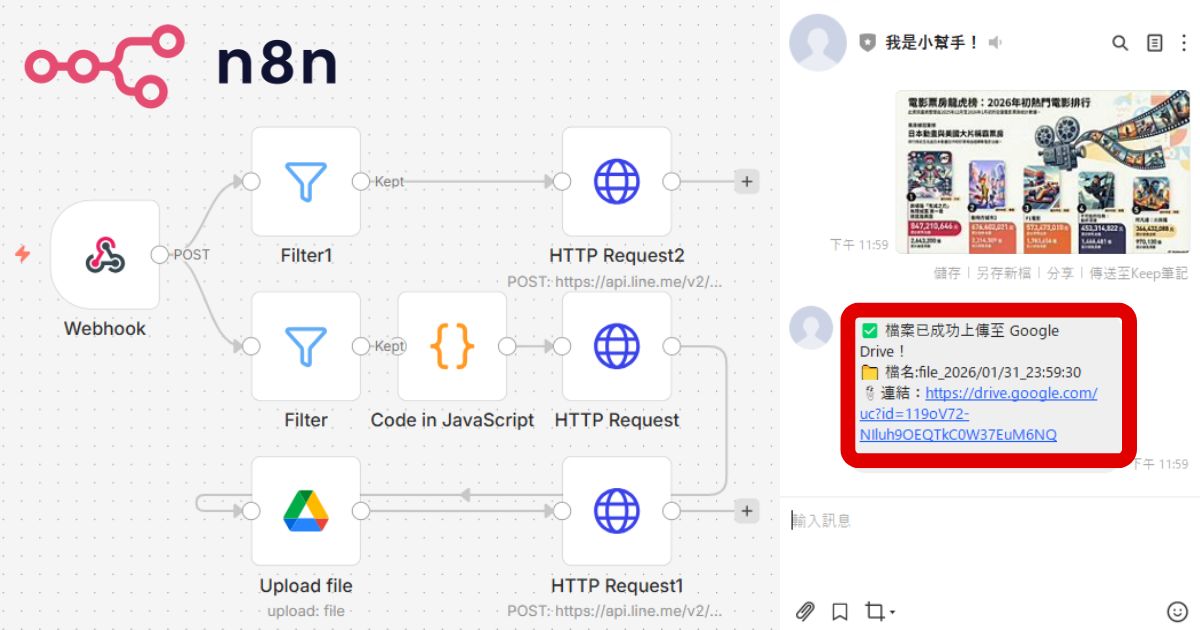
手動下載 LINE 聊天室中的照片或文件,再重新上傳到雲端硬碟,是否讓你感到繁瑣且耗時?當團隊頻繁透過 LINE 溝通協作時,檔案管理往往成為一大痛點。我們將使用自動化工具 n8n 帶你串接 LINE Messaging API 與 Google Drive,實現「傳送即備份」的流暢體驗,並進一步透過建立 LINE 群組實踐資料分流的自動化流程。
👉歡迎訂閱《AI 成長筆記》電子報
每期分享最實用的 AI 工具與應用技巧,邀請您與我們一起共同成長!
如何設定 n8n Webhook 觸發器
步驟 1:進入 n8n 畫布點選右上角「 Create workflow 」建立新流程。

步驟 2:點選中央的「 + 」圖示,搜尋並新增「 Webhook 」節點作為起點。
步驟 3:在參數面板中將 「 HTTP Method 」 更改為 「 POST 」。
步驟 4:確認處於 「 Test URL 」 標籤,點選網址區塊進行複製。
如何配置 LINE 官方帳號與權杖
步驟 1:登入 LINE Official Account Manager ,點選右上角「 設定 」接著進入左側選單的「 回應設定 」。
補充:帳號申請教學請看如何申請 LINE Messaging API 並申請 LINE 官方帳號。
步驟 2:將「 聊天 」及「 Webhook 」 功能切換為開啟狀態並進入「 Messaging API 」頁面。
步驟 3:將剛才複製的網址貼入「 Webhook 網址 」並點選「 儲存 」,接著前往「 LINE Developers Console 」,進入開發者後台。
步驟 4:選擇對應的 「 Provider 」 與 「 Channel 」。
步驟 5:切換至「 Messaging API 」標籤頁。
步驟 6:拉至頁面底部找到 「 Channel access token 」 並點選 「 Issue 」 核發權杖。
步驟 7:點選圖示複製這段長權杖字串,用於後續的檔案下載驗證。
如何接收測試資料與篩選訊息類型
步驟 1:回到 n8n 點選 Webhook 節點上方的「 Listen for test event 」。
步驟 2:從 LINE 傳送一張圖片進行測試,確認節點成功接收到 「 Node executed successfully 」 狀態。
步驟 3:新增一個「 Filter 」節點,用於篩選特定的訊息格式。
步驟 4:將「 type 」拖曳至條件欄位。
步驟 5:設定邏輯為 is equal to 並輸入 「 image 」,接著點選「 Add condition 」。
步驟 6:將條件邏輯改為 「 OR 」。
步驟 7:增加對 「 video 」 與 「 file 」 的篩選,並選擇「 Execute step 」,接收步驟 2 在 LINE 傳送圖片。
補充:除了圖片(image)、影片(video)及文件(file)檔案也能接收。
如何準備雲端儲存空間與處理腳本
步驟 1:在 Google 雲端硬碟點選「 新增 」,建立「 新資料夾 」。
步驟 2:進入該資料夾,從網址列複製最後一段的資料夾 「 ID 」。
步驟 3:新增「 Code in JavaScript 」節點,準備進行資料夾 ID 的指定。
步驟 4:開啟「 Code in JavaScript 」節點輸入以下程式碼。
補充:程式碼包含直接傳送圖片給 LINE OA 上傳的雲端資料夾,及指定 LINE 群組上傳的其他雲端資料夾,將於後面步驟教學。
程式碼:
const event = items[0].json.body.events[0];
const sourceId = event.source.groupId || event.source.userId;
const folderMap = {
'GROUP_ID_1': 'folder1', // Group 2
'GROUP_ID_2': 'folder2', // Group 3
};
// Default folder if no match found
const defaultFolderId = 'folder;
return [{
json: {
...items[0].json,
targetFolderId: folderMap[sourceId] || defaultFolderId,
sourceId: sourceId
}
}];
步驟 5:將稍早複製的資料夾 ID 填入 const defaultFolderId = 'folder;中,點選「Execute step」執行。
如何從 LINE 下載檔案並上傳至雲端硬碟
步驟 1:在 n8n 畫布新增「 HTTP Request 」節點。
步驟 2:將 「 Method 」 設定為 「 GET 」,並在 「 URL 」 欄位輸入 LINE 檔案下載位址,並將 ID{{ $json.body.events[0].message.id }} 拖曳至網址中。
檔案下載位址:https://api-data.line.me/v2/bot/message/{{ $json.body.events[0].message.id }}/content
步驟 3:下方 「 Authentication 」 選擇 「 Generic Credential Type 」,並將類型設為 「 Header Auth 」接著點選「 Create new credential 」建立 LINE 的權杖憑證。
步驟 4:在 「 Name 」 輸入 「 Authorization 」, 「 Value 」 輸入 Bearer [您的權杖] 並儲存。
補充:Bearer後方務必空一格半形。
步驟 5:點選「 Execute step 」確認檔案下載成功。
步驟 6:新增「 Google Drive 」節點,選擇 「 Upload file 」 操作。
步驟 7:Credential to connect with 選擇「Create new credential」。
步驟 8:選擇「Sign in with Google 」登入帳號後儲存。
步驟 9:使用運算式結合日期函數自動設定上傳的檔案名稱,確保檔名具有時間戳記。檔名會是 「file+當下的時間」,如:file_2026/02/03_15:55:43
輸入:{{ $json.text || 'file' }}_{{ $now.format('yyyy/MM/dd_HH:mm:ss') }}
步驟 10:將 「 Parent Folder 」 設定為 「 By ID 」,並將「targetFolderId」拖曳至資料夾 ID 欄位後點選「Execute step」執行。
如何設定自動回傳上傳成功訊息
步驟 1:在流程末端新增「 HTTP Request 」節點。
步驟 2:將 「 Method 」 設為 「 POST 」, 「 URL 」 輸入 LINE 回覆介面網址,接著點選「 Authentication 」中的「Generic Credential Type」
網址:https://api.line.me/v2/bot/message/reply
步驟 3:Generic Auth Type 選擇「Header Auth」 並選擇先前建立過的權杖憑證並開啟「Send Headers」。
步驟 4:在 「 Headers 」 增加 「 Content-Type 」,值設為 「 application/json 」並開啟「Send Body 」。
步驟 5:Specify Body 選擇「Using JSON」。
步驟 6:在 「 JSON 」 區塊填入檔案上傳成功的回覆內容,將節點 Webhook 中的 replyToken {{ $('Webhook').item.json.body.events[0].replyToken }}拖曳至 "replyToken": 後方。
輸入:
{
"replyToken": "{{ $('Webhook').item.json.body.events[0].replyToken }}",
"messages": [
{
"type": "text",
"text": "✅ 檔案已成功上傳至 Google Drive!\n📁 檔名:{{ $json.name }} \n📎連結:{{ $json.webContentLink }}"
}
]
}
步驟 7:點選「Execute step」確認稍早傳送到 LINE 的對話中出現上傳成功訊息,並且檔案上傳至指定的雲端資料夾。
如何設定群組指令並獲取 ID
步驟 1:進入 LINE OA 的「 帳號設定 」,將「 加入群組或多人聊天室 」設為「 接受邀請加入群組或多人聊天室 」。
步驟 2:建立 LINE 群組並將官方帳號拉入群組。
步驟 3:在 n8n 建立第二條分支與「Webhook」後方,新增一個篩選器「 Filter1 」並開啟。
步驟 4:因為目前在測試階段,故需要選擇「Execute step」並在機器人的群組中輸入「查詢 id」才能接收到資訊。
步驟 5:將「text」拖曳至設定條件欄位,並將接收文字設定「is equal to」等於 「 查詢id 」。
補充:也可以設定其他字詞如:ID、我要查詢id。
步驟 6:利用「 Duplicate 」功能複製 LINE 的回覆節點,並連接至「 Filter1 」後方並開啟。
步驟 7:將 JSON 欄位中 “text”的內容替換為回傳 ID 訊息。
替換訊息: "🆔 您的 Group ID / User ID 是:\n\n{{ $json.body.events[0].source.groupId || $json.body.events[0].source.userId }}"
步驟 8:接著點選「Execute step」LINE 的群組即會回傳群組的 「 groupId 」,將其複製。
補充:後續新建置含此 LINE OA 的群組皆可輸入「查詢id」查詢。
如何實現動態分流
步驟 1:回到畫布開啟「 Code in JavaScript 」節點。
步驟 2:Code 欄位內的「GROUP_ID1」替換成剛剛複製的群組 id、將「folder1」提換成你希望上傳的雲端資料夾ID。
補充:下方 'GROUP_ID_2': 'folder2', 也可以依照此邏輯設定,並新增其他的上傳群組。
如何正式發佈
步驟 1:回到 Webhook 節點點選 「 Production URL 」 並複製網址。
步驟 2:回到 LINE Developers Console 將 「 Webhook URL 」 更新為正式網址並點選 「 Update 」。
步驟 3:點選 n8n 畫布右上角的「 Publish 」,輸入版本說明(非必填)後正式上線。
步驟 4:前往已設定的 LINE 群組測試功能,上傳檔案包含圖片、影片、文件檔案,確認是否成功上傳到指定的 Google Drive。
步驟 5:將親友或同事加入群組,未來檔案包含圖片、影片、文件檔案,將會自動上傳到 Google Drive 自動備份。


請注意!留言要自負法律責任,相關案例層出不窮,請慎重發文!