

你買 Mac 電腦主要的目的是什麼?玩遊戲、創作、還是工作?
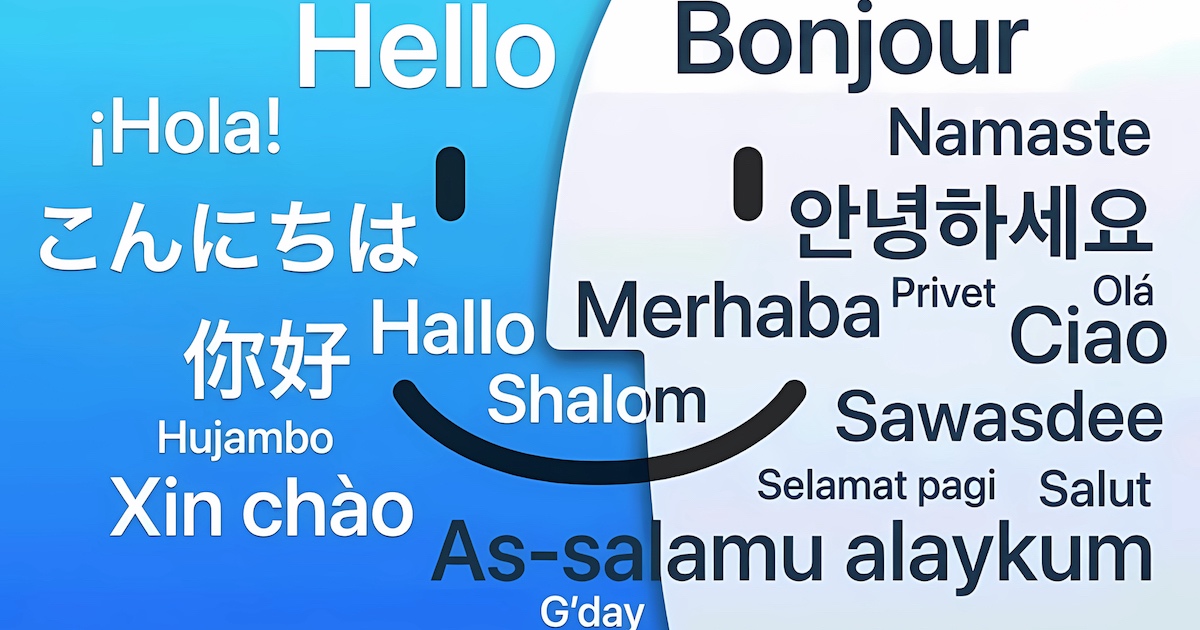
如果有文書處理的需求,又常常需要與人交換資料,macOS 的多國語言環境在文書編寫和跨平台文件交換上確實是蠻有優勢的。
雖然說現在整個科技產業的話題都跑到了 AI 領域,不過平常我們還是免不了有一些東西要自己手動處理,所以電腦的基本功還是很重要。
這一篇介紹一些 macOS 基本工作技巧、提升工作效率的方法。
文章目錄
macOS 支援 Unicode 的情況
如果你常常要編寫多種語言的文件,那麼 macOS 的原生 Unicode 環境可以讓你的文書工作事半功倍。
Unicode(萬國碼)是由國際 Unicode 組織發表的國際標準,目的是為了支援多語言環境下的文字編碼。它定義了所有字元、表情符號(Emoji)以及數學符號等,讓系統在文件編碼和輸入文字上可以打出更多相容的字元,並完整支援 Unicode 聯盟的標準變動。現今幾乎所有的電腦系統、平板、手機幾乎都支援了 Unicode 這個標準,這讓文字在不同平台間(如 macOS、Windows、Linux、Android、iOS 等)交換時,具備了無與倫比的相容性與傳輸穩定性。

在同一份文件上同時存在多種文字
電腦支援 Unicode 能在同一份文件上建立不同國家的語言文字,這是因為它是由國際 Unicode 組織發表的國際標準,目的就是為了支援多語言環境下的文字編碼。
Unicode 創造了一種文字統一的編碼方式,並定義了所有字元、表情符號以及數學符號等,讓系統在文件編碼和輸入文字上可以打出更多相容的字元。這解決了在 Unicode 出現之前,不同語系各自使用區域性編碼標準(例如 Big5、GBK)而導致互不相容、文字變成亂碼的問題。現今幾乎所有的電腦系統、平板、手機都支援 Unicode 的標準。
不過,系統支援歸支援,在 Windows 上,處理文字就要很小心,因為並非所有文字編輯工具都能自動辨識編碼,這主要取決於該軟體對 Unicode 的支援程度。Windows 為了相容 1990 年代的舊程式,同時保留了 ANSI 與 Wide(Unicode)兩套 API 並行。許多傳統軟體(Win32)至今仍只會呼叫 ANSI 的 API。如果軟體本身不支援 Unicode,Windows 會強迫它使用「系統地區設定(Locale)」來解碼。這導致如果您的系統地區設定為「繁體中文(Big5)」,該軟體可能就無法正確顯示簡體字(GBK)或日文字(Shift-JIS),文字就會因為編碼錯誤而變成亂碼。因此,如果在兩個 API 支援不同的軟體之間複製貼上文字,文字就很有可能因為編碼不相容而變成亂碼。
另外一點就在 Windows 10 以後許多軟體都開始同時支援 Unicode 的 UTF-8 和 UTF-16,這就更混亂了。
下圖就是 Windows 11 上面的記事本,如果不注意沒切換到 ANSI 就貼上文字,會造成存出來的文字會有辨識不到的情況。
macOS 完全不會有這個問題,主要原因是它在系統設計之初就統一的採用了 Unicode 的 UTF-8 編碼標準,因此避免了像 Windows 系統為了相容舊程式而帶來的混亂情況。你不用自己選編碼,軟體預設就是 Unicode。
熟悉程式編碼的高手會說 UTF-8 和 UTF-16 可以互相轉換。不過這就好比油電車(豐田)和純電車(特斯拉)一樣,對於油電車來說,油和電都是能量來源,只要經過適當的轉換,兩種能源都可以拿來作為車子的動力來源,可是油電車就是不如純電車那樣的簡單純粹又環保。
早在 OS X 的年代,macOS 在系統設計之初就統一採用 Unicode API,並廣泛使用 UTF-8 編碼(尤其是在檔案系統名稱等),因此避免了像 Windows 系統為了相容舊程式而帶來的編碼混亂情況。所以在 macOS 的環境中,幾乎每一個應用程式都支援在同一個文件上混合各種語言文字的輸入。
假如可以簡單,我想應該沒有人會去想用複雜的環境是吧?UTF-8 的理念就是不需要轉換,也不需要去理解 BOM 這件事情。
加入其他輸入法
要在同一份文件上輸入多種語言文字,會需要加入其他輸入法。
進入「系統設定 > 鍵盤 > 輸入方式」。
點擊下方的「+」號,即可從列表中選擇您想新增的輸入法。
你可以從左側選單選擇你要加入的語言類別,右邊可以選擇該語言所涵蓋的輸入法,點下右下的「加入」即可立即加入新的輸入法。
新增後,輸入法圖示會出現在螢幕右上角的選單列,你可以切換輸入法來輸入各種語言文字。
修改輸入法的切換方式
預設情況下,切換輸入法通常是使用 Control + Space 來切換輸入法。不過老 Mac 使用者會更喜歡 Command + Space。你可以在「設定 > 輸入方式」更改這些快速鍵,以符合你的使用習慣。
另外就是,如果要在英數和前一個輸入法間切換(例如中英混打的模式下),如果又裝了多個輸入法,用原本的. Control + Space 或 Command + Space 切換混打模式會很沒有效率,這時候就可以用 Caps Lock 鍵,快速在中英兩個模式之間切換。
在 macOS 加入其他語言介面
macOS 內建了多國語言的軟體介面與各種輸入法,上面已經介紹了輸入法,接著我將介紹如何加入其他語言介面。
如何加入繁體中文以外的語言介面?
如果有不諳目前語言介面的使用者,假設來自中國大陸的同事想要借電腦,我們就可以為他創建帳號,並加入簡體中文的語言介面。
開啟「系統設定 > 一般 > 語言與地區」。
因為 macOS 預設的語言是「英文」而我們系統預設是「繁體中文」,所以標準的語言排列順序是「繁體中文 > 英文」。
我們可以透過按下左下角的「+」來加入第三種「偏好的語言」,你可以隨著需要加入「日文、韓文」,這邊我用一個範例,假如我想要加入「簡體中文」的語言介面。
按下「加入」就會彈出另一個對話視窗,要你選擇「主要語言」,假設這邊你選了「簡體中文」,在重新登入電腦後,你的電腦整個系統介面都會變成「簡體中文」的語言。
由於這邊是模擬電腦借給大陸的同事,假如電腦中還有不同的使用者帳號,依然可以針對不同帳號指定不同的語言介面。
如果你現在只是要加入簡體中文,可以繼續使用繁體中文的介面。
接著系統會問你要不要加入簡體中文的相關輸入法,假如沒有需要可以直接按下取消。(反正這邊只是要加入其他語言介面)
這個時候簡體中文就會出現在我們的「語言地區」裡面,這代表我們的電腦可以顯示含有簡體中文的軟體介面。
修改軟體優先顯示的語言介面
macOS 在語言介面和 Windows 不太一樣,Windows 的軟體安裝在過去(或傳統 Win32 應用程式)通常需要選擇特定的語言介面版本。所以你在安裝 Windows 的軟體就要先注意軟體語言介面的版本,你裝進去是英文的介面,它就是英文的軟體。
當然少部分用 Java、Python 的軟體就有可能會包含多語言的界面。
但是在 macOS 上,多語言介面本來就是它的靈魂,它的軟體語言介面在一開始就被設計成多國語言的套件,而且這些套件和電腦系統的地區有著聯動的關係。
如果軟體商願意同時在軟體裡面預放多種語言套件,那麼只要你的電腦有設定該語言,軟體就會以你的語言順位來自動顯示該軟體的語言介面。
這就好像有些網站有支援多種語言顯示,它會偵測閱讀端的瀏覽器環境,提供適當的顯示語言。
把簡體中文移到英文的前面
我們在前面已經加入了簡體中文的語言介面,但是目前的語言介面順位是「繁體中文 > English > 簡體中文」。所以這個順序代表:即使這個軟體有繁體中文介面,系統還是會優先顯示繁體中文。如果沒有繁體中文時,就會顯示 English(英文),最後當軟體也沒有英文的時候,才會顯示簡體中文。
不過這個邏輯其實有一點問題⋯⋯因為通常軟體一定會有英文介面,所以如果你的簡體中文順位在英文後面,而這個軟體僅有支援簡體中文時,會因為順位的關係,你永遠看不到它的中文介面。
於是,我們點選它,把它往上拖移至 English 前面放開,如此一來簡體中文將被擺在第二順位。
以下我們用一個大家常用的開源轉檔軟體,作為修改語言介面的顯示效果。
用Handbrake當範例
這是一個我常用的影音轉檔工具「Handbrake」,這個軟體並沒有繁體中文介面,所以如果我們沒有修改任何語言預設的順序,那麼系統介面、軟體介面預設就會是「英文」介面。
如果我們加入了簡體中文,並且把它的順位設定在英文前面,由於 Handbrake 的中文介面有簡體中文,所以重新啟動軟體後就會顯示出簡體中文介面。
在許多原本不支援繁體中文的軟體中,可能都有簡體中文的介面,你把它設定到第二順位,就可以讓軟體支援「簡體中文」。
雖然不是繁體中文,但對於中文使用者來說,也算是聊勝於無。
把簡體介面轉成繁體介面
對於大多數台灣人來說,即便簡體字看得懂,我們還是習慣性的使用繁體中文,但現實就是軟體只有簡體中文介面,那有沒有解方呢?當然有⋯⋯
以下我們教各位用一種非正式的方式來強制修改介面上簡體中文,把它變成(類)繁體中文的介面。
這邊我就用 Handbrake 來作為本次修改的範例。
首先在 Finder 的應用程式中找到 Handbrake,然後點選軟體,並使用滑鼠右鍵(或是按住 Control 後點選 Handbrake),然後在彈出式選單中選到「顯示套件內容」。
然後點開那個「Contents」資料夾。
接著開啟「Resources」資料夾。
然後你會看到一個叫「zh.lproj」的資料夾,這個 zh 就是中文漢字的拼音簡寫。
這邊先說明一下,因為 macOS 使用了 Unicode 的標準碼,而這個語言標準碼有很多解譯方式,除了我們熟知的語言標籤 zh-TW、zh-CN、zh-HK 之外,它直接用 zh 也是合法的。所以我們這邊看到這個「zh.lproj」是因為撰寫者並沒有針對地區做詳盡描述,簡單來說 zh 就是泛指所有的中文,也就是說不管你的中文是「大陸、台灣、香港地區」⋯⋯它都是適用在 zh 這個「中文漢字」的範圍內。
請把這個「zh.lproj」複製到你的電腦桌面上,並開啟複製完成的「zh.lproj」資料夾。
打開「zh.lproj」後你會看到許多「.strings」的檔案文件,我們可以使用「文字編輯」工具來開啟這些文件。
假設我先開啟「AddPreset.strings」這個文件,你可以看到裡面除了英文指令之外,還有許多的簡體中文字串,這些字串就是介面顯示的文字。
直接進行簡繁轉換
你可以全選文件內的所有文字後,按下滑鼠右鍵呼出選單,點選「服務 > 將文字轉換為繁體中文」,然後整個文件就會被轉成繁體中文了。
以 Handbrake 來說,你只需要將這個資料夾內的所有 31 個文件都開啟、轉為繁體中文即可。
轉換完成的文件記得要儲存, 然後把整個「zh.lproj」資料夾蓋回原來的路徑,重新開啟 Handbrake 後,你將會得到一個繁體中文介面的 Handbrake。
不過內建的轉換繁體中文的功能不夠強大,大陸部分的簡體用詞和台灣習慣的不太一樣,例如:
視圖 > 視窗,幫助 > 說明
macOS 系統內建的簡繁轉換並不會轉換用詞,如果你希望能夠完全使用台灣用詞,可以改 Sublime 加上繁化姬來做深度的轉換,這邊礙於篇幅就不多說。
在 macOS 輸入全形標點符號與特殊字元
半形的標點符號只要在英文模式下,直接就有鍵位可以直接輸入。而全形的標點符號則必須在中文輸入法下,透過 Shift、Option 搭配其他鍵位。
不過在現有的鍵位搭配上,能輸入的標點符號仍然很有限,大多是常用的那幾個。
如果你需要輸入其他標點符號,就需要呼出「標點符號面板」。
呼出標點符號的面版
如果你需要叫出快速標點符號的話,可以用快速鍵「Shift + Option + B」。
除了最近用過的標點符號之外,你還可以進一步展開中文常用的標號列表。裡面你還可以切換「符號、顏文字」來使用。
讀音、拆字工具
如果你有一個字不知道怎麼拼音、讀音,把它貼到「輸入工具」就可以輕易的找出那個字符的讀音、破音字、拼寫方式。
點選「繁體注音 > 尋找輸入碼」。
在彈出的視窗中,把字貼進去,你就會得到那個字的「拼音、注音、倉頡、筆畫」。
另外,如果有一個字你不知道怎麼打出來(亦沒有讀音),這時候你就可以用輸入文字中的拆字功能,來找尋那個可能的字符。
輸入方式就是把部首拆分開來輸入,例如「鷌」左「鳥」右「馬」,就是直接輸入「ㄋㄧㄠˇㄇㄚˇ」然後從右邊開啟選單。
切換到拆字的模式後,就可以找到那個字,Double Click 就可以把字貼進你的輸入環境。
認識 Unicode 編碼表
能夠作上面這麼多的事情,都是拜 Unicode 之賜。所以身為一個文字工作者,Unicode 編碼表一定要認識一下。
如果你是文書工作者,但你不認識 Unicode 編碼表的話,那真的有點可惜。掌握 Unicode 的文字工作者,就如同旅行者手中多了 Google Map。不是你原來文字知識不足,而是 Unicode 的知識體系太過強大,建議大家一定要弄懂。
呼出字元符號大表
macOS 內建一個完整的「字元檢視器」(Character Viewer),裡面包含了所有 Unicode 定義的字元、表情符號(Emoji)、數學符號等。
開啟方式通常是使用快速鍵「Control + Command + Space」。
這對於需要輸入專業數學符號、貨幣符號或特殊排版字元的人來說非常有用。
字型和編碼表的關係
有時候我們在某些情況之下,有些字型會無法顯示某些文字,尤其是罕見字元。
那麼,要讓它正常的顯示,就意味必須有字型能支援那個字元,但一般來說你得逐個字型套用才能知道那個字元能不能顯示,如果電腦裡面有支援的字型也就是多花一點時間,一一嘗試套用。但如果你電腦上裝的所有字型都不支援那個字符,你要全部試完了才會知道。
但強大的「字元檢視器」在你輸入搜尋文字的當下,只需要搜尋這個字元,支援這個字元的字型就會直接顯示在旁邊,方便你可以在後續編排工作時安排使用的字型。這樣是不是讓我們的工作效率倍增呢?
下圖這個字也是一個罕見字,在我列出的清單中便沒有華康、文鼎的字型,假如你一開始就指定華康字型來顯示這個字,就會發生字型遺漏的狀況。
進階應用RegEx
最後,其實 Unicode 還有一個超級強大的好朋友「RegEx」(正規表達式),如果你瞭解 Unicode 又善用正規表達式進行搜尋並取代,文字工作將會變得更加容易。
我自己在資料整併上有許多的心得,我們再找時間分享給大家,這期專欄就到這邊,感謝各位的閱讀。
本文同步刊載於 PC home 雜誌
歡迎加入 PC home 雜誌粉絲團!
- 延伸閱讀:Mac用戶必學!免費Ollama讓你的電腦秒變AI大腦,離線智慧助理、名片自動化超神!
- 延伸閱讀:macOS Golden Gate 強調效能最佳化,Apple Intelligence 終於補齊、Spotlight 變身 AI 搜尋中心
- 延伸閱讀:MacBook Neo 開箱實測:不到 2 萬!A18 Pro 效能強嗎?8GB 記憶體跑 Apple Intelligence 夠不夠?



請注意!留言要自負法律責任,相關案例層出不窮,請慎重發文!