

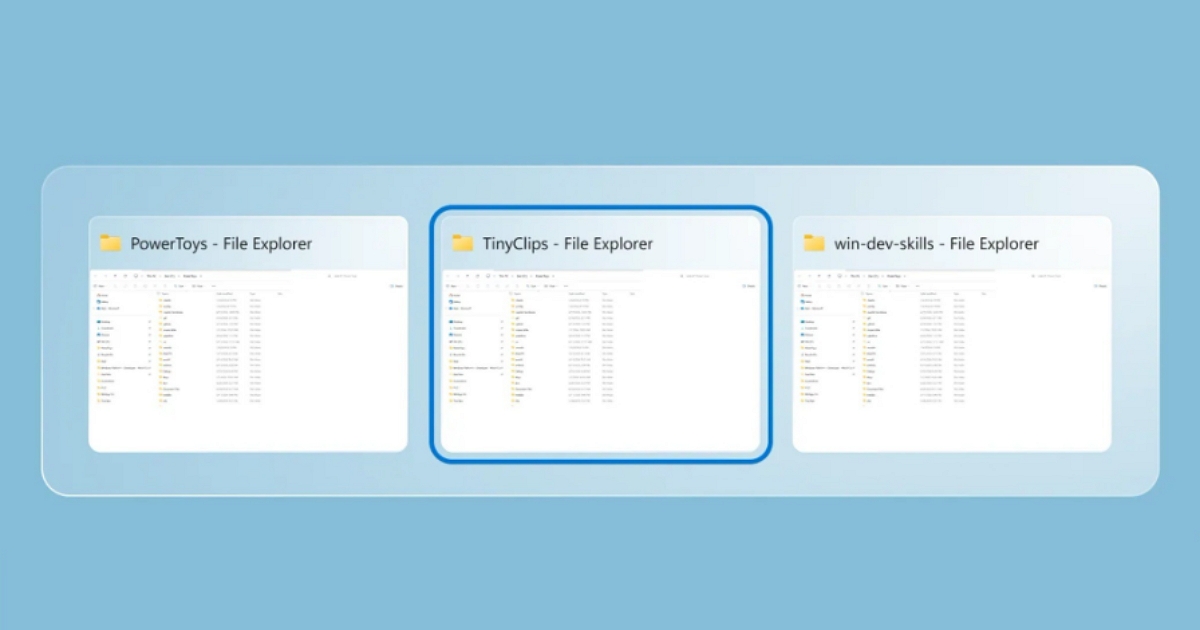
微軟官方開源實用工具集 PowerToys 近日迎來重磅功能更新,正式推出名為「視窗跳轉」(Window Hopper)的全新視窗管理工具。這項功能專為 Windows 10 與 Windows 11 用戶打造,徹底解決了長期以來在同一應用程式的多個開啟視窗之間切換時,容易被其他無關軟體干擾的痛點,讓重度多工處理使用者的操作流暢度大幅提升。
長期以來,Windows 系統內建的 Alt + Tab 快捷鍵是使用者切換程式的主要途徑,但它的機制是將目前桌面上所有已開啟的視窗一併列出。當使用者同時開啟多個 Chrome 或 Edge 瀏覽器分頁視窗、數個檔案總管路徑、多組 Windows Terminal 終端機連線以及多個 VS Code 程式碼編輯器時,若只想在「兩個不同的瀏覽器視窗」之間往返,使用 Alt + Tab 就被迫要在眾多無關軟體圖示中搜尋並切換,操作效率大打折扣。
解決Alt+Tab痛點:同應用視窗專屬循環切換
PowerToys 的「視窗跳轉」功能正是為了解決這項多工痛點而生。啟用該模組後,使用者只需按下 Alt + 反引號()` 組合鍵,系統便只會在「當前處於焦點的應用程式」所屬之多個視窗之間進行循環跳轉。
舉例來說,當你正在編寫前端專案並開啟了多個獨立的瀏覽器視窗(例如主畫面、除錯工具視窗與獨立工作視窗)時,透過「視窗跳轉」就能瞬間在這些瀏覽器視窗間跳躍,完全不會誤切到背景執行的通訊軟體、終端機或資料夾。對於經常開啟多個終端機工作階段(Terminal Sessions)的開發者,或是需要比對多個檔案總管目錄的內容創作者來說,能大幅縮短視窗定位的時間成本。
與傳統 Alt + Tab 直接羅列作業系統全部視窗不同,「視窗跳轉」具備獨立的視覺化切換介面。當觸發快捷鍵時,畫面上會彈出類似 Alt + Tab 的視窗預覽覆蓋層,但該清單中只會精準顯示目前應用程式可用的獨立視窗。
微軟特別強調,「視窗跳轉」並非只是對既有 Alt + Tab 行為做粗糙的限制或修改,而是以專門的可視化覆蓋層展示同一應用的全部相關實例,以便使用者能以最直觀的方式辨認縮圖並選中目標視窗。
這項功能在開發初期原名為「AltWindowCycle」,如今在最新版本中正式定名為「Window Hopper」。
處理獨立視窗而非分頁標籤
微軟在更新說明中也進一步釐清了這項功能與一般分頁切換的差異。雖然部分應用程式本身支援透過 Ctrl + Tab 在內部標籤頁之間切換(如瀏覽器內的各個網頁分頁),但「視窗跳轉」鎖定的是「彼此獨立的程式視窗實例」,而非單一視窗內部分頁。
換句話說,面對使用者因為不同專案、多螢幕配置或不同登入帳號設定檔(Profiles)而分別建立的多個獨立瀏覽器視窗、多組終端機視窗或多個檔案總管實例,「視窗跳轉」提供了完全不同於 Ctrl + Tab 的高效切換維度。微軟官方指出,對於習慣依任務與專案分工開啟多重視窗的重度多工者而言,這項設計能顯著降低視窗管理的認知負擔與操作摩擦力。
想要立即體驗這項新工具的 Windows 10 與 Windows 11 用戶,只需透過 Microsoft Store 免費下載或更新微軟官方的 PowerToys 工具集。
安裝完成後,開啟 PowerToys 設定介面,進入左側選單的「視窗與版面配置」(Windows & Layouts)區域,即可找到並啟用「視窗跳轉」(Window Hopper)開關。該功能預設快捷鍵為 Alt + 反引號(),使用者亦可根據個人的鍵盤習慣與操作偏好,隨時自訂為其他熱鍵組合(例如 Alt + Caps Lock` 等),輕鬆打造最順手的多工作業環境。
- 延伸閱讀:告別Win11底部魔咒!PowerToys新功能讓工作列上下左右都能放
- 延伸閱讀:微軟 PowerToys 更新功能,可幫你找出 Win11 / Win10 上哪些處理程式正在佔用該檔案讓你刪不掉
- 延伸閱讀:PowerToys將推出新功能「螢幕標尺」,4種不同功能測量目標像素



請注意!留言要自負法律責任,相關案例層出不窮,請慎重發文!