

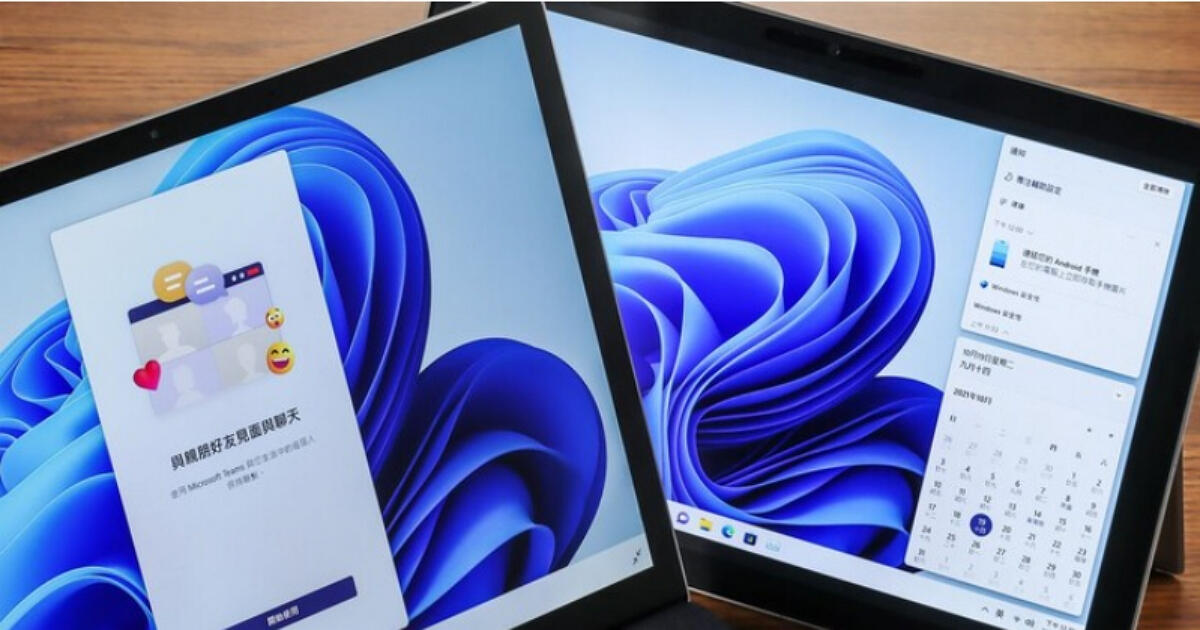
長久以來,Windows 系統的檔案檢索體驗一直因速度遲緩與邏輯死板而備受使用者詬病。近日,微軟終於正視全球用戶對於系統基本搜尋功能的真實痛點,針對 Windows 11 搜尋體驗推出了兩項頗為關鍵的底層改進。這些優化在經過多方實測後,被外界普遍認為是微軟重回「實用主義」的良性轉變。
第一項關鍵變化已透過 2026 年 5 月份的可選更新 KB5089573 正式推送給普通用戶。微軟表示,更新後的系統可以在本地索引(Local Index)中「僅憑兩個字元就能找到並優先顯示相關檔案」,為用戶的日常檔案定位帶來了極高效率。
第二項改進則目前面向 Windows 11 的 Insider 測試頻道與 Beta 通道用戶開放,版本號分別為 Build 26300.8553 和 Build 26220.8544。這項被命名為「按子字串搜尋(Search by Substring)」的全新功能,主要是為了解決困擾全球 Windows 使用者多年的「複合檔名難以搜到」問題。在過去,使用者如果無法精確記住檔名開頭,往往很難從茫茫檔案海中撈出目標檔案,而「按子字串搜尋」則是為了解開這一沉重的使用者記憶枷鎖。
徹底告別強迫改名!「子字串搜尋」直擊複合檔名檢索死角
為了具體呈現「按子字串搜尋」的變革,微軟官方給出了一個非常貼切的日常辦公案例:對於像 「MeetingNotesApril」 或 「ProjectStatusReport」 這種將多個英文單字拼合在一起的複合檔名,在過去的 Windows 搜尋邏輯下,使用者必須由開頭輸入 「Meeting」 或 「Project」 才容易跳出正確結果。

未來,使用者只需要輸入檔名中間的任意片段字串如 「april」 或 「status」,搜尋引擎就能瞬間精準定位到目標檔案。在實際測試中,未啟用該改進前,系統必須精確匹配起始字母,但在啟用新功能後,使用者只要輸入 「May」、「Menu」 或 「Comparison」 等字串,系統便能立即返回如 「StartMenuComparisonMay」 這種極其複雜的複合檔名,被參與測試的用戶形容為「2026 年系統搜尋本該有的樣子」。
回顧過往,由於 Windows 本地搜尋引擎在處理這類無分隔符號的複合檔名時表現極差,逼得無數專業用戶為了「遷就」死板的系統搜尋,不得不在日常檔案命名中刻意寫得極為繁複、規整,甚至反覆手動編輯檔名以防漏失。
現在,隨著兩字元索引的加入,情況大不相同:使用者只要輸入任意兩個字元,就有機會直接在搜尋結果的最頂部定位到檔案。例如輸入 「XP」,新版系統便會直接定位並優先推薦內含 「XP」 的 Bliss 桌布檔案;而在舊版系統中,同樣的操作只會先顯示 XPS Viewer 這類極少使用的預設應用程式,使用者必須手動輸入諸如 「xp bliss」 這種又長又精確的字串,才能把特定桌布從一堆無關的系統結果中「挖」出來。
微軟「受控功能推送」機制與《Windows 品質承諾》的雙重落地
雖然 5 月份的可選更新 KB5089573 已經發布,但微軟這一次依然採用了其慣用的「受控功能推送」(Controlled Feature Rollout, CFR)技術機制。
這意味著即便使用者在第一時間手動安裝了此更新包,部分設備暫時還是無法體驗到上述的搜尋增強功能,仍需靜候微軟在後台逐步遠端切換開關。同樣地,目前最受矚目的「按子字串搜尋」功能也僅在 Windows Insider 測試與 Beta 通道中率先向測試者開放,微軟計畫在未來數月內進行多輪穩定性評估後,再分階段向全球正式版 Windows 11 用戶推廣。
這一系列的搜尋邏輯翻修,事實上是微軟在今年 3 月發布的《我們對 Windows 品質的承諾》官方部落格中所做承諾的具體實踐。當時微軟在文章中誓言將「讓搜尋更快地找到重要內容,更清晰地呈現應用、檔案與設定,幫助用戶快速抵達正確結果」。
在此之前,微軟甚至公開承諾,Windows 11 搜尋將會大幅降低網頁結果的排序權重,不再於多數情況下強行將 Bing 網頁搜尋結果排在本地檔案和本機應用程式之前。
此舉被業界與論壇網友齊聲讚道「終於終結了輸入搜尋 Terminal(終端機)卻優先跳出電影《終結者(Terminator)》或無關網頁電影廣告的長期笑柄」。
這些調整可謂迫在眉睫,因為過去幾年裡,Windows 桌面端搜尋對日常工作流的輔助效益確實縮水得相當嚴重。
臃腫的 Bing 推廣平台?微軟搜尋介面「網頁化」與記憶體怪獸爭議
除了搜尋演算法的質量問題,Windows 11 搜尋體驗的另一個重災區在於其預設的使用者介面被批評為「過度擁擠」。
隨著微軟將搜尋列作為 Bing 的主要推廣與導流入口,在長期的反覆更新中,搜尋面板被塞進了越來越多的無關網頁推薦、AI 工具入口、網路熱門搜尋趨勢、Microsoft Rewards 積點獎勵提示,以及與 Bing 搜尋強行綁定的各式聯動元件。
這與多數使用者點擊搜尋列只是想啟動應用程式、尋找本地檔案、打開設定或快速用小算盤做幾次簡單計算的純粹意圖完全背道而馳。例如,介面上預設展示的「每日圖片(Daily Image)」和「每日問答(Daily Q&A)」就遭到了多數專業工作者與社群論壇的強烈反對。
在這堆繁雜的推薦組件中,大約只有基於個人使用習慣進行排序的「熱門應用」還算有一點實用價值,而被突顯放在核心位置的 AI 功能(如 Create with AI、Search with AI、Image Creator、Video Creators 等)則顯得極為多餘,因為在實用性與體驗上,它們相較於競爭對手並沒有優勢,卻高調搶占了最寶貴的搜尋面板區塊。
更糟糕的是,這些推薦組件在 Windows 11 中並不是原生的 UI 程式碼,而是基於網頁技術(Web-based elements)載入的內嵌版面。這導致點擊它們時會強制調用 Edge 瀏覽器並跳轉至 Bing.com,且這些網頁組件本身就是長期吃掉電腦記憶體、拖慢系統順暢度的「背景記憶體殺手」。
「詢問 Copilot」極簡化輸入框的去留
具有諷刺意味的是,被大量網頁推廣與 AI 橫幅塞爆的微軟,其設計出最為「乾淨」的官方搜尋介面,竟然是來自任務欄上的「詢問 Copilot」(Ask Copilot)懸浮輸入欄。
這個在 2025 年底首次展示的功能,在網路上雖然因為 AI 的強加嵌入而口碑兩極,但其輸入框在彈出時,僅會於任務欄上方顯示一條極度簡潔的懸浮輸入列,幾乎沒有任何視覺噪音,極大地保持了桌面清爽度。
然而,這款曾給人驚豔清爽感的「詢問 Copilot」隨後卻從微軟的預覽版系統中被悄然撤下。直到近期有面向「前沿企業」的微軟技術文檔被洩露,外界才發現該功能將於 2026 年年中重新回歸 Windows 11 任務欄,這從反面證明了微軟內部完全有能力做出乾淨、快速、直觀的搜尋體驗,只是先前在商業策略上選擇將搜尋視為是在線服務與 Bing 的大流量入口。
與此同時,微軟也在逐步修補 Windows 11 各種細部介面堆疊出的「半成品粗糙感」。例如,在 2025 年 12 月,微軟重新調整了搜尋面板彈出時的高度與比例,使其能與重新設計後的「開始功能表」完美貼合。這解決了以往兩者尺寸不一所引發的視覺不和諧感與不協調缺陷,為使用者帶來更為流暢、統一的案頭視覺體驗。
搜尋不是在幫 Bing 做業績,而是使用者效率的起點
微軟此次對 Windows 11 搜尋功能的全面翻修,揭開了作業系統作為「生產力工具」與「流量收割器」之間長久拉鋸的冰山一角。
將「兩字元檢索」與「子字串搜尋」帶回桌面端,無疑是正確的方向,畢竟現代使用者的檔案命名早已不再如教科書般規整,而是充斥著多重項目名稱、日期、縮寫與隨機後綴,強迫要求從頭開始檢索的舊有邏輯,在動輒以 TB 計算的本地儲存空間時代顯然是個過時的災難。微軟願意修復這些細節,顯示其終於肯在「基本功」上為使用者省下不必要的命名遷就與搜尋等待。
但更深層的問題在於,微軟是否願意將搜尋介面從「Bing 推廣看板」的商業包裝中解放出來。作業系統的搜尋列是使用者最核心、最即時的交互入口,不應該為了推銷自家的 AI 服務或 Bing 網頁引擎,而以犧牲本機性能與介面清爽為代價去堆疊網頁組件。回歸純粹的本地查找,去除為點擊率服務的視覺雜訊,才能真正體現一個作業系統的成熟與對使用者的尊重。否則,再先進的子字串檢索,也終將被背景高負載的網頁推廣阻礙其發揮應有的效能。
- 延伸閱讀:Windows 11 藏超強修圖神技!免費 AI 去路人、雜物,免 PS 秒變專業照!
- 延伸閱讀:挽回用戶信任!微軟承諾將為 Windows 11 推出更多自訂控制選項
- 延伸閱讀:Windows 11「Xbox模式」登場!PC秒變遊戲主機,但國內玩家還要等等


只找頂級品質女生: 學生妹・模特・網美・空姐・JKF任你挑 身材臉蛋一流,服務貼心又主動
想約就約・快速安排・隱私安心
直接加我,馬上幫你匹配最適合的
TG:https://t.me/yun02519
Gleezy:tzy519 Line:yun02519
選妹頻道:https://t.me/dsa3568