

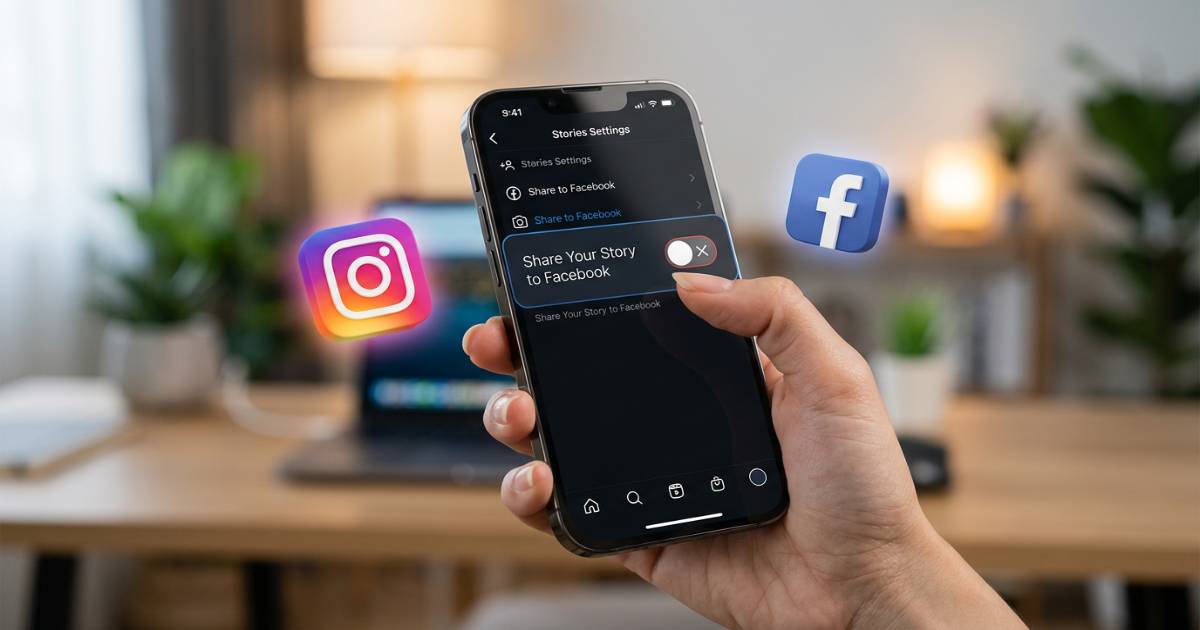
許多人在發布 IG 限時動態時,可能會不小心按到分享到 Facebook,導致之後每次發限動,內容都會一併同步到臉書。不過對不少人來說,IG 和 Facebook 的受眾不同,並不一定想把所有內容都同步公開。其實只要到限時動態設定中關閉分享選項,就能停止自動同步;之後若有特定內容想同步發布,也能再針對單篇限動手動勾選。
步驟 1:當想要將單篇 IG 限時分享到臉書時,很容易會不小心按成「將所有內容都分享至 Facebook」。

步驟 2:若 IG 限時動態的發布按鈕下方出現 Facebook 標誌,就代表限動會同步發出。
步驟 3:想要關掉的話,先打開 IG 限時動態拍攝頁面,點選右上角的設定圖示。
步驟 4:接著在「相機設定」中,找到並進入「限時動態」選項。
步驟 5:滑到下方,把「將限時動態分享到 Facebook」關掉即可。
步驟 6:日後若想同步單篇限動,一樣可以在發布頁面長按並勾選分享到 Facebook。
本文同步刊載於 PC home 雜誌
歡迎加入 PC home 雜誌粉絲團!



請注意!留言要自負法律責任,相關案例層出不窮,請慎重發文!