

近來程式開發領域最火紅的名詞,莫過於是「氛圍編碼(Vibe Coding)」。簡單來說,Vibe Coding 就是透過 AI 協助撰寫程式碼,借助 AI 模型對自然語言的理解能力,輸入提示詞直接生成可運作的軟體或 App。
對於沒有相關技術背景的人來說,Vibe Coding 可以算是跨入程式開發領域,最快速也最簡便的方式。然而,如何從當今百家爭鳴的 AI 應用中,找到足夠簡單、實用的 Vibe Coding 工具,卻是比製作軟體本身更加困難的問題。
對此,筆者認為不妨嘗試看看,在矽谷科技圈及開發者領域皆十分知名的雲端開發工具 Replit,並借助該平台旗下的 AI 代理服務 Replit Agent,感受自動化程式撰寫工具所帶來的驚人體驗。
無論讀者是否擁有任何軟體開發經驗或技術背景,Replit 都是一個值得推薦的平台,它能夠協助使用者在 AI 時代下,掌握更多提高生產力的實用技能,甚至還有機會因此點燃對程式設計的興趣,並於未來某一天派上用場。
文章目錄
為什麼應該學習 Vibe Coding?
當前 AI 科技發展浪潮中,新興的 Vibe Coding 概念正在徹底改變人類與電腦之間進行互動的方式。
相較於傳統軟體開發,Vibe Coding 不再要求開發者,親自撰寫一行行複雜的程式碼,而是透過自然語言指令,把人類腦中所想的創意、邏輯和需求,直接描述給人工智慧,再由 AI 負責底層的技術實作。
換句話說,Vibe Coding 將寫程式的重心,從過往的「該如何叫電腦做事」,轉移到了「我想要電腦做什麼」的新境界,同時借助 AI 的力量,大幅降低了軟體設計的入門門檻。
當寫程式的門檻因為 AI 大幅降低,甚至成為一種人人都可以掌握的技能時,加強自己的競爭力,並且透過 AI 技術提高工作效率,就成為了多數人都應該學習並掌握 Vibe Coding 的最佳理由。

掌握 Vibe Coding 的優勢
無論是哪個群體、哪些職業的使用者,舉凡學生、上班族、企業主管,甚至是已經具備一定能力的程式開發者,Vibe Coding 都可以讓你腦袋中的創意,快速實踐成可以直接運作的網站、工具與應用程式。
一旦把撰寫程式碼的過程變得簡單、快速,利用 AI 大量減少重複性工作,人類自然就有辦法將更多精力,放在設計、規劃與解決真正重要的問題上,解放自身的完整生產力。
不僅如此,掌握 Vibe Coding 其實也能培養出另一種全新能力,那就是學會如何向 AI 清楚表達自身需求,藉由準確描述想要的功能、使用情境和預期結果,提升任何跟任何 AI 工具「打交道」的使用效率,並使自身的邏輯思考、問題分析和溝通能力獲得進化。
為什麼選擇 Replit?
綜觀目前市場上的 Vibe Coding 工具,並非只有本次特別企劃所介紹的 Replit,舉凡 GitHub Copilot、Claude Code、OpenAI Codex、Google Antigravity 及 Cursor 等,其實都屬於 Vibe Coding 廣義範疇的重要應用。
筆者之所以選擇 Replit 進行講解,一來是它全程使用雲端平台,搭配 AI 進行軟體開發,並將程式碼撰寫、執行與部署,全都整合在瀏覽器中,使用者不需要處理複雜的開發環境,這對於剛接觸 Vibe Coding 的人來說是極大好處。
其次,Replit 內建的 Replit Agent 提供免費額度,而且每天會進行重置;雖然額度仍屬有限,但對於想要驗證想法、快速設計軟體的新手使用者來說已經非常夠用,若想切換到付費方案進行長期開發,最低也僅 20 美元起,相對親民。
更加關鍵之處,在於 Replit 可以開發多樣化的應用程式,橫跨網頁、電腦與手機 App,並且允許直接發佈、上線使用,這對於想要從軟體設計領域得到「立竿見影」成就感的人來說,稱得上是 Replit 相較同類產品的最大優勢。
註冊 Replit 帳號,取得免費使用額度
Replit 網址:https://replit.com/
跟傳統的程式開發完全不同,想透過 Replit 設計出自己的軟體或 App,全程只需要利用網頁瀏覽器即可完成,並不需要下載、安裝任何 IDE,或者提前部署好開發環境。
只不過,對於台灣使用者來說,由於 Replit 平台並沒有提供中文介面,因此剛剛入門時,可能會對稍嫌複雜的網頁介面有點摸不著頭緒,因此本段教學將把重點擺在帳號註冊、主要區域介紹,以及最重要的免費額度查詢等三個環節。
若帳號沒有訂閱任何付費方案,那麼 Replit Agent 的使用額度將會「每日重新計算」,而且不支援多人協作,可正式上線並發佈的 App 數量也僅限一個。
步驟 1:首先來到 Replit 官方網站,點擊右上角的「Create account」。
步驟 2:選擇要建立帳號的方式,支援 Google、Apple 帳號登入,或者透過 E-mail 直接註冊一個新帳號。
步驟 3:接著設定使用者名稱,下方則填寫全名,然後點擊「Next」。
步驟 4:接著選擇自己的身分,比方說開發者、學生等;若 Replit 提供的選項沒有涵蓋到使用者身分,可以選擇「Other」後,再按「Next」。
步驟 5:接著要選擇得知 Replit 平台的管道,同樣可以先點選「Other」後,再按下「Next」。
步驟 6:再來挑選想要使用的方案, 建議先從「Free」方案開始,點擊「Continue with Starter」免費使用,後續再考慮付費升級。
步驟 7:然後 Replit 會詢問是否要套用現有模板,此處可點選「Build your own」及「Build now」從空白專案出發。
步驟 8:接著就會進入 Replit 平台的主介面,後續所有程式開發相關操作,通通都會從這裡開始。
步驟 9:平台主介面中央是一個輸入框,跟大多數 AI 聊天機器人一樣,於此處發問或提出要求,就會開始調用 Replit Agent 以生成程式碼。
步驟 10:主介面左下角可以看到兩個額度條,上方「Agent credits」是 AI 代理的使用額度,下方「Cloud credits」是雲端託管的額度。
步驟 11:至於左上角則是 Replit 的主要選單,包含切換工作區、建立新專案、管理現有專案、導入程式碼等,皆可於此處操作。
生成靜態網站,透過現有簡歷打造個人介紹網頁
身為一個完整的程式設計平台,Replit 既可以負擔大型專案開發,當然也能夠利用內建的 Replit Agent,輕鬆打造出極具特色的靜態個人網站。
在本次教學中,筆者選擇透過一份虛構的個人簡歷 PDF 檔案,搭配虛構的照片素材,利用提示詞要求 AI 生成一個美觀、流暢,而且符合簡歷提供者個人專長、職業風格的靜態網站。
即便只是套用免費方案的 AI 模型進行製作,Replit 給予的成果依然喜人,不僅只花 10 分鐘就製作完畢,整個網站也比套用過時、常見的模板來得精緻許多。
步驟 1:首先來到主介面中央,輸入建立個人網站的提示詞,接著點一下「Website」,讓 Replit 明白我們的意圖是「製作網站」。
步驟 2:接著按一下左邊的「+」號,點擊「Upload a file」上傳預先準備好的個人簡歷 PDF 檔案。
步驟 3:將滑鼠移到上傳完畢的 PDF 檔案,系統會提醒若有照片、影像素材則需要額外上傳;若有上傳後的檔案要刪除,可以點一下「X」。
步驟 4:連同照片素材一同上傳完畢後,點一下最右邊的藍色向上箭頭,Replit 就會開始調用 AI 代理進行後續工作。
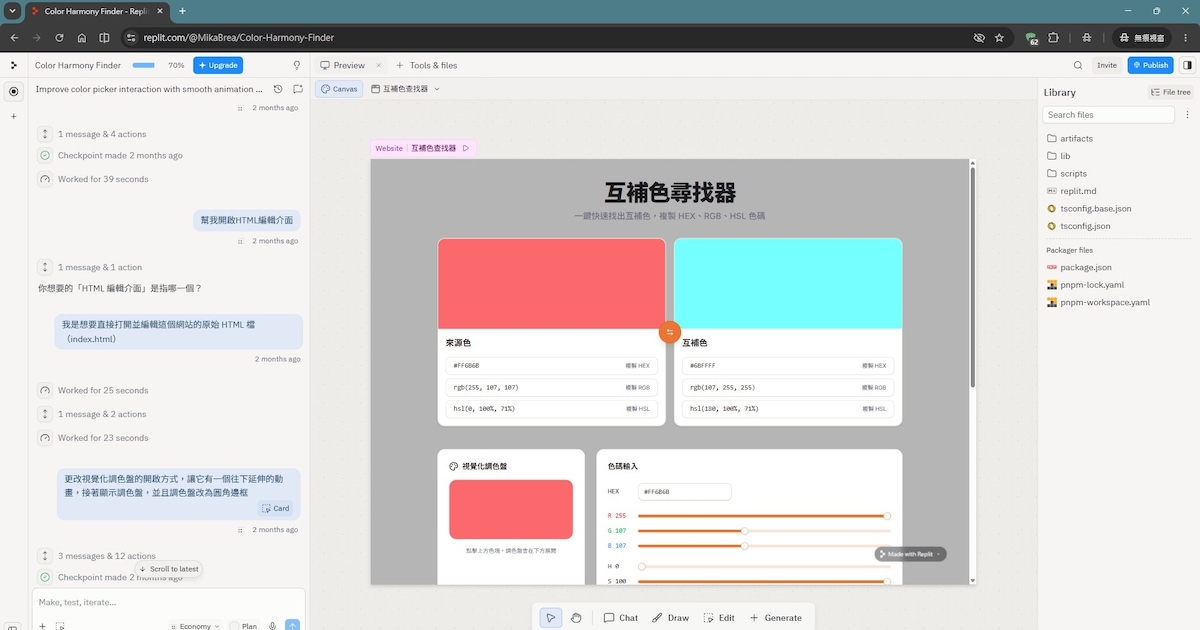
步驟 5:在 Replit 專案開發介面的左半邊,為使用者跟 AI 進行溝通、對話的區塊,至於右邊則是網站、程式樣貌的視覺化預覽區塊。
步驟 6:使用者可以隨時點開左邊的對話區塊,了解 Replit Agent 如何進行各種思考、正在執行哪些工作。
步驟 7:當網站或程式製作完成,Replit 會在對話框中給出提醒,並進行簡單的總結和下一步建議,就如同大多數的 AI 聊天機器人一樣。
步驟 8:使用者可以在右邊預覽、操作 AI 生成的完整網站,親自嘗試各種功能並檢查內容,確認 Replit Agent 是否將要求處理到位。
步驟 9:於開發介面左下角的對話框中,點擊小方框可以切換使用模型,例如更加節省額度的「Lite」模型,就十分適合執行細部修改。
步驟 10:當發現有想要細部修改的部分,Replit 建議全都藉由跟 AI 繼續對話以完成任務,比方說此處筆者即要求修改導航列的樣式。
步驟 11:送出要求後 Replit Agent 就會開始執行任務,結果會即時出現在預覽區域,並於修改後自動建立「檢查點」自動存檔以方便回溯。
設計抽籤轉盤動態網頁,善用 Canvas 精細修改
除了用以展示內容的靜態網頁,既然 Replit 屬於程式開發工具,那麼允許進行各種互動的動態網頁,當然也可以透過 AI 和提示詞輕鬆生成。
在本次教學中,筆者選擇利用 Replit Agent,製作一個相對簡單的「抽籤轉盤」動態網站,它除了基本的隨機抽籤功能外,還允許使用者自由新增選項數量、自定義選項內容。
另一方面,筆者也將示範透過 Replit 平台內建的 Canvas 功能,指示精確位置並要求 AI 執行細部修改,這種作法既可以節省 AI 運算的額度消耗,更能夠協助使用者快速獲得想要的修正結果。
步驟 1:首先在 Replit 主畫面的中央輸入提示詞,並按下「Website」鍵,指定為網站開發專案,然後點擊最右邊的藍色箭頭開始生成。
步驟 2:通常 Replit Agent 都會針對其所輸出的程式碼,進行最基本的自我測試,並於呈現結果之前修正完畢以確保可執行性。
步驟 3:對於動態網頁,Replit 初次生成的結果已非常令人驚艷,基本的按鈕、轉盤和自定義選項都有如實呈現。
步驟 4:不僅如此,Replit Agent 還自動為轉盤結果畫面設計了彈出式動畫,可見即便是免費使用的 AI 模型,也有不錯的美感與邏輯處理能力。
步驟 5:只不過,AI生成的網站終究還是有令人不滿意的細節,此時可以點擊上方的「Canvas」功能,搭配提示詞進行更精確的修改。
步驟 6:進入 Canvas 編輯畫面後,下方會出現一排工具列,並將預覽畫面作為一塊畫布,在上面進行各種繪圖,甚至是新增文字指示。
步驟 7:以修改網頁按鈕為例,點擊下方工具列的「Chat」,再把滑鼠移動到想調整的位置,接著點一下按鈕並輸入提示詞送出即可。
步驟 8:若想測試修正過後的網頁,點一下 Canvas 按鈕即可離開編輯模式,程式與網頁開發過程中皆可以隨時切換。
步驟 9:在 Canvas 模式下,使用者還能針對整個網頁或程式的設計呈現進行大幅度調整;點擊上方的「標題」,然後按下「Reimagine」。
步驟 10:點開 Reimagine 後,可以選擇 Replit 給予的預設選項,例如不同設計風格、提高易用性等方向進行調整,或者輸入提示詞進行修改。
步驟 11:以筆者在 Reimagine 輸入的提示詞為例,Replit Agent 完全修改了整體排版、色調風格,但其他功能皆可以保持不變並正常運作。
開發 Windows 應用程式,打造桌面端 YouTube 多開工具
雖然說設計網站與生成網頁是 Replit 的主要強項,但事實上,借助 Replit 所具備的完整開發環境,想要打造 Windows 桌面端應用程式,也比想像中來簡單。
筆者將透過 Replit 設計出一個「YouTube影片多開與畫面分割」程式,改善目前多數同類網頁工具,既無法達到真正無縫、大畫面的體驗,使用上也只能透過瀏覽器存取等,多項不太方便的問題。
這次所設計的影片多開工具,不僅涉及跟 YouTube API 之間的交互,還需要打包為 Windows 應用程式,操作上變得更加複雜,AI 出錯的機率也變得更大,因此本次教學也會進一步導入「除錯」的概念。
步驟 1:首先來到的提示詞輸入區,給予 AI 設計程式的相關提示,筆者特地帶入「針對 Windows 開發」與「由 AI 決定技術實踐」兩個條件。
步驟 2:幾分鐘後 Replit Agent 即完成了原型設計,但並沒有直接生成 Windows 應用程式,但提示後續可透過 Electron 打包成獨立執行檔。
步驟 3:Electron 是一套開源框架,允許開發者透過網頁技術,直接開發跨平台應用程式,因此筆者接著要求 AI 利用該框架對網頁進行打包。
步驟 4:由於需要進行轉換,因此 Replit Agent 選擇先分析程式結構,接著準備打包為獨立執行檔需要的檔案,然後再開始後續作業。
步驟 5:打包過程中不需手動介入任何操作,AI 就會自動完成所有作業;按下「Download file」將打包完畢的程式下載至電腦。
步驟 6:如果預覽頁面沒有自動跳轉,可以到對話區域找到「File」,並於點擊「Open」後,透過步驟 5 的畫面下載檔案。
步驟 7:以本次開發的程式為例,Replit Agent 會依據 Electron 框架的規則,打包並整合必要的元件,並生成 Windows 可用的 EXE 執行檔。
步驟 8:雖然由 AI 設計、透過 Electron 打包的初版程式能夠正常開啟,但播放卻出現異常,因此接著就得「除錯(Debug)」。
步驟 9:回到 Replit 的專案開發頁面,將程式給出的錯誤代碼、相關資訊和錯誤情境,提供給 Replit Agent 進行除錯。
步驟 10:至少於本次開發過程中,Replit Agent 正確分析到了錯誤原因,並接著規劃出解決方式,自動開始了修正作業。
步驟 11:再次下載由 Replit 所設計、生成、打包,並正確除錯過後的 Windows 應用程式,可以發現軟體功能已經正常,完成最初所要求的目標。
製作即期品管理 App,在手機端輕鬆測試與發佈
Expo Go
Android版本:https://tinyurl.com/5by8udet
不只是生成網頁與電腦應用程式,若想快速開發手機 App,其實 Replit 也是非常不錯的選擇,尤其是配合 Replit 官方大力推薦的 Expo Go 解決方案。
Expo Go 是一款免費的開源沙盒手機 App,專門用來快速預覽與測試以 React Native 框架打造的行動應用程式,只要輸入網址或掃描 QR Code 即可啟動 App,擺脫要求安裝 APK 或上架 App Store 的麻煩。
筆者將以開發一款具備鏡頭掃描、資訊記錄、存檔修改等完整功能的「即期品管理 App」為例,以「條列式要求」將提示詞交給 Replit Agent 並生成整套程式,接著再透過 Expo Go App,實際套用到手機進行測試。
步驟 1:隨著程式變得複雜,筆者建議透過「條列式要求」將 App 的工作流程、目標和需求提供給 AI;選擇「Mobile」以指定開發手機 App。
步驟 2:緊接著 Replit Agent 會統整、精簡使用者提供的提示詞,接著開始設計、生成手機 App;注意到 AI 回應所提及的 Expo。
步驟 3:即便是開發手機 App,Replit 同樣會提供程式預覽畫面於右側,但無法完整操作,此時就要點選右上角的「Try on device」。
步驟 4:接著於手機上的 Google Play 商店或 App Store 中,安裝並開啟 Expo Go 應用程式,然後點選「Scan QR code」。
步驟 5:回到 Replit 開發介面,接著透過手機鏡頭,掃描點選「Try on device」後,於網頁下方所顯示的 QR Code。
步驟 6:手機掃描 QR Code 後就能操作方才生成的 App;搖一搖手機可以叫出選單,點選重新載入(Reload)排除異常或測試新功能。
步驟 7:包含存取鏡頭、呼叫鍵盤、測試返回功能等,各種手機端專屬的操作在內,Expo Go 皆能完整支援,給予使用者簡便的 App 測試環境。
步驟 8:無論是手機 App、靜態網頁或動態網站,全都可以遵循同一套流程對外發佈。首先於 Replit 開發頁面的右上角點選「Publish」。
步驟 9:接著可以設定無密碼完全公開、需密碼有限公開,或者主動邀請其他使用者等多種發佈方式,然後點選「Publish」。
步驟 10:隨後 Replit 會全自動處理發佈作業,包含打包檔案、部署運行環境等;當「Status」轉為綠燈並呈現網址,即代表發佈完成。
步驟 11:對於靜態與動態網站,將步驟 10 的網址分享給他人即可直接存取;手機 App 則需先下載 Expo Go,再掃描 QR Code 後開始使用。
本文同步刊載於 PC home 雜誌
歡迎加入 PC home 雜誌粉絲團!
- 延伸閱讀:告別重複勞動!外媒編輯分享「Vibe Coding」如何工作自動化,Antigravity 與 Codex 讓你用直覺就能搞定瑣事
- 延伸閱讀:Meta 悄悄推出 Pocket APP,靠說話就能做出專屬小程式、「Vibe Coding」時代來了!
- 延伸閱讀:搭飛機太無聊,開發者用「vibe coding」打造出托爾金《魔戒》的互動式中土地圖



請注意!留言要自負法律責任,相關案例層出不窮,請慎重發文!