

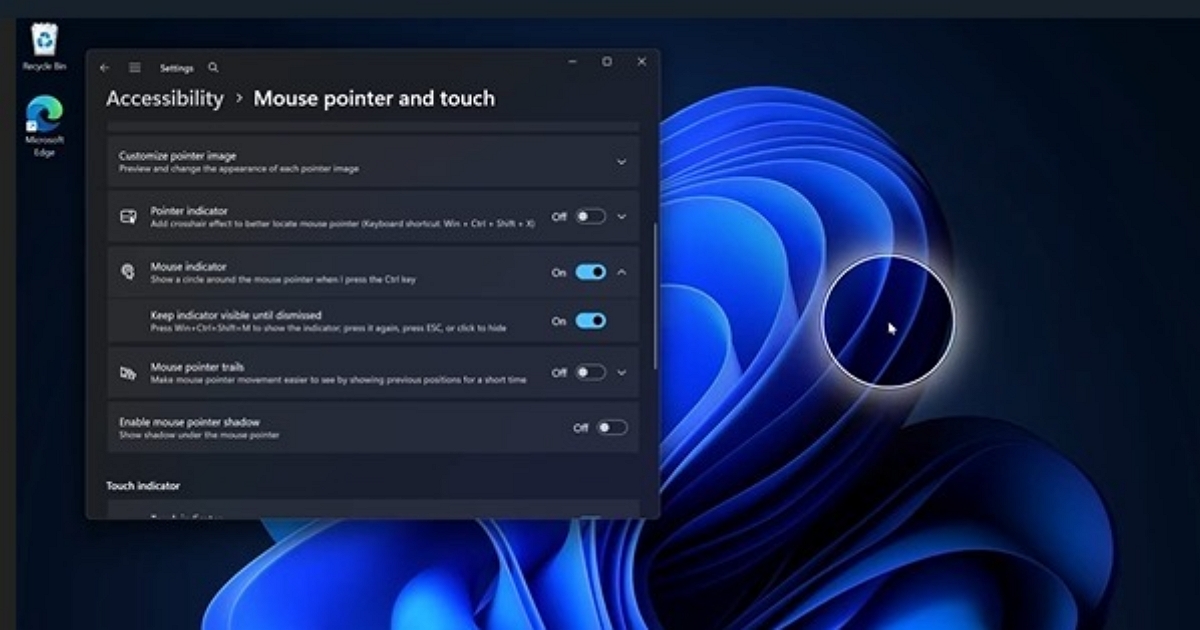
現在當你想要找到滑鼠游標(指標)在螢幕上哪裡的時候,你應該都會習慣性的將手握著滑鼠,然後快速的左右搖晃,藉此來觀察螢幕上哪裡有游標在閃爍。不過,或許可以有更聰明的作法?
根據 PhantomOfEarth 的最新發現,微軟正著手以現代化程式碼全面改寫 Windows 11 內建的尋找滑鼠游標功能,不僅將大幅提升動畫流暢度,更深度借鑑了微軟官方 PowerToys 套件中的高對比聚光燈視覺設計,讓多螢幕或高解析度螢幕使用者能夠更直覺地鎖定游標所在位置。
在 1990 年代 Windows 早期版本中,這種依賴快速晃動滑鼠找到游標位置的方式,在技術上是藉由系統開啟的「滑鼠移動軌跡」殘影來辨識位置。
進入 21 世紀初,微軟在 Windows 系統的控制台輔助設定中新增了一項實用機制:只要輕按一下鍵盤上的「Ctrl」鍵,系統便會在游標周圍發射出一圈逐漸縮小的同心圓動畫,協助使用者精確定位。

隨著 Windows XP 席捲全球市場,這項透過 Ctrl 鍵尋找游標的設計成為無數上班族與玩家的必備技巧。然而,在此後的二十多年間,這項底層功能幾乎未曾進行架構級別的革新,視覺呈現與效能表現逐漸與現代作業系統脫節。
借鑑 PowerToys 聚光燈視覺體驗,全面現代化重構
在現行的 Windows 11 系統中,使用者若要開啟此功能,可依循「設定」>「協助工具」>「滑鼠指標與觸控」之路徑,找到「滑鼠指標」選項並將其啟用。儘管現行版本的同心圓動畫已能滿足基本需求,但在部分複雜的視窗重疊或特定全螢幕應用程式中,舊版實作機制偶爾會出現渲染延遲或破圖等小瑕疵。
為了解決此痛點,微軟先前在開源專案「Microsoft PowerToys」中推出了體驗更為優異的「滑鼠公用程式(Mouse Utilities)」。該工具在按下特定快速鍵時,會將整個螢幕背景瞬間調暗,僅在滑鼠游標周圍保留一道明亮的高對比圓形光圈(聚光燈效果),並支援按下「Esc」鍵隨時關閉。
這種高辨識度的視覺方案獲得了大量高階用戶與多螢幕工作者的一致好評。如今,微軟決定將這種源自 PowerToys 的現代化設計直接收編並原生整合進 Windows 11 系統底層,徹底取代沿用自 Windows XP 時代的舊版實作。
新增常駐顯示模式與 Win+Ctrl+Shift+M 快捷鍵
除了整體 UI 介面更加美觀、動畫過渡更為細膩流暢之外,新版「滑鼠指標」在功能層面也迎來了重大擴充。微軟在設定選單中新增了一項名為「保持指標可見,直到手動關閉(Keep indicator visible until dismissed)」的進階開關。
這項新機制賦予了使用者更高的控制彈性。當使用者按下獨立的專用快捷鍵組合「Win + Ctrl + Shift + M」時,螢幕上的滑鼠指示聚光圈將不會在幾秒後自動淡出,而是持續鎖定游標常駐顯示;使用者唯有再次按下同一組快捷鍵、按下「Esc」鍵,或是直接點擊螢幕任意區域,指示效果才會解除關閉。這對於需要進行線上簡報、螢幕錄影教學、遠端桌面展示,或是視力受損的使用者而言,無疑提供了極具實用價值的視覺指引支援。
隨著微軟持續在預覽測試通道中完善此項功能,新版滑鼠指標的動畫渲染與程式碼整合度將在後續版本中更加成熟,預計很快就會在未來的 Windows 11 正式版更新中全面推送給所有用戶。
- 延伸閱讀:Windows 11 被挖出隱藏新功能!統一記憶體可「劃地保留」,為 GPU、AI 預留專屬空間
- 延伸閱讀:微軟宣佈 Windows 11 將徹底刪除 25 年歷史的 WMIC,指令查詢序號將走入歷史,改用 PowerShell 接棒
- 延伸閱讀:告別 Windows 11 廢柴搜尋!微軟將推出智慧索引新功能,連內建 Bing 廣告也能一鍵關閉了



Gleezy :top7340
Telegram:@DOF51
大阪Telegram:@ CKF2k
東京Telegram:@ miao253
我自己體驗下來感覺不錯回覆速度快,態度也很好。不會日文也沒關係,直接中文溝通就可以了,對外國人很友善。價格都會提前講清楚沒有隱藏消費,也不會因為你是外國人就亂開價。到現場再付款比較安全放心。整體體驗蠻舒服的,所以推薦給有需要的朋友參考看看 也可以Google搜索『清 酒 東 京 大 阪 出 張 目前還有活動進行 買二送二以及可以有贈送攝影 。壽星還可以有九折服務 還有很多新客活動在綫