

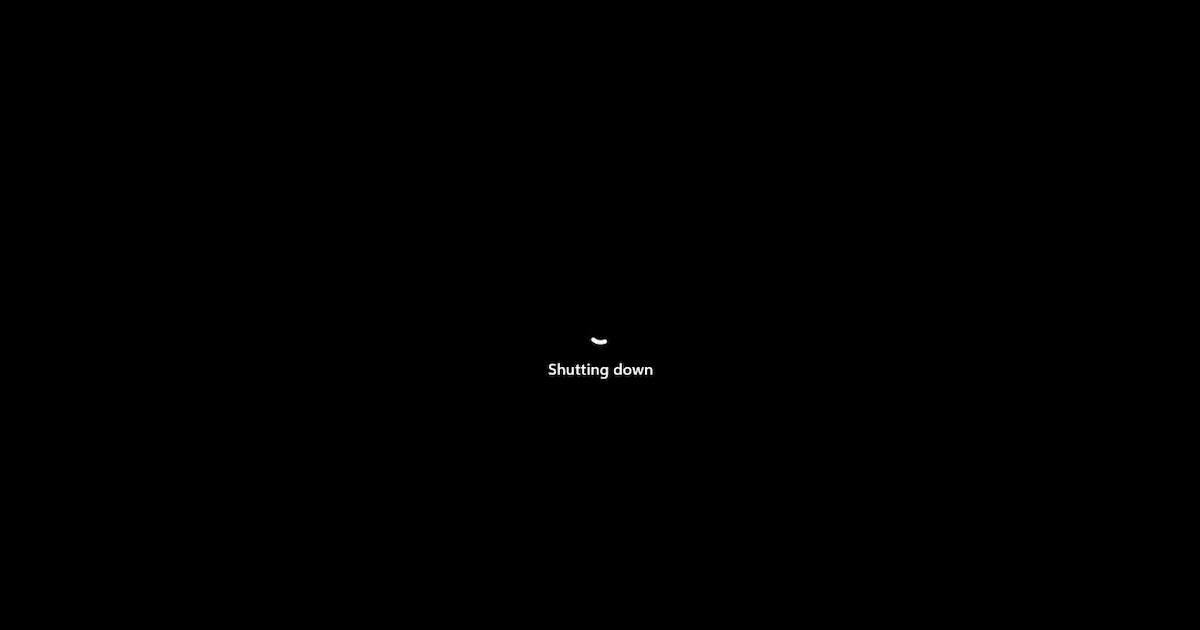
許多人在使用 Windows 11 電腦遇到系統莫名卡頓、硬體驅動異常或反應遲鈍時,習慣先按「關機」等待數秒後再重新開機,但往往發現異常依然存在;反而是選擇「重新啟動」,電腦才真正恢復順暢。
根據外媒《Windows Latest》研究微軟官方技術文件,發現這並非使用者的錯覺,而是在作業系統預設開啟「快速啟動」(Fast Startup)的情況下,使用者在 Windows 11 中點擊「關機」,其實並不會完整結束系統核心階段(Kernel Session)。
預設「快速啟動」的偷吃步:把核心狀態直接封裝進硬碟休眠檔
這項機制的源頭可以追溯至 Windows 8 時代。微軟為了改善傳統機械硬碟載入系統動輒數分鐘的漫長等待,導入了名為「快速啟動」(Fast Startup)的混合式關機與啟動架構。
當使用者在 Windows 11 點選「關機」時,系統確實會關閉所有執行中的應用程式並登出使用者帳號,但它並不會讓核心階段徹底關閉;相反地,作業系統會把當前核心會話與已經載入的硬體驅動程式狀態打包成快照,直接寫入系統磁碟中的休眠檔案(hiberfil.sys)。

當使用者下一次按下電源鍵開機時,Windows 11 便省去了從零開始初始化核心、逐一探測與載入硬體驅動程式的繁瑣工作,而是直接將 hiberfil.sys 裡面的快照快速還原回記憶體中。
這套混合機制在機械硬碟普及的時期效果極為顯著,能夠將開機時間從數分鐘大幅縮短至僅僅數秒。但它的代價在於:若系統在先前的運作過程中累積了驅動程式暫存異常或未釋放的底層錯誤,這些問題也會隨之被打包進快照,並在下次開機時原封不動地「繼承」回來。
「重新啟動」反而更乾淨!
這也正好解釋了為何「重新啟動」往往比「關機再開」更能解決電腦莫名毛病。兩者在系統底層的運作邏輯截然不同,重新啟動才是真正的全系統重置。
在 Windows 11 中,當使用者點選「重新啟動」時,系統雖然同樣會關閉應用程式與登出帳號,但微軟並未為重新啟動套用快速啟動的混合架構。系統會徹底結束核心階段,且完全不會在硬碟中留下任何核心快照,隨後立刻執行完整的「冷開機」(Cold Boot)。
此時系統必須從頭開始初始化核心、重新載入全部驅動程式並建立全新環境。雖然完整開機所需的耗時相對較長,但能將積累的深層暫存錯誤一掃而空,讓硬體與系統運作回歸純淨狀態。
想要一次徹底關機? shutdown 指令直接跳過快照
如果使用者在特定情況下需要讓 Windows 11 執行貨真價實的徹底關機,而不是進入快速啟動的休眠快照狀態,其實可以透過系統內建指令直接繞過這套機制。使用者只需開啟「命令提示字元」(Command Prompt)或按下快捷鍵開啟「執行」視窗,輸入指令 shutdown /s /t 0 即可。其中參數 /s 代表執行關機,而 /t 0 則指定等候時間為零秒並立即生效。
在微軟官方的 shutdown 指令規範中,使用者還可依需求搭配其他進階參數,例如設定倒數秒數或指派關機事件的紀錄原因代碼。對於想要確保系統完全斷電關閉、不保留任何暫存快照的使用者來說,這行指令是最乾淨直接的控制刀法。
- 延伸閱讀:懶人救星!手機遠端關機Win 11功能測試中,連「更新並重新啟動」都能直接遙控
- 延伸閱讀:為了保護你的資料,Android 手機將會自動在閒置 3 天後重新啟動
- 延伸閱讀:部分 Windows 11 使用者現在可以安裝安全更新而無需重新啟動


請注意!留言要自負法律責任,相關案例層出不窮,請慎重發文!