

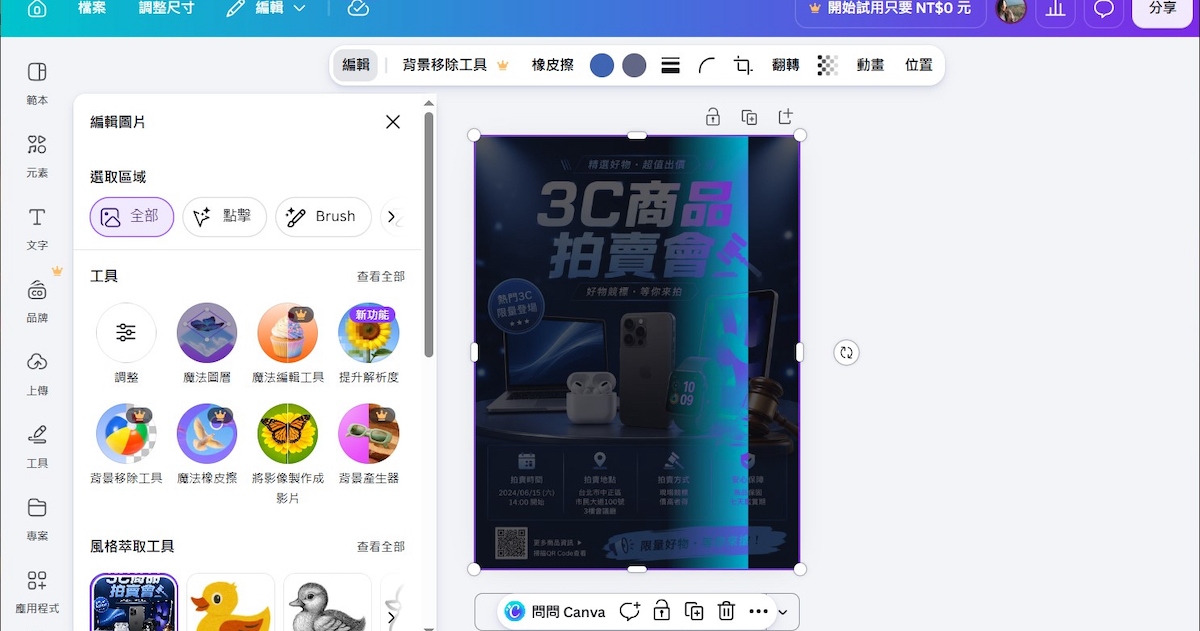
現在許多人會用 ChatGPT 或其他 AI 工具生成海報、活動視覺,但這類圖片通常只是單一圖檔,後續若想改文字或調整版面並不方便。其實透過 Canva「魔法圖層」功能,就能讓 AI 分析圖片內容,並將文字、物件與背景拆成可編輯圖層。不過要特別注意,部分文字可能因字體或解析度而辨識不完整,甚至在轉換後消失,建議完成後仔細檢查。
步驟 1:首先打開 Canva,找到並按下「魔法圖層」功能選項。

步驟 2:接著上傳想要轉換成可編輯檔案的圖片,並點擊已上傳的那張圖。
步驟 3:Canva 會透過 AI 自動分析圖片內容,並將圖中的文字、背景與各個視覺元素拆開。
步驟 4:完成後就能移動圖片中的元素、調整字體與版面,但部分辨識不完整的內容可能會消失。
本文同步刊載於 PC home 雜誌
歡迎加入 PC home 雜誌粉絲團!
- 延伸閱讀:Google Gemini Canvas 簡報教學:AI 秒生專業投影片,告別熬夜修圖!
- 延伸閱讀:Canva 推出「魔術圖層」,直接幫你把 NotebookLM 生成的簡報、資訊圖表變成可編輯的元素
- 延伸閱讀:如何用 Gemini 的 Canvas 功能,快速將複雜時事轉為 Google 簡報


請注意!留言要自負法律責任,相關案例層出不窮,請慎重發文!