

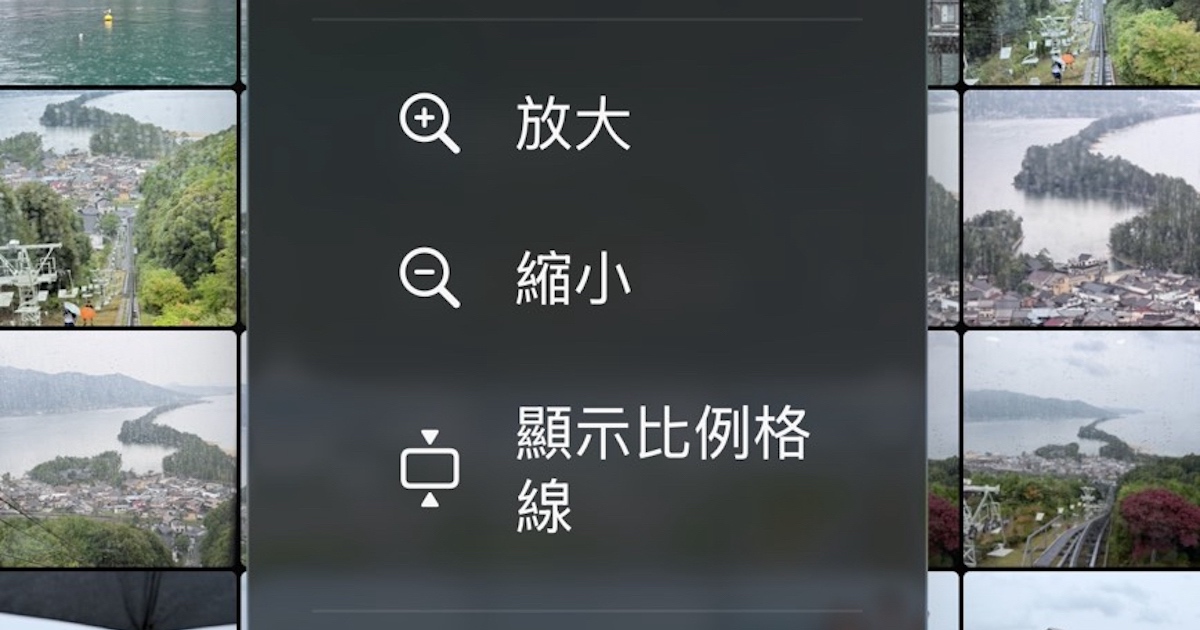
在 iPhone 的「照片」App 中以圖庫瀏覽縮圖時,系統預設會將所有照片裁切成整齊的正方形格線,導致直拍與橫拍混在一起難以快速辨識。其實只要透過顯示設定,就能一鍵切換回照片原本的長寬比例,在挑選構圖或整理照片時,無需每張點開確認。特別適合時常需要挑圖、修圖或發佈社群的人,能大幅省下逐一預覽的時間,讓整體瀏覽體驗更直覺、更有效率。
步驟 1:在 iPhone 的「照片」App 中以圖庫瀏覽縮圖時,預設照片裁切成整齊的方形。

步驟 2:只要點選右上角的「選單」圖示。
步驟 3:在彈出的選單中,點選「顯示方式選項」。
步驟 4:接著選擇「顯示比例格線」。
步驟 5:原來圖庫中以方形呈現的縮圖,都變成原來的長寬比例。
步驟 6:如果小圖看不出圖片差異,也可於步驟 4 的畫面,選擇放大縮圖,讓圖片看得更清楚。
本文同步刊載於 PC home 雜誌
歡迎加入 PC home 雜誌粉絲團!
- 延伸閱讀:iPhone Duo 預購注意!三大詐騙警訊曝光 趨勢科技:沒點購買也可能被駭
- 延伸閱讀:iPhone Air 2 傳將挑戰 5.2mm 極致纖薄,首度導入 VC 散熱、2奈米 A20 Pro 處理器,初代缺點一次補齊
- 延伸閱讀:蘋果 iPhone Duo 根本 Surface Duo 轉生?微軟做不起來的雙螢幕夢,為何蘋果一出手就改寫市場規則



請注意!留言要自負法律責任,相關案例層出不窮,請慎重發文!