

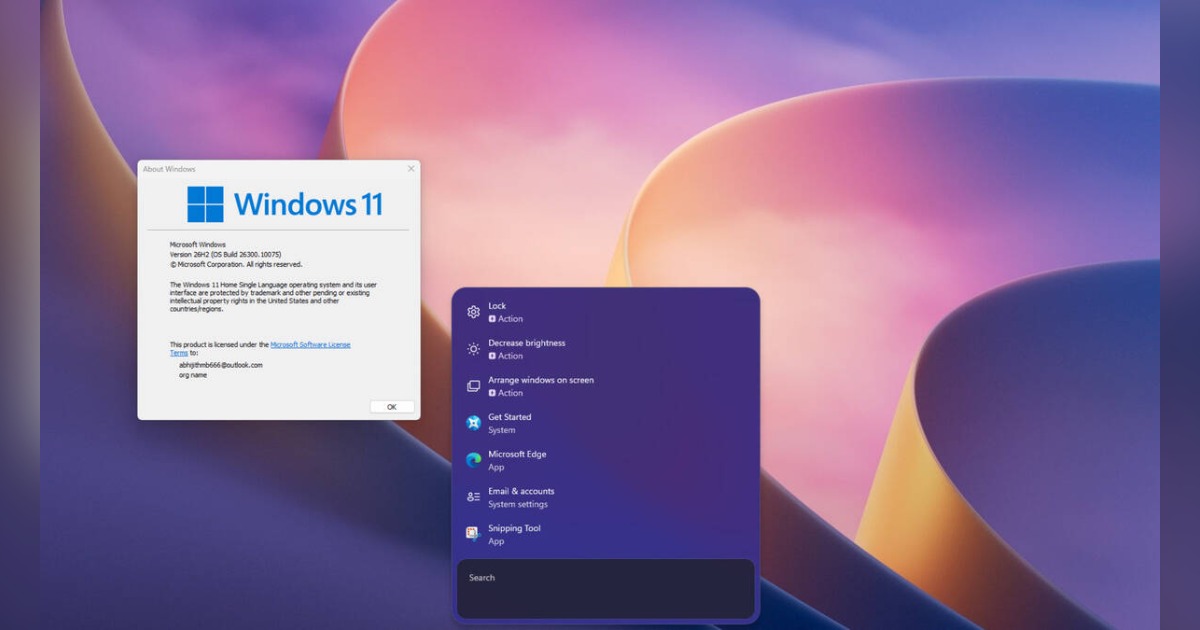
微軟為 Windows 11 打造的全新原生搜尋功能正式亮相,徹底告別過去飽受詬病的網頁技術架構。只要安裝 KB5132057 更新並強制啟用這項新搜尋,用戶就能立即感受到作業系統中最為流暢的操作體驗之一。新版搜尋不僅能做到即時開啟,還伴隨著輕快的彈跳動畫效果,在輸入關鍵字的過程中,也完全不再出現舊版搜尋那種令人煩躁的輕微延遲感。
手動搶先啟用教學:安裝 KB5132057 並搭配 ViVeTool 開啟
由於微軟採用「受控功能推送」策略,即便用戶已經安裝了選用更新,部分電腦仍可能暫時無法自動獲得新版搜尋。不過相關程式碼其實已經隨著更新進入系統,進階用戶只需手動開啟對應開關即可體驗。
步驟為:首先前往「設定」中的「Windows Update」開啟「盡快取得最新更新」,點擊檢查更新並安裝「2026 年 11 月預覽更新(KB5132057)」,隨後重新啟動電腦。用戶可按下 Win + R 鍵並輸入 winver,確認系統版本為 26300.10075(26H2)或 26200.10075(25H2);若目前仍停留在 24H2,則需先升級至 25H2 或 26H2 才能支援。

接著,用戶需前往 ViVeTool 的官方 GitHub 頁面下載最新版本,並將壓縮檔解壓縮至 C 槽的 ViVeTool 資料夾中。隨後以系統管理員身分開啟命令提示字元,輸入 cd C:\ViVeTool 並按下 Enter,再依序執行以下兩道指令:vivetool /enable /id:61161304 以及 vivetool /enable /id:58381341,其中第一個 ID 用於啟用 11 月更新中的功能套件,第二個則用於正式啟用全新 Windows 搜尋。
如果希望同時啟用檔案總管「本機」中更快、基於索引的搜尋功能,還可額外執行 vivetool /enable /id:61188158,不過新版工作列搜尋本身並不需要該指令。
每道指令執行完畢後,畫面應會顯示「Successfully set feature configuration(s)」。完成操作並重新啟動電腦後,點擊工作列搜尋圖示或按下 Win + S,即可看到全新的原生搜尋介面。值得注意的是,若用戶使用後改變主意,只需將上述指令中的 /enable 替換為 /disable 並重新開機即可關閉該功能;但由於 ViVeTool 會啟用微軟尚未正式向特定裝置推送的功能,相關 ID 也可能在後續更新中失效,因此用戶仍應自行評估使用風險。
導入 WinUI 3 全面重構,記憶體佔用大減 15% 至 20%
從視覺與架構來看,新版搜尋與舊版存在顯著差異。舊版搜尋採用大型雙欄面板設計,左側為結果列表,右側則是一個佔據大量空間的預覽窗格,在使用垂直工作列時,搜尋結果下方往往會出現嚴重的空間浪費。
新版則改採極為緊湊的單欄列表,搜尋框直接位於底部,整個視窗大小會根據搜尋結果的數量自動調整。微軟這次運用現代化的 WinUI 3 框架重建了該功能,並表示這套新基礎讓 Windows 搜尋速度更快、系統資源利用更有效率;同時微軟也解釋,取消右側預覽窗格是合理的決定,因為在現有使用習慣中,絕大多數的點擊行為都集中在左側的結果列表。
更重要的是底層技術的徹底革新。舊版搜尋是基於 WebView2 技術運行,每次開啟時都會在背景間接呼叫 Microsoft Edge 核心,不僅反應遲鈍,也消耗不少系統資源。
微軟強調,新版搜尋是完全原生開發並專為極致效能而設計,依據不同使用場景,記憶體佔用可大幅減少約 15% 至 20%。對於許多向來反感在 Windows 系統中塞入網頁應用的用戶來說,這無疑是一大福音;經過實際測試,新版搜尋中確實已經完全不再包含任何 WebView2 元素。
支援與手機連動,直接調整亮度、藍牙免進設定
微軟並未止步於介面與效能的重構,還為新版搜尋加入了實用的「內聯操作(Inline Actions)」功能,讓用戶無須跳轉至繁瑣的設定頁面,就能直接在搜尋結果中完成日常任務。
微軟舉例說明,用戶現在可以直接透過搜尋執行「切換至深色模式」、「開啟藍牙」、「調暗螢幕」、「靜音」以及「最小化所有視窗」等快捷指令。在實際測試中,輸入相關關鍵字後,「提高亮度」與「降低亮度」會直接作為建議操作出現,拖動旁邊的滑桿也確實能即時改變螢幕亮度。
此外,新版搜尋也會顯示檔案預覽與詳細資訊,包含檔案最後修改時間、儲存位置與建立者,並能針對天氣、股票與事實性問題提供快速解答。它對於拼寫錯誤與同義詞的容錯處理能力也有所提升,例如不小心輸入「blutooth」依然能精準找到「Bluetooth」。若用戶的 Android 手機已透過「手機連結(Phone Link)」與電腦配對,還可以直接從搜尋框中撥打電話、發送簡訊,甚至觸發「尋找手機」和「勿擾模式」等進階控制(需搭配受支援的手機型號),延續了先前已支援直接開啟手機 Android 應用的便利性。
仍處於初期階段:僅支援英文且垂直工作列位置受限
儘管新架構帶來了顯著的流暢度提升,但這項功能目前仍存在幾項初期限制。首先,新版搜尋現階段僅支援英文語系,且只能從工作列觸發開啟;如果用戶習慣從「開始」功能表進行搜尋,系統依然會進入舊版的搜尋體驗。
事實上,這些改進都是建立在微軟數個月來持續最佳化搜尋體驗的基礎之上,包含先前測試從搜尋中移除 Bing 結果的開關、清理搜尋主頁中的 MSN 動態磚與趣味問答內容,以及在 8 月更新中推出更輕快的無 Bing 搜尋。
另一個令部分進階用戶感到困擾的限制在於視窗彈出位置:對於習慣使用垂直工作列的用戶而言,舊版搜尋會尊重工作列所在位置並從側邊展開,但新版搜尋目前會忽略這項設定,強制固定從螢幕底部中央打開(即便工作列位於螢幕右側也是如此),某種程度上破壞了視覺與操作上的連貫性。對此,微軟表示已經知曉這項問題,並在 10 月 7 日的公告中承諾,團隊正在積極推進將新版搜尋整合至開始功能表,並使其未來能夠自然適配各種不同的工作列位置與 Windows 系統配置。
- 延伸閱讀:Windows 11搜尋體驗將合一!微軟擬重新定義Windows鍵,挑戰全球使用者肌肉記憶
- 延伸閱讀:Windows 11內層居然還藏著1974年的設計?解析Windows 50年不變的命名準則
- 延伸閱讀:Windows 11加速汰換Win 98骨董對話框,全新圓角設計介面將逐步進駐



請注意!留言要自負法律責任,相關案例層出不窮,請慎重發文!