

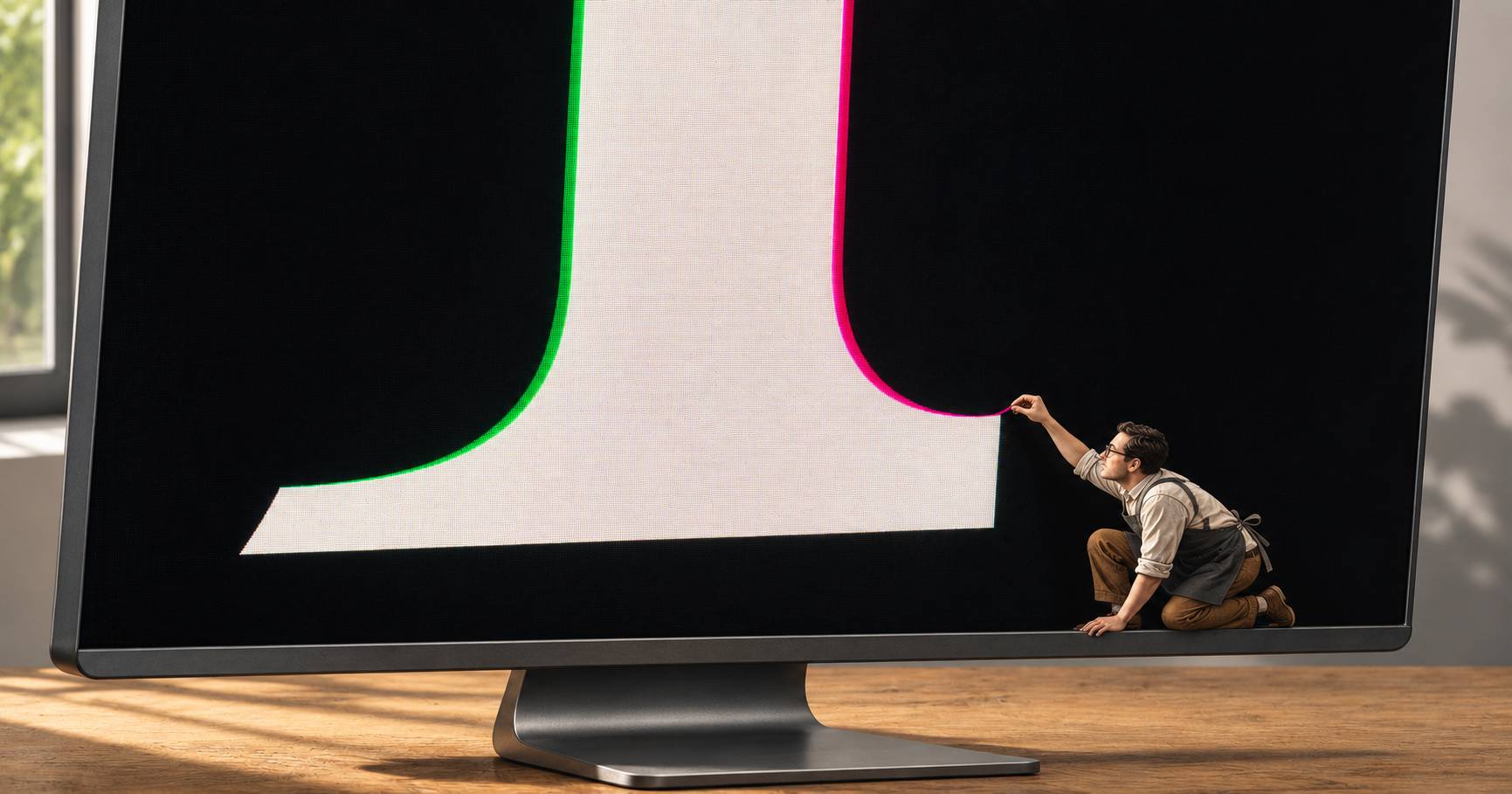
許多玩家入手 OLED 電競螢幕後,雖然對打遊戲與看電影時的純黑對比讚不絕口,但只要切回 Windows 桌面瀏覽網頁、看文件或寫程式,往往會覺得字體邊緣糊成一團,甚至浮現一圈刺眼的紅綠或綠紫彩邊。開源開發者 oguz463 近日在 GitHub 釋出一款免費小工具「OLEDTextFix」,讓還沒有升級到 2026 年最新 RGB 直列面板的現有 QD-OLED 與 WOLED 螢幕用戶,不用重灌驅動或修改系統底層檔案,就能幫整個 Windows 桌面套上一層「文字去彩邊濾鏡」。
為什麼 OLED 螢幕看字會有毛邊?
OLED 螢幕看字之所以不如同解析度的傳統 IPS 螢幕銳利,問題出在像素排列方式與 Windows 系統「八字不合」。Windows 內建的 ClearType 字體平滑技術,是針對傳統液晶螢幕「紅、綠、藍水平並排(RGB 直列)」所設計;然而市面上的主力 OLED 電競螢幕卻採用了特殊排列:
- 三星 QD-OLED 面板(第一代至第四代):將子像素排成「三角形」(綠色在上、紅藍在下),導致在深色背景下看白字時,字體上緣容易發綠、下緣則會浮現紫紅色毛邊。
-
LG WOLED 面板:在紅、綠、藍之外多加了一顆白色子像素,排成四道垂直柱(
RWBG或RGWB),同樣會在文字直線筆畫旁產生紅綠溢色。
雖然 2026 年最新上市的部分高階螢幕(如第五代 V-Stripe QD-OLED 與 Tandem RGB WOLED 機型)已經改回標準 RGB 直列排列,但廣大已購機的老用戶依然得天天面對文字彩邊。過去不少玩家會安裝 MacType 來接管字體渲染,或用 Better ClearType Tuner 調整系統 ClearType 參數,但 MacType 這類攔截字體渲染的工具無法涵蓋採用自訂文字渲染管線的軟體,常出現「桌面修好了、開特定軟體又打回原形」的窘境。
就像幫螢幕貼上數位校正膜
為了徹底解決相容性問題,OLEDTextFix 換了一個對一般使用者更友善的思路:它不去動 Windows 的字體引擎或系統登錄檔,而是直接透過 Windows 內建的桌面擷取機制(DXGI Desktop Duplication)抓出螢幕畫面,由顯示卡即時將紅、綠、藍顏色的位置依照你的面板結構微調對齊後,再透過一層「滑鼠點擊可直接穿透」的透明圖層蓋回畫面上。
對使用者來說,這種做法有三大好處:第一,不管是瀏覽器、通訊軟體還是各種專業工具,只要顯示在螢幕上的文字都能同步獲得校正;第二,軟體完全屬於「綠色免安裝」性質,關閉程式就立刻恢復原狀,不會把系統字體搞壞;第三,這個透明圖層被刻意設計為在螢幕截圖與螢幕錄影時自動排除,因此截圖與錄影取得的是未經校正的原始畫面。
內建主流螢幕預設檔,深色模式下改善最明顯
在實際操作上,使用者將 OLEDTextFix.exe 下載解壓縮並首次執行時,程式會依螢幕尺寸、解析度、更新率與製造商代碼自動挑選預設檔(不過非 LG 品牌的 WOLED 螢幕若規格與 QD-OLED 機型相近可能會誤判,需手動切換)。這些預設檔是開發者彙整 RTINGS、Notebookcheck、PC Monitors 與 TFTCentral 等專業評測媒體公開的超過 25 款 QD-OLED 與 13 款 WOLED 螢幕微距照片定標而成,幾乎涵蓋市面上主流的 27 吋、32 吋、34 吋與 49 吋 QD-OLED,以及 27 吋至 45 吋的 WOLED 電競螢幕。
按下快捷鍵 Ctrl + Alt + C 可打開設定視窗,右側附有即時預覽的測試圖樣,勾選「Compare」就能一鍵比對開啟前後的文字銳利度差異,並提供 Sharp(銳利,預設)、Balanced(平衡) 與 Smooth(平滑) 三種濾鏡風格與強度滑桿供微調;萬一調整過程中畫面出現任何異常,按下救急快捷鍵 Ctrl + Alt + F 就能瞬間關閉效果。
根據開發者的軟體模擬數據,這套工具在習慣使用「深色模式(Dark Mode)」的 QD-OLED 螢幕上效果最為顯著,依所選濾鏡不同,模擬(於 27 吋 1440p、強度 1.00 條件下;預設檔強度則為 0.90)可減輕約 58% 至 71% 的文字邊緣彩邊(淺色背景下則約改善 17% 至 18%)。
至於 WOLED 螢幕用戶,由於面板內建的白色子像素會自動根據畫面亮度發光,硬調色彩偏移的效果較有限。開發者建議 WOLED 用戶先將 Windows 字體改為「灰階反鋸齒(Grayscale)」,模擬下搭配 WOLED 預設檔平均可減少約 28%~30% 彩邊(若維持標準 ClearType 則僅有 2%~10% 差異);不想關閉 ClearType 的 WOLED 玩家,也可嘗試勾選 1.2.0 版新增的實驗性「移除 ClearType 彩邊(Remove ClearType colour fringes)」選項,在模擬中可將灰、白、黑文字的色彩誤差減少 38%~85%(此功能預設關閉、僅適用 WOLED 預設檔與 8-bit 桌面擷取,且尚未經實體螢幕驗證)。
捲動網頁與拖曳視窗不卡頓,打遊戲時可設定暫停
許多玩家可能會擔心,多了一層畫面處理會不會讓日常操作變卡?由於軟體需要先抓圖再輸出,校正後的畫面確實會比原生桌面慢上約 1 個影格(在 240Hz 螢幕上約為 4 毫秒),但滑鼠游標本身完全不會延遲。為了消除拖曳視窗或滑網頁時的滯後感,軟體預設開啟了「無延遲顯示動態區域」功能——只要畫面上有正在捲動、拖曳或播放影片的區塊,該區域就會暫時變回零延遲的原生畫面,等畫面停下來 0.25 秒後再自動補上文字校正;當桌面完全靜止時,軟體也會自動跳過重複運算以節省資源。此外,玩家也可以在設定中勾選「全螢幕遊戲與影片時暫停」的選用功能,確保打電動時享有滿血幀率與零延遲表現。
想體驗這款工具的玩家,電腦需為 Windows 10(2004 版以上)或 Windows 11 並配備支援 DirectX 11 的顯示卡,在下載試用前也有幾項實際限制需要先留意:
1. 閒置功耗可能升高:開發者在 Reddit 回報,以 AMD Radeon RX 6900 XT 執行時整卡功耗約 40W 至 50W,技術文件指出這可能是全螢幕覆蓋層讓顯示卡維持記憶體時脈所致。
2. HDR 支援仍在實驗階段:目前 HDR 校正功能屬實驗性質且預設關閉,在未手動開啟該選項時,只要 Windows 開啟 HDR,軟體就會自動暫停運作;Windows 自動色彩管理(ACM)則已由軟體自動處理。
3. 部分系統選單不套用:Windows 的開始功能表、工作列與右下角通知彈窗有時圖層優先級會高於軟體覆蓋層,因此這些區塊會維持原本未校正的字體。
目前 OLEDTextFix 已以 MIT 開源授權在 GitHub 免費釋出,對手邊正使用舊世代 OLED 螢幕、每天得盯著螢幕看字辦公的玩家來說,不失為一個零成本的視覺救急方案。



請注意!留言要自負法律責任,相關案例層出不窮,請慎重發文!