

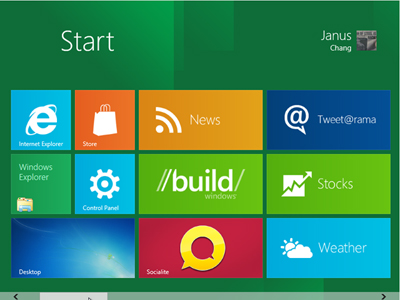
這邊要教你怎麼自製 Windows 8 的 USB 安裝碟,並且打造與現有 Windows 7 和平共處的雙系統,讓你預先體驗 Windows 8 的魅力。在 Windows 8 消費者預覽版即將公開前夕,也可以先練習一下怎麼安裝雙系統。
快速目錄
- 製作 Windows 8 安裝隨身碟
- 設定讓電腦支援 USB 開機
- 從隨身碟安裝 Windows 8
- 創建虛擬硬碟、建立雙系統開機選單
安裝 Windows 8 的方法有兩種,第一種是你把下載的ISO映像檔燒錄成光碟,從光碟上安裝。如果你不想浪費一張光碟片的話,那麼你也可以準備一個8GB以上的USB隨身碟,透過工具製作Windows 8的USB安裝碟,從隨身碟安裝Windows 8,效果也是一樣的。
講到安裝Windows 8系統,你可能直覺會想:那不是就要砍掉我現有的Windows 7系統嗎?如果你因為這個疑慮而不想安裝的話,我們也會進一步教你,透過Windows 7系統內建支援的VHD功能,你可以輕鬆打造與現有系統並存的雙系統平台,讓Windows 7、Windows 8共存在一台電腦中,隨心所欲地在新舊系統之間切換。
Windows 8的特色介紹
Windows 8是一款可以安裝在PC以及手持裝置上的系統,因此支援ARM手持式硬體設備、觸控式螢幕等硬體規格,而且也整合了Windows桌面與新的Metro UI介面。更重要的是,Windows 8還與微軟的雲端服務Windows Live緊密結合,可以直接從MSN Live的帳號登入。除此之外,檔案總管也加入了Office 2007的Ribbon介面,而且工作管理員也可以顯示更多的效能方面的細節。另外,Windows 8無論在開機、安裝上面的速度更是比Windows 7大幅提昇,並且原生支援USB 3.0的硬體規格。

▲Windows 8提供了許多新功能及新介面,值得先裝來體驗一下。
Windows 8的下載版本差別
▲Windows 8 Preview下載網址:http://msdn.microsoft.com/en-us/windows/apps/br229516
在微軟的官網上,一共有三種不同版本的Windows 8 Preview檔案可以下載試用。而這三種版本的檔案都可以製作為USB開機安裝碟。這三種版本分別是:
- Windows Developer Preview with developer tools English, 64-bit (x64):這是專門給軟硬體開發者、進階玩家所提供的64位元版本,檔案也是最大,映像檔為4.8 GB。檔案中還附有附有英文版開發工具。
- Windows Developer Preview English, 64-bit (x64):這是提供給一般使用者測試用64位元版本,檔案為3.6GB。
- Windows Developer Preview English, 32-bit (x86):這是一般使用者測試用32位元版本,檔案為2.8GB。
▲注意可以選擇的三種Windows 8 Preview版本,需要依照你現有的硬體系統,以及已經裝在電腦中的Windows 7位元版本來搭配下載。
如果你是直接安裝,而且硬體系統對於64位元或是32位元也都可以安裝的話,那麼你就可以依照自己的需求來選擇安裝。不過,如果你是要安裝雙系統的話,那麼,你必須先檢查一下目前你的電腦中所安裝的Windows 7系統是64位元還是32位元的版本,如果你現有的系統為32位元的話,那麼你的雙系統就不能夠安裝64位元的Windows 8,只能選擇32位元來安裝。
如何製作Windows 8的安裝隨身碟
要將下載的Windows 8光碟映像檔轉換為USB安裝隨身碟,你需要到微軟官方的網站上下載專用的轉換工具Windows 7 USB/DVD Download Tool。這是微軟的線上軟體商店針對線上購買Winndows 7的使用者設計的工具,原本是用來讓使用者可以方便的將下載的ISO檔,轉換為可開機執行的DVD光碟或是USB隨身碟的工具。不過經過網友的測試,發現這個工具同樣適用於Windows 8的ISO映像檔。
此外,因為Windows 8光碟映像檔的三個版本,大小從最小的2.8GB到最大的4.8GB不等,建議你最好準備一個8GB左右的隨身碟來當做安裝碟,容量才會比較足夠。
Windows 7 USB/DVD Download Tool工具下載網址:http://www.microsoftstore.com/store/msstore/html/pbPage.Help_Win7_usbdvd_dwnTool
▲連到網站上之後,可以看到「Windows 7 USB/DVD Download Tool」下載頁面。
▲所使用的隨身碟應該容量要大於4GB以上,而且要用USB 2.0以上的規格,安裝時的速度才會比較快。
將映像檔製作為USB安裝碟
下載完安裝工具之後,需要先將這個檔案執行安裝。安裝之後啟動這個程式,首先要指定你要製作的映像檔所在位置以及檔案名稱。由於這個工具可以製作USB或是DVD的安裝光碟,所以在指定完映像檔之後,就要告知程式你要製作的是哪一種類型的安裝碟。
此外,在選擇USB隨身碟的時候也要注意,因為某些類型的隨身碟並不支援製作安裝碟,如果當你插入隨身碟之後,在程式的「USB Device」並沒有顯示你的隨身碟,那你就必須更換一個隨身碟再來試試看。另外,如果隨身碟裡頭有儲存其他資料,請在製作前先將資料備份,否則裡頭的資料將會遺失。
步驟1.下載的「Windows 7 USB/DVD Download Tool」需要先執行安裝程式,裝在你的電腦裡。
步驟2.安裝好之後啟動,在Step1的時候,點選「Browser」按鈕,選擇你要製作的Windows 8光碟映像檔。
步驟3.依照指示到Step2,要製作開機安裝USB光碟的話,就點選「USB Device」按鈕。
步驟4.記得要插入你的隨身碟,然後到Step3,可以在下面的選單中看到你剛剛插入的隨身碟。然後按下「Begin Copying」就可以開始將光碟映像檔轉換到USB隨身碟裡頭。
步驟5.等候一段時間,來將檔案進行轉換。
步驟6.安裝完畢後,你可以點選檢視你的隨身碟,看看裡頭的檔案是不是都已經安裝完畢了。
(後面教你如何設定電腦支援USB開機)



感覺就很麻煩
還是自己拿一顆硬碟來灌就好了XD
╮(╯_╰)╭
光碟前提是要有光碟機啊<( ̄︶ ̄)>
順帶一題,win7enterprice iso是3.0GB
樓上那些在該個屁阿= =
倒覺得直接在Install Windows去分割一個磁區出來
然後選擇它安裝Win8就可以了.
不過J大有提到先裝了x64的Win7,就不能裝x86的Win8
這點對嗎?麻煩幫我解惑 <( ̄︶ ̄)>
> 不過J大有提到先裝了x64的Win7,就不能裝x86的Win8
> 這點對嗎?麻煩幫我解惑
用這個方法的好處是,移除不需要重灌。也不會動到真正的磁區。
> 如果Windows8 不使用了要如何復原? 包含開機選單謝謝!!
移除分區的方法可以參考下面的連結
http://www.360doc.com/content/11/0426/19/51397_112524795.shtml
至於開機選單移除的方法,等我把這兩天要發佈的beta版裝上後順便找時間試一下,目前沒什麼研究的說......
>
> 裝了64位元的Win 7系統,就不能用這個方法裝32位元的Windows 8。
謝謝J大指點迷津阿~ I got it!
我是習慣使用 VMWare.
裝了64位元的Win 7系統,就不能用這個方法裝32位元的Windows 8 ??
不懂 ?? 能說明原因嗎 ??
剛查尋資料
[賴榮樞]的軟體資訊誌
http://www.goodman-lai.idv.tw/2010/02/windows-7-vhd.html
有網友問道:
2.VHD中的 OS,需要跟主要的OS的位元數相同嗎?例如我用 Win7 Ultimate x64 OS ,建立一個Win7 Ultimate x86 的 VHD?
賴榮樞:不需要,要看機器的處理器是否支援。
我個人推論認為 Boot Loader 因該不會去管是 X86/X64 的 VHD.
不知事實為何,我沒去驗證 !!
不過"賴榮樞"這個招牌,我覺的可信度極高,
T 客邦的版主是否能給個確認答案呢 ??
> 不了解原因"裝了64位元的Win 7系統,就不能用這個方法裝32位元的Windows 8 ??"
>
> 剛查尋資料
> [賴榮樞]的軟體資訊誌
> http://www.goodman-lai.idv.tw/2010/02/windows-7-vhd.html
>
> 有網友問道:
> 2.VHD中的 OS,需要跟主要的OS的位元數相同嗎?例如我用 Win7 Ultimate x64 OS ,建立一個Win7 Ultimate x86 的 VHD?
>
> 賴榮樞:不需要,要看機器的處理器是否支援。
>
> 我個人推論認為 Boot Loader 因該不會去管是 X86/X64 的 VHD.
> 不知事實為何,我沒去驗證 !!
> 不過"賴榮樞"這個招牌,我覺的可信度極高,
> T 客邦的版主是否能給個確認答案呢 ??
>
抱歉抱歉!早上回覆的時候頭腦不清楚,沒有仔細想清楚,就憑一些錯誤的印象悉哩呼嚕回覆了。當初寫時我是預設讀者x86的CPU安裝32位元的Windows 7、x64的CPU安裝的是64位元的CPU,因此32位元的處理器,當然不能安裝64位元的Windows系統。(不過,當初這樣寫只是考慮到有些初學者不會判斷自己的處理器硬體是什麼位元,但其實這樣寫法不是很精確。也造成這裡很多高手的誤會,連我自己太久沒複習都誤會了,這是爛寫法)
前面的回覆留言:「裝了64位元的Win 7系統,就不能用這個方法裝32位元的Windows 8。」是大錯特錯的回覆,是我自己搞錯了。
的確如賴老師所說,只是要看CPU的處理器支援而已。因為事實上VHD不是虛擬機器,而是虛擬出一顆實體硬碟來,其他的安裝過程就跟你一般安裝雙系統的方式一樣。
抱歉,前面的網友CC,我是笨蛋!千萬要注意這個更正資訊啊!
因為一般做多個 OS 開機的方法:
1. 傳統的多開機選單,但有一缺點就是每裝一個 OS 就要準備一個新的分割區,還要騰出一個分割區太浪費時間了,不然就要重新調整分割區的大小,很累人,也很危險.
2. 在 Host OS 中裝虛擬機,如 VMWare/VirtualPC/VirtualBOX/ ..... 但是這是"真"的虛擬機,速度會慢很多,效率很差,VMWare 好多了,但是 Virtual PC 就更差,之前使用 OllyDbg 下硬體中斷點竟然無法中斷.
所以 VHD 是取中間平衡的作法,
1. 又可作多 OS.
2. 又是算"真"的實體機,速度"幾近"真體機.
3. 單純只是一個 VHD 檔,不要就刪除.
缺點: 目前只支援 Windows 7 /2008 R2 這 2 種 OS.
晚上出的 Windows 8 消費者版當然也是支援 VHD 的.
用VHD要多少有多少(利用硬碟空間)
以下提供方法安裝... 有兩種:
到diskmgmt.msc 把你的硬碟切開兩個分區, 然後安裝在那個分區...
直接升級... 我在用...~
我把安裝照片都放在部落客, 有空可以來看... (只有3張...)
http://appletiser05x86.blogspot.com/
> 對小弟來說~創建虛擬硬碟去安裝Win8,真的有點麻煩 (≧▽≦)
> 倒覺得直接在Install Windows去分割一個磁區出來
> 然後選擇它安裝Win8就可以了.
>
> 不過J大有提到先裝了x64的Win7,就不能裝x86的Win8
> 這點對嗎?麻煩幫我解惑
x64可以裝x86... x64全名是x86_64...
1.一開始建立vhd虛擬硬碟時,我亂槍打鳥建了好幾個,請問要怎麼刪除呢?我到控制台的磁碟管理沒看到呢,但用dos的指令會查出來有。
2.倘若到時候要刪除win8,是回到win7系統的磁碟管理做刪除即可嗎?
3.我的win7系統有裝office,不過到win8怎麼找都找不到...請問是要重裝嗎@@
不好意思問題有點多,麻煩大大解惑謝謝!