

辦公室的下午茶時光雖然美好,但身為「午茶團購主」的你是否常常感到心累?對著密密麻麻的飲料菜單,手動在 Google 表單輸入幾十個選項;結單時還得在「收錢(誰點了什麼)」與「點餐統計(總共有幾杯)」之間崩潰切換 。
今天,我們將結合 Google Gemini 的視覺辨識能力 與 Google Apps Script (GAS) 自動化工具,打造一套「一鍵開團」的流程。以「85度C 菜單」為例,只要拍張照,AI 就能幫你自動生成表單、計算金額、寄送付款提醒,甚至生成專業的雙視角統計報表!最後還會教你建立專屬的 Gem,未來只要上傳菜單,幾秒鐘就能完成開團準備 。
👉 歡迎訂閱《AI 成長筆記》電子報
每期分享最實用的 AI 工具與應用技巧,邀請您與我們一起共同成長!
什麼是 Google Apps Script?
Google Apps Script (簡稱 GAS) 是一個建立在 Google 雲端的腳本語言。簡單來說,它就像是 Google 試算表、表單、雲端硬碟之間的「隱形機器人」。
-
免安裝:你不需要在電腦下載任何軟體,只要有 Google 帳號就能使用。
-
全自動:只要給它指令(程式碼),它就能幫你 24 小時待命,執行像是「有人填表單就自動寄信」、「每天早上抓取資料」這類重複性的工作。
-
零門檻:現在你甚至不需要會寫程式,讓 Gemini 幫你寫好,複製貼上即可執行 !
如何用 Gemini「看懂」菜單並結構化資料
步驟 1: 前往 Google Gemini 官方網站。

步驟 2: 在對話框貼上飲料店菜單圖片(例如:85度C 價目表)。
補充:圖片畫質越清晰,Gemini 的辨識準確度越高,也可以直接使用手機拍攝的菜單照片 。
步驟 3: 輸入結構化提示詞,複製以下 Prompt 並送出,將圖片資訊轉換為程式可讀的資料 :
角色設定: 你是一位 Google Apps Script 專家。
任務: 請分析這張菜單圖片,幫我整理出所有飲料品項。
需求格式:
請不要給我程式碼,請給我一個 JSON 格式的資料陣列,格式如下:
[{"category": "分類名", "name": "飲料名", "size": "M", "price": 60}, ...]
注意:
-
請將不同尺寸 (S/M/L) 視為不同項目。
-
請準確辨識圖片上的價格。
-
若有甜點或蛋糕,請標記 type 為 "cake";飲料標記為 "drink"
如何請 AI 生成自動化腳本
步驟 1: 在同一個對話視窗中,繼續輸入以下指令:
「任務: 請利用剛剛整理的 JSON 資料,寫一段完整的 Google Apps Script。
功能需求:
-
選單介面:請使用 onOpen 建立一個 Google Sheet 上方的自訂選單「☕ 團購小幫手」,裡面有一個選項「一鍵建立系統」。
-
一鍵建立:當點選「一鍵建立系統」時,執行以下動作:
-
自動建立 Google 表單(標題:85度C團購),包含姓名、Email、飲料(下拉選單)、甜度、冰塊。
-
重要: 飲料選項格式請嚴格設定為 [分類] 飲料名 - 尺寸 ($價格),例如 [茶] 紅茶 - L ($35)。
-
將表單連結至目前的試算表。
-
自動安裝觸發器 (Programmatic Trigger):請寫程式碼自動偵測並刪除舊的 Trigger,並建立一個新的 onFormSubmit 觸發器,當有人填單時自動執行 sendEmailAndLog 函式。
-
自動處理與發信 (sendEmailAndLog):
-
防呆機制:讀取 Email 欄位時,請務必使用 .trim() 移除前後空白,避免寄信失敗。
-
自動算錢:使用 Regex 抓取選項中 ($數字) 的金額。
-
寄送 HTML 信件:內容包含訂單明細、總金額,以及「現金不找零/匯款帳號」資訊。
-
統計圖表 (雙報表):
-
建立/更新一個「統計圖表」分頁。
-
左側:列出各品項數量 (給店家點餐用)。
-
右側:列出人員名單與應付金額 (團購主收錢用)。」
步驟 2:複製 Gemini 生成的 Apps Script 程式碼 。
如何設定並啟用團購系統(終極懶人包)
步驟 1: 開啟一個新的 Google 試算表 (Google Sheets)。
步驟 2: 點選上方選單的「擴充功能」>「Apps Script」。
步驟 3: 刪除編輯器內原有的文字,將稍早複製的程式碼貼上。
步驟 4: 點選上方的「儲存(磁片圖示)」。
步驟 5: 點選「未命名的專案」輸入「團購小幫手」後選擇「重新命名」幫這個 Apps Script 命名。
步驟 6: 回到 Google 試算表頁面,重新整理網頁(F5) 。
步驟 7: 你會發現工具列最後方出現了 「☕ 團購小幫手」 選單,點選並執行「一鍵建立系統」 。
步驟 8:授權權限 (僅第一次需要)系統會跳出權限核對視窗,請依序點選「確定」。
步驟 9:選擇你的 Google 帳號。
步驟 10:選擇「進階」。
步驟 11:接著點選前往「團購小幫手」(不安全)。
步驟 12:勾選「全選」後點選「繼續」。
補充:勾選的包含此組 Apps Script 會執行:生成表單、編輯 Google 試算表(生成圖表、移除 mail 任一空格欄位)、當有人填寫表單將以您的 G-mail 發送信件。
步驟 13:授權後,系統約需 10-20 秒自動執行選擇「確定」。
步驟 14:完成後,複製跳出的表單連結,你會看到表單已成功建立並連結至試算表 。
步驟 15:試著填寫一份表單確認 Apps Script 的設定是否如預期。
步驟 16:回到試算表,你會發現「統計圖表」分頁已自動生成並更新數據。
步驟 17:信箱也會收到包含餐點內容與金額的確認信 。
如何微調已建立的 Apps Script
步驟 1:由於建立表單飲料及蛋糕,列在同一個區塊內,將無法同時選擇。
步驟 2:回到 Gemini 對話框,輸入修正指令:「我希望飲品和蛋糕可以分開選擇,並新增備註欄位,請調整剛剛生成的程式碼。」。
步驟 3:將新生成的程式碼重新貼回 Apps Script 編輯器並儲存。再次執行「一鍵建立系統」。
步驟 4:再次填寫表單確認,新的表單就會具備分開選購與備註功能。
步驟 5:回到試算表確認,頁籤「統計圖表」分別自動蛋糕及飲品金額數量及每個人點的餐點內容及加總金額。
步驟 6:點餐者的信箱,也收到餐點內容及加總金額信件。
如何建立 Gem 重複使用?
步驟 1:為了避免每次都要重新輸入長串指令,我們可以建立一個專屬的 Gem,未來只要上傳菜單就能直接使用 ,輸入指示詞:
「1. 彙整對話流程的最終結果,未來只要上傳菜單就能自動辨識圖片.並一鍵生成相同功能的Apps Script ,請整理成建立 Gem 的指示詞。2. 提供一段 Gem 的功能介紹。」。
步驟 2:複製指示詞,點選左側選單中的「探索 Gem」。
步驟 3:接著點選「新增 Gem」。
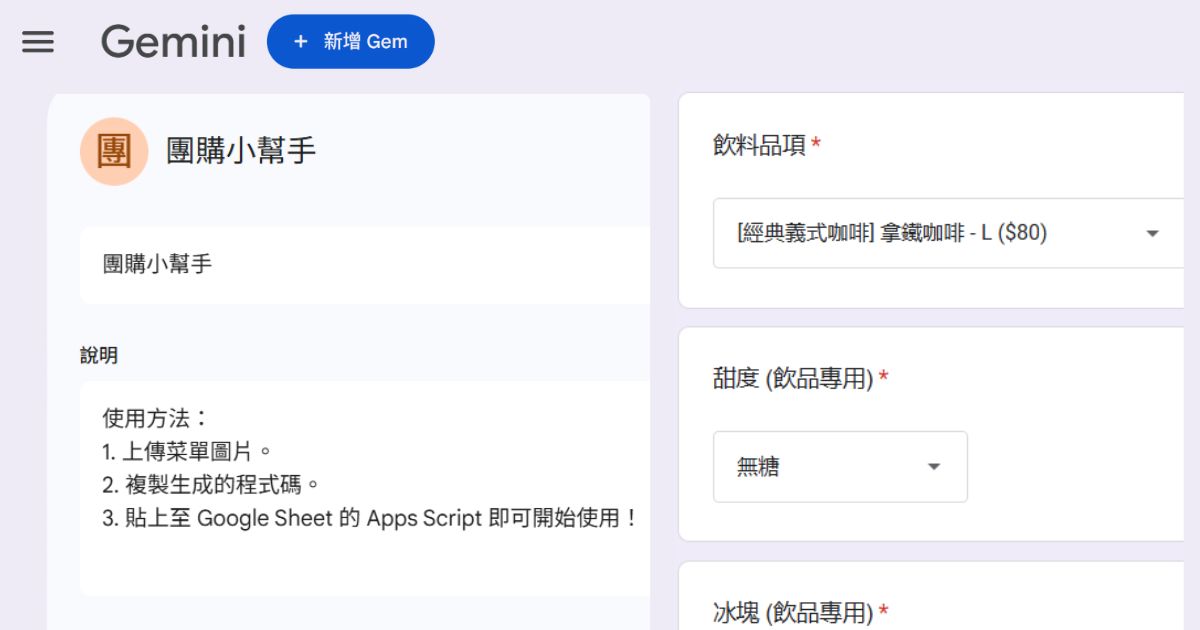
步驟 4:分別填寫,名稱(必填)填寫「團購小幫手」、說明(選填)輸入使用說明、使用說明(必填)貼上剛剛 Gemini 整理好的 Prompt 後儲存。
步驟 5:現在,你的左側選單會出現「團購小幫手」。未來開團時,直接點選它並上傳新菜單,送出。
步驟 6:它就會自動吐出對應的 Apps Script 程式碼 。
如何分享已建立的 Gem ?
步驟 1:選擇「共用」。
步驟 2:將權限設定為「知道連結者的任何人」選擇「檢視」,接著「複製連結」並點選「完成」即可將連結分享給朋友使用。你可以透過本教學建立的 Gem 體驗。


請注意!留言要自負法律責任,相關案例層出不窮,請慎重發文!