

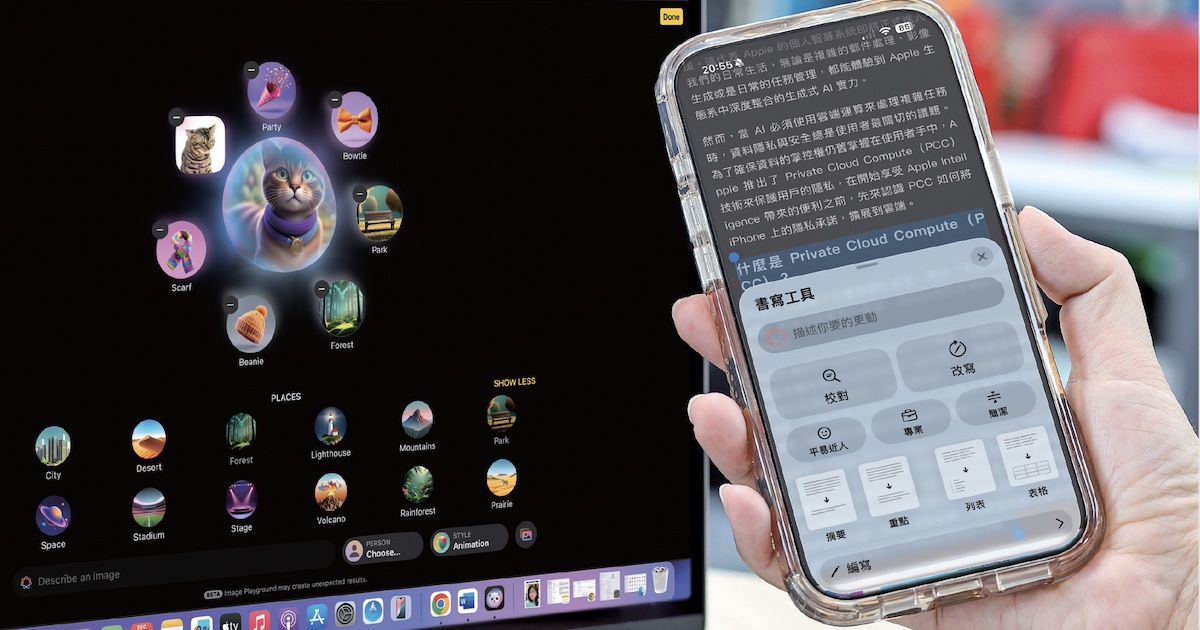
等待了一年,Apple Intelligence 終於支援繁體中文,只要是符合硬體規格的裝置,升級到 iOS 26.1、iPadOS 26.1、macOS 26.1 後,就能體驗 Apple 帶來的 AI 生態系。Apple Intelligence 的核心在於將強大的生成式 AI 模型,深度整合到 Apple 的作業系統中,它不僅讓 Siri 變得更聰明、更具情境感知能力,更帶來 AI 寫作工具、圖像生成(影像樂園)等功能。最重要的是,Apple 強調裝置端優先、私密雲端補強的Private Cloud Compute(PCC)架構,確保在享受個人化智慧服務的同時,數據隱私也能得到絕對保障。
文章目錄
啟用 Apple Intelligence 前要知道的事
隨著 iOS 26.1 推出之後,Apple Intelligence 終於支援繁體中文版,等待一年,也意味著 Apple 將開始在更多地區推廣這套 AI 生態。在開始使用 Apple Intelligence 之前,先來了解 Apple 所強調的隱私架構,以及合作的 AI 模型與支援的裝置。
PCC 是什麼?
Apple 在介紹 Apple Intelligence 時,一直強調「安全」與「在地運算」為其設計核心。為了在不犧牲效能的前提下讓 AI 模型安全運作,Apple 推出 Private Cloud Compute(PCC),作為補充本機算力的重要關鍵。當使用者發出的請求不適合裝置端處理,例如需要大量運算的圖像生成或多層語意推理時,系統會自動將資料送往 PCC 處理。PCC 是以 Apple Silicon 驅動,並在可驗證的安全環境中執行運算,確保資料只會在必要期間使用,並且不會被儲存。另外,PCC 的系統版本都能公開驗證,代表研究者與第三方安全機構可以確認雲端運算環境沒有額外行為。這種結合裝置端與私有雲端的混合架構,讓 Apple 能在維持高隱私前提下,逐步擴大 AI 的使用範圍。

與哪些 AI 模型合作?
目前 Apple Intelligence 已與 OpenAI 的 ChatGPT 完成深度整合,用戶在裝置端使用 Siri、書寫工具或生成式影像功能時,系統會在必要時詢問是否使用 ChatGPT 協助。這種整合方式,讓 Apple Intelligence 能在不擴大本機模型規模的前提下,取得強大的生成能力。同時市場也出現 Apple 與 Google Gemini 可能進行合作的消息,甚至預告 Apple 準備開放多模型選擇,讓使用者依照需求選擇不同 AI 聊天模型。雖然現階段只與 ChatGPT 合作,但整個生態仍有持續擴展的可能性,未來也可能支援更多第三方大型模型。
哪些裝置可以使用?
由於 Apple Intelligence 需要具備相當的運算效能,因此目前僅支援搭載 Apple Silicon 的特定機型。包含 iPhone 15 Pro 系列,以及搭載 M1 晶片或以上的 iPad 與 Mac 裝置。這意味著採用 A 系列舊款處理器的 iPhone,將無法在本機使用完整的 Apple Intelligence 功能。即便如此,Apple 仍持續透過系統最佳化,使得部分功能可用較小型的模型在本機端執行,未來隨著新機種推出,支援範圍預期會持續擴展,但現階段仍以高效能裝置為主要運作平台。
設定 Apple Intelligence 及連結 ChatGPT
只要是 iPhone 15 Pro 系列以上、M1 晶片以上的 iPad 及 Mac 都能支援Apple Intelligence,將這些裝置升級至 iOS 26.1、iPadOS 26.1、macOS 26.1 後,於設定選單中,找到「Apple Intelligence 與 Siri」頁面,將「Apple Intelligence」開啟,Siri 也設定中文(國語–台灣)即可。不過,Apple Intelligence 模型不小,需要等待下載的時間。另外,Apple Intelligence 也已整合 ChatGPT,要將功能最大化,需要在「延伸功能」下方,開啟使用 ChatGPT。若希望操作的內容儲存到已有的 ChatGPT 聊天記錄,就可選擇登入 ChatGPT 帳號。當然,也可以不登入 ChatGPT 帳號使用。
步驟 1:在設定選單中,透過軟體更新,將系統更新至 iOS 26.1 版本。
步驟 2:於設定選單中, 找到「Apple Intelligence 與 Siri」頁面。
步驟 3:將「Apple Intelligence」開啟,Siri 也設定中文(國語–台灣)即可。
步驟 4:接著在頁面下方找到「延伸功能」, 並點一下「ChatGPT」。
步驟 5:開啟「使用 ChatGPT」,若希望內容同步到已有的 ChatGPT 記錄中,就選擇登入 ChatGPT 帳號。
即時翻譯:訊息、通話、AirPods 都支援
即時翻譯是 Apple Intelligence 在跨語言溝通情境中的重要功能,能即時辨識文字、語音與視訊通話內容,並以更自然的語意呈現翻譯結果。此功能已整合至訊息、FaceTime 和電話等 App 中,例如收到外文訊息時,可開啟自動翻譯並選擇語系,如此無論接收或傳送的內容,都會同時顯示原文與翻譯,提高理解效率。若搭配 AirPods 使用,使用者只需以自然語氣對話,系統便會將對方語言即時翻譯並透過耳機播放;對方未配戴耳機時,也可透過 iPhone 橫向顯示翻譯文字,讓雙方在現場對話中維持順暢溝通。
步驟 1:傳送訊息時要使用自動翻譯功能,要先在連絡人頁面開啟「自動翻譯」。
步驟 2:接著選擇要翻譯的語系,並完成下載後,才算設定成功。
步驟 3:之後不管是收到訊息或是傳送訊息,都會同步顯示原文及翻譯結果。
步驟 4:在 FaceTime 和電話中,要使用即時翻譯,於電話撥通後,按下「⋯」,並選擇「即時翻譯」。
步驟 5:在通話前會提示雙方正在進行翻譯對話,接著於畫面中也可以看到對話內容。
書寫工具:從校對到改寫,一鍵完成
Apple Intelligence 的「書寫工具」(Writing Tools)是生成式 AI 最實用、最貼近日常應用的功能之一。它深度整合到系統的文字輸入欄位中,無論是在寫郵件、備忘錄、訊息,甚至是在第三方 App 內輸入文字,都可以隨時呼叫 AI 來協助。書寫工具不僅可重寫段落,也能進行語氣調整、校對、摘要整理等,當然,也可以手動輸入想要文章改寫的方向,如將文章改寫給幼稚園兒童的語氣,若是超出裝置的運算,會詢問是否使用 ChatGPT,當用戶同意了, 才會繼續進行擴寫。
步驟 1:在系統的文字輸入欄位中,大都可以看到 Apple Intelligence 的「書寫工具」。
步驟 2:提供校對、改寫,及預設平易近人、專業、簡潔三種模式,以快速變更文章風格。
步驟 3:以預設的專業模式來看,文章的結構較為完整,用詞及內容也更為嚴謹。
步驟 4:當然,可以手動輸入要改寫的方向,例如要求寫給幼稚園兒童的語氣。
步驟 5:此時文章的語氣明顯輕鬆活潑許多, 滿意此內容就按下「V」,不滿意就再「改寫」。
長文閱讀:快速整理重點、摘要與列表
在 Safari 瀏覽器閱讀長篇文章時,書寫工具能透過語意理解快速協助整理內容,不論是全文或特定段落,都能生成摘要、重點或列表,協助使用者以更有效率的方式掌握重點。若需要更精簡的內容,也能套用簡潔模式,將文章結構重新整理成易讀形式。而完成的摘要可直接儲存至備忘錄,或分享給其他 App 與聯絡人,讓後續整理或協作更順暢。在查找資料或進行報告彙整時,此功能可減少逐字閱讀的時間,並以自然語句呈現重要資訊。
步驟 1:在 Safari 瀏覽網頁的長篇文章時,切換到「顯示閱讀器」,文章上方會提供摘要。
步驟 2:也可以選擇某一段內容,於出現的功能選單中, 按下 Apple Intelligence 圖示。
步驟 3:接著會出現「書寫工具」,可以選擇摘要、重點、列表⋯等,此以重點為例。
步驟 4:對於整理出的內容,可以選擇「拷貝」或是按下「分享」。
步驟 5:透過分享可將內容傳送在其他 App 上,又或是分享給其他聯絡人。
郵件管理:優先通知與生成摘要提升效率
在「郵件」管理中,最核心的功能是「優先」(Priority)通知,於收件匣上方自動創建一個專區,會根據過去互動、郵件內容以及行事曆來判斷重要性,並精準篩選最相關、最緊急的郵件,例如航班報到信會被優先處理。而在信件上方按下「生成摘要」,就能自動生成郵件摘要,當收到全英文的信件時,則會以英文進行摘要,若是中英混合的信件,則會以中文進行摘要,而郵件中的摘要內容只限於文字,附件無法進行摘要。另外,在回覆郵件時,也可以透過書寫工具,來快速完成。
步驟 1:在郵件管理中,提供優先通知功能,會自動分析郵件內容,進行分類。
步驟 2:收到的郵件上方會有「生成摘要」,按下後可幫助用戶快速掌握郵件內容。
步驟 3:在回覆郵件內容時,也可以透過書寫工具,簡單寫下重點,讓AI自動完成。
步驟 4:在書寫工具裡,也可以進一步選擇以 ChatGPT 進行精細撰寫。
步驟 5:ChatGPT 也會提供幾個改寫的建議,可以快速完成回覆的內容。
Siri:更自然、更聰明、支援畫面理解
在 Apple Intelligence 啟用後,Siri 也加入有 Apple Intelligence 元素的新圖示,除了可以語音呼叫「嘿!Siri」外,也可以長按開機鍵,此時,iPhone 桌面四周會亮起與 Apple Intelligence 相同色系的光效。同樣,在不方便開口時,只要在 iPhone 或 iPad 螢幕底部輕點兩下,即可在系統內的任何地方使用輸入來與 Siri 對話。新版 Siri 可理解指令中口誤的地方,進而完成正確的完成任何,同時更能理解上下文,持續流暢的對話,且在與Siri對話中,也會出現由 ChatGPT 回應的選項。
步驟 1:不方便開口呼叫 Siri 時,在螢幕底部輕點兩下,並以自然語法輸入問題,如北海道氣溫。
步驟 2:回應很快會出現在螢幕上方,且 Siri 同時更能理解上下文,接著問下周氣溫。
步驟 3:接著就能很快又精準的顯示北海道一週的天氣,詢問時不用再強調北海道。
步驟 4:Siri 也能看懂螢幕內容,如對 Siri 說「這照片是哪裡?」就會以螢幕截圖方式,將圖片傳送至 ChatGPT 辨識。
步驟 5:要傳送至 ChatGPT 也需用戶同意, 透過 Siri 加 ChatGPT 的協作,很快就能獲得解惑。
視覺智慧:看懂照片、文件與重要資訊
視覺智慧(Visual Intelligence)它讓裝置能像人一樣「看」懂圖片內容,能在拍攝或瀏覽圖片時,自動辨識其中的物件與資訊,並進行互動。在 iPhone 上可藉由相機控制按鈕,快速啟動鏡頭進行拍攝,並分析影像中的內容資訊。例如將相機對準或拍下活動海報,系統會自動偵測時間與地點,提供「加入行事曆」選項;或在照片中辨識出聯絡人姓名、地點與商品資訊,協助完成更多操作。除了可以透過照片來搜尋資料外,還整合 ChatGPT 功能,於按下拍攝後點選左側詢問鍵,就可由 ChatGPT 回答並獲取更多相關資訊。
步驟 1:開啟視覺智慧功能,相機對準想查詢的東西,按下左邊的「詢問」鍵。
步驟 2:接著會透過 ChatGPT 來分析畫面內容,並可以持續與 ChatGPT 對話。
步驟 3:在視覺智慧中,若辨識到日期或時間等訊息,會跳出「加入行事曆」選項。
步驟 4:接著會依辨識的結果,建立行事曆內容,確認後按下「製作行程」。
步驟 5:出現「已加入行事曆」即完成,也可切換到行事曆檢視。
影像樂園:生成圖片、Genmoji 大玩創意
影像樂園是全新的獨立應用程式,也深度整合在訊息、備忘錄等 App 中。使用者只需以繁體中文輸入簡單描述,即可生成多種風格圖片,又或是透過內建的主題來搭配選擇,進而創造出全新的影像。另外,圖片還能選擇動畫、插圖、塗鴉、Genmoji,還有 ChatGPT 提供的六種風格可以變換。另外,在訊息 App 中,也能建立專屬 Genmoji,只需輸入文字描述,即可即時生成獨一無二的表情圖,並可儲存在裝置裡的貼圖區。
步驟 1:開啟影像樂園 App 後,可以輸入想要創作的圖像,也可以透過內建的主題來搭配。
步驟 2:完成的圖片可以隨時再依需求改變,又或是將圖片後左滑,會繼續生成不同的圖片。
步驟 3:選擇上方的「風格」選單,有動畫、插圖、塗鴉、Genmoji,還有ChatGPT 可變換風格。
步驟 4:在訊息中也可以創造獨特的 Genmoji,只要在 Apple Intelligence 視窗輸入需求。
步驟 5:靜待幾秒就可生成獨特的 Genmoji,且會自動儲存在貼圖區,未來也能使用。
本文同步刊載於 PC home 雜誌
歡迎加入 PC home 雜誌粉絲團!
- 延伸閱讀:入門級 iPad 要升級 A18!可望支援 Apple Intelligence
- 延伸閱讀:Apple Intelligence 將支援繁體中文!新功能擴展至各裝置,即時翻譯、螢幕智慧識別、連結 ChatGPT 生圖
- 延伸閱讀:macOS Tahoe 26 登場:整合 iPhone 通話、Spotlight 大改版、Apple Intelligence 強化生產力



This is exactly the text I'm sure uncovering everywhere you look. Thanks a lot for a blog page, I just join up your website. That is the decent blog page. inches. Dewapoker http://longbets.org/user/SitusDewapokerY8/
Thanks for sharing the post.. parents are worlds best person in each lives of individual..they need or must succeed to sustain needs of the family. slot http://weebattledotcom.ning.com/profiles/blogs/slot-dana-metode-pembayaran-elektronik-praktis-anda-untuk-kasino
This unique is a fantastic put up I just spotted using show it again. Suggest whatever I wanted to ascertain optimism through forthcoming you are likely to remain for the purpose of showing this terrific put up. koitoto http://watermarkrestaurant.net/
Thanks for sharing the post.. parents are worlds best person in each lives of individual..they need or must succeed to sustain needs of the family. togel online http://longbets.org/user/tototogelVS3/