
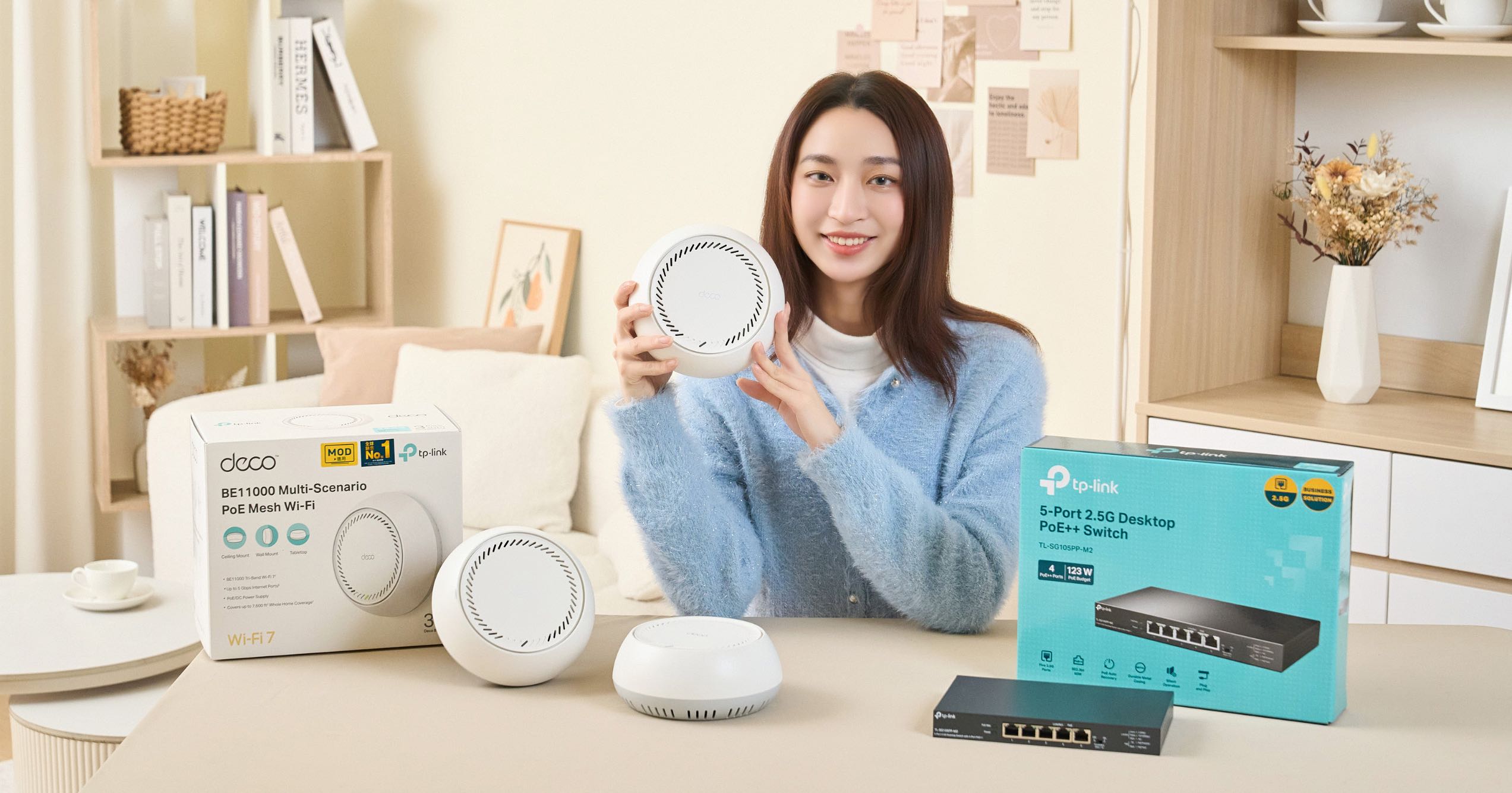
現今人們的生活與網路緊密相連,包括 AI 應用、串流影音、雲端協作與快速普及的智慧家庭設備,都需要穩定高速的網路環境作為後援。也因此家庭網路的規劃設置早就不只是要求「堪用」,而是能夠滿足高速、低延遲、高承載與全屋無死角覆蓋。不過回到現實,無線路由器的安裝往往受限於線路與插座位置,尤其是採用 Mesh Wi-Fi 系統的家庭,更是需要同時考慮多台路由器的安裝佈局-其中外露的變壓器與電源線更成為破壞裝潢美感的「元兇」,想要妥善走線收納可得花費不少功夫。
如果你也因為上面的問題而煩惱,接下來本篇文章要開箱實測的 TP-Link Deco BE65-PoE BE11000 三頻Wi-Fi 7 Mesh路由器,正是為了解決這個痛點而生!除了支援真三頻 Wi-Fi 7 無線網路規格、提供高達 11 Gbps 的總頻寬,並具備 Mesh Wi-Fi 系統架構的無縫漫遊,透過 PoE (Power over Ethernet)網路線供電設計,不僅讓安裝更簡潔,也讓高速無線網路真正融入居家空間,打造兼顧美學與科技感的「理想科技宅」。
即日起 ~ 4/19 到蝦皮 TP-Link 官方商城,購買時輸入折扣碼 TPLIBANG,折扣優惠價只要 $18,999(原價 $19,999),還送免費到府安裝

TP-Link Deco BE65-PoE 產品特色搶先看
- BE11000 三頻 Wi-Fi 支援:三頻段 5765 Mbps (6 GHz) + 4324 Mbps (5 GHz) + 688 Mbps (2.4 GHz) 共計 11Gbps 總頻寬
- 多元安裝選項:體積小巧易於安裝,可將其放置在桌面上或使用壁掛套件將其安裝在天花板或牆壁上
- 支援 PoE:可透過乙太網路供電,進一步簡化網路佈署
- 支援 Multi-Gig 5 Gbps 有線網路:單機提供 2 組 5 Gbps 連接埠
- 支援多重連接模式 (MLO) :可同時跨不同頻段和頻道發送和接收數據,以提高吞吐量、減少延遲並提高穩定性
- 支援 320 MHz 頻道:將頻寬加倍,實現更多同時傳輸,達到最快的速度
- 適用於 6 GHz 頻段:透過greenfield spectrum減少擁塞,提供穩定的高速連接
- 支援無縫 AI Mesh:智慧學習您的網路環境,為您的家庭提供獨特的理想WiFi
- 支援 HomeShield 家庭照護:提供全面的網路保護、強大的家長控制和即時IoT網路安全
- 三入組提供超大覆蓋範圍:單台可覆蓋超過 80 坪、三台可覆蓋超過 220 坪空間
- 超大連結容量:可同時連接多達 200 台設備
- 免費送到府安裝:專人協助安裝設定,搭配三年保固超安心
開箱介紹 | TP-Link Deco BE65-PoE
此次我們所開箱的 TP-Link Deco BE65-PoE 採用三台一組的包裝,單一台路由器即可覆蓋 95 坪,三台串聯可覆蓋超過 220 坪空間,能夠滿足各類型居家空間的使用需求。同時 Deco BE65-PoE 也延續 Deco 系列的簡約設計-沒有外露天線、極簡圓潤機身,且外型設計小巧,可以更彈性地安裝,除了一般常見置放於平面,也能透過壁掛套件直接安裝至牆面,甚至是以吸頂方式懸掛在天花板上。
當然,Deco BE65-PoE 更棒的就是前面提到的 PoE 支援,可搭配具備網路線供電能力的網路交換器使用,在無需額外連結供電器的情況下,以單一網路線完成網路訊號的傳輸與供電,在安裝時無需考量配合插座的位置擺放設備,因此可以選擇更佳的收訊位置,使用時也不會有電源供應器外露的問題;同時採用壁掛或吸頂方式安裝時,也不會出現惱人的多餘線材垂掛或破壞裝潢整體視覺的問題方發生。
同場加映 | TL-SG105PP-M2 5 埠 2.5G 桌上型交換器
除了前面介紹的 Deco BE65-PoE,此次實測我們也選擇搭配了 TP-Link 的 TL-SG105PP-M2 5 埠桌上型交換器,提供了 5 組 2.5GbE 規格的 RJ-45 埠,其中有 4 組可支援 PoEE++ 連接埠,能相容 IEEE 802.3af/at/bt type3 的設備,每一個 PoE++ 埠供電可達 60W、全 PoE 埠總供電最高可達 123W,正好可以與 Deco BE65-PoE 完美整合(單一台 Deco BE65-PoE 供電需求為 18W,三台總計為 54W)。
除了支援 PoE,TL-SG105PP-M2 的 2.5GbE 規格也能提供更高速穩定的網路傳輸能力,除了可符合高規格固接網路的傳輸需求,也能與桌機、NAS 相互搭配,形成更高效率傳輸的區域網路環境。
系統設定 | 一支手機搭配 Deco App 即可輕鬆完成
與 TP-Link 其他無線路由器產品相同,Deco BE65-PoE 的安裝設定過程非常平易近人,同樣只需要一支手機搭配 Deco App 即可輕鬆完成,只需要透過手機畫面上的指引,Step by Step 即可完成所有的設定,而且除了單台無線路由器,後續的 Mesh 節點安裝與擴充也同樣簡單直覺。
完成路由器與 Mesh 節點的設定後,我們即可透過 Deco App 即時掌握所有路由器的運行狀態,並能查看連結至網路的設備,同時也能輕鬆完成各種設定,操作非常簡單直覺。
HomeShield 家庭照護 | 提供進階網路保護功能
除了管理與設定 Deco BE65-PoE,Deco App 也內建了實用的 HomeShield 功能,像是家中有未成年子女的家長就能夠使用「家長監護」功能,可以為子女設定專屬設定檔並綁定使用的設備,即可封鎖不良內容,也能設定上床時間與上網的時間限制…等,避免孩子接觸不良網路內容或是沉迷網路。
效能實戰 | 大坪數透天厝測試
Deco BE65-PoE 雖然主打體積小巧與安裝簡易,但 Deco BE65-PoE 具備完整的 Wi-FI 7 三頻支援能力,同時提供高達 11 Gbps 的總頻寬,更支援 Wi-Fi 7 更先進的 4K-QAM、MLO 等技術,可進一步提升傳輸效能與數據吞吐量,同時更支援 Mesh Wi-Fi 系統,因此我們也選擇了大坪數多層樓的環境來實測 Deco BE65-PoE 的收訊與效能表現。
結語 | 兼顧空間美學與極致效能!打造質感科技宅的最佳解決方案
TP-Link Deco BE65-PoE 從規格層面來看屬於高階 Mesh Wi-Fi 系統,在效能方面的表現也確實可圈可點-三頻段支援、低干擾的 6GHz 頻段與 320MHz 的超大頻寬,以及高達 11Gbps 的總頻寬都能滿足絕大多數家庭的使用需求。以此次實測環境搭配 1G / 600M 等級的固網寬頻來說,基本上在主路由器處可以跑到接近上限,同時其他的 Mesh 節點透過無線回程傳輸的網速也有不錯的表現,尤其此次實測三組路由器分別安裝於透天厝的不同樓層之中,依舊能保持訊號的穩固連結,中途不會有斷線或是訊號衰退的問題,可用性極高。
除了優異的 Wi-Fi 7 無線傳輸速度與訊號覆蓋能力,Deco BE65-PoE 主打的網路線供電功能,更能完美體現「無痕融入居家空間」的設計理念,讓使用者可以不需要因為網路訊號或是電源連接的限制,造成額外的裝潢成本,或是只能無奈接受多餘的線材干擾,讓路由器能安裝在真正理想的位置,同時維持乾淨俐落的視覺效果。同時 Deco BE65-PoE 本身體積小巧的設計,搭配隨附的壁掛架也讓安裝位置更為靈活有彈性,無論是直接壁掛或是選擇懸掛於天花板的吸頂式安裝,都讓設備能夠更為美觀地呈現。
整體來說,Deco BE65-PoE 打破了過去高階路由器因為體積龐大、安裝方式受限且需考量走線可能破壞居家裝潢的刻板印象,完美詮釋了「科技」與「美學」的結合,對於正在規劃居家裝潢、受夠了家中網路死角與雜亂線材,且對網路傳輸品質有較高要求的用戶來說,只要搭配 PoE 交換器,就能用最簡單、輕鬆的方式實現「全屋極速 Wi-Fi 7 質感科技宅」的目標,成為一套真正兼顧設計與實用性的智慧家庭網路解決方案。
進一步了解:
- Deco BE65-PoE https://lihi2.me/u3v1H
即日起 ~ 4/19 到蝦皮 TP-Link 官方商城,購買時輸入折扣碼 TPLITECHB,折扣優惠價只要 $18,999(原價 $19,999),還送免費到府安裝
- TL-SG105PP-M2 https://lihi2.me/GFyPz


主打優質櫻花正妹,真人實拍、資料透明,價格公開無隱藏消費
專人一對一需求分析,依喜好精準配對,拒絕亂推與話術
風格多元:現役大學生、幼齒蘿莉、氣質OL、悶騷人妻、火辣模特、美顔空姐、AV女優任你挑選
見面滿意現金消費,安全保密、流程簡單
不點數,不定金,不匯款,無隱藏費用
在東京/大阪穩定經營多年,只為給你安心又高質感的體驗
Gleezy:JP8689
Telegram:@dy947
Telegram:@AV3878
妹妹資訊: https://t.me/JP796
專屬官網: www.JP838.com