

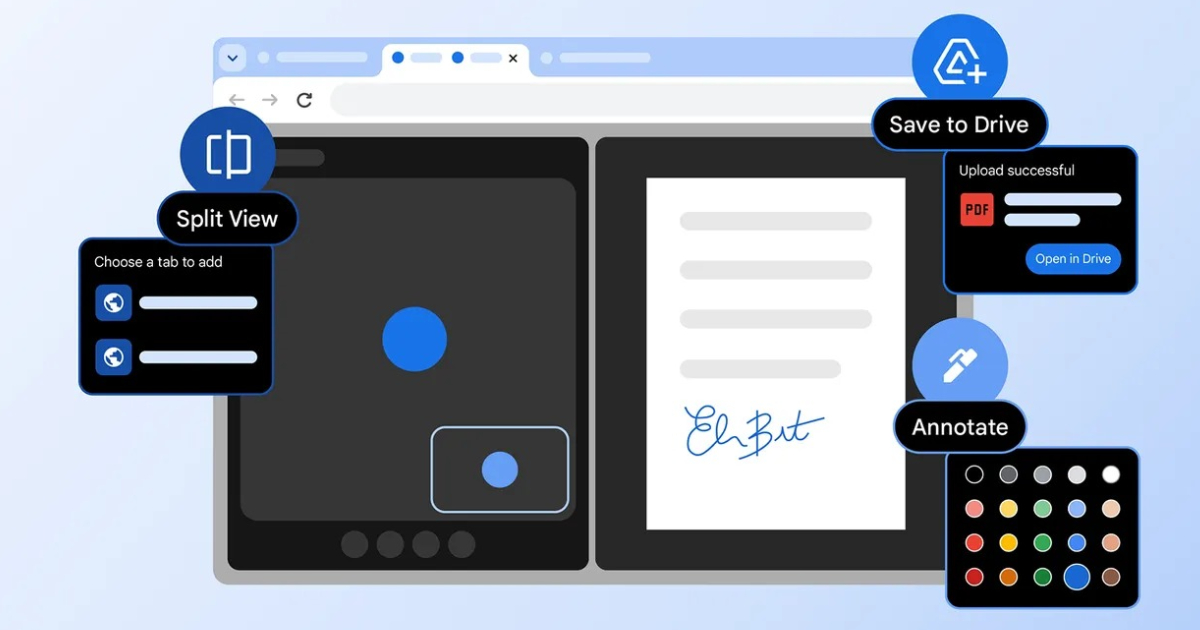
Chrome內建的PDF檢視器原本就支援線上閱讀文件,近期更新後新增了標註功能。使用者可以直接在瀏覽器中為PDF文件畫重點、加入註解,甚至處理簡單的數位簽署需求,無須另行下載檔案或開啟其他應用程式。此外,完成標註的線上PDF也能直接儲存至Google Drive,不必先下載到本機再重新上傳,有助縮短文件處理時間並簡化操作流程。
步驟 1:透過Chrome瀏覽器開啟PDF後,會發現上方多了一個「繪圖」圖示。

步驟 2:點擊該圖示後,右側會出現標註工具列,可選擇不同的畫筆種類、粗細與顏色。
步驟 3:接著即可直接在文件上標註或書寫內容。
步驟 4:若標示有誤,可使用橡皮擦將內容擦除,或點擊「復原」鍵返回上一步。
步驟 5:標註完成後,可選擇下載至本機或儲存至雲端;兩種方式都能選擇儲存原始檔或標註後的版本。
步驟 6:透過Chrome儲存的檔案,會自動存到該帳戶雲端硬碟的「Saved from Chrome」資料夾。
本文同步刊載於 PC home 雜誌
歡迎加入 PC home 雜誌粉絲團!



請注意!留言要自負法律責任,相關案例層出不窮,請慎重發文!