

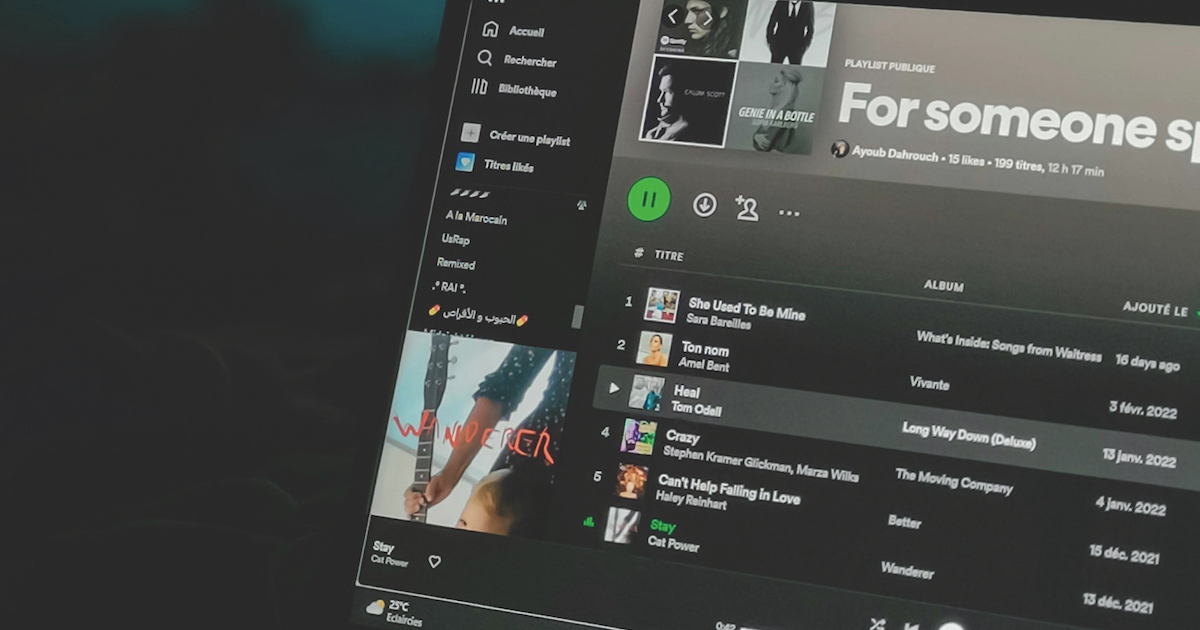
以前我們曾介紹過,Suno 把「寫歌」這件事從錄音室拉到每個人的瀏覽器裡,隨著版本推進到 V5,生成的人聲更自然、編曲更完整,也因此越來越多人不再滿足於把歌曲丟在社群上分享,而是讓自己的作品能像熱門音樂一樣,能在 Spotify 上被搜尋、被收藏、被推薦。但是,從「生成一首歌」到「上架一首歌」,中間仍隔著一段不小的距離:版權與授權怎麼處理、音質是否達到平台與聽眾的標準、該選哪一家數位發行商代為送審與上架,只有動手實作才會知曉,AI 雖然降低創作音樂的門檻,但依然需要面對進一步後製、編排與發行的挑戰。本篇企劃將從 Suno 進階功能切入,帶你逐步把 AI 生成的旋律樂曲,上架到 Spotify、Apple Music 等各大串流平台。
文章目錄
生成音樂只是第一步
雖然 Suno 本身也提供作品發表的平台,但在普及化程度上,仍難與 Spotify 這類主流串流媒體相比。若進一步談到正式發行,焦點往往很快會回到兩個核心問題:AI 音樂版權歸屬該怎麼界定,以及作品如何順利找到發行的渠道。也因此,懂得透過 AI 生成一首歌曲,其實只是起手式,真正的挑戰除了在於能否把作品打磨到適合大多數聽眾口味,更包括了後續精修與發行的諸多流程。
為發行音樂打磨細節
若以「上架發行」為目標,筆者建議至少使用 Suno Pro 或以上等級的方案,才能在後續製作階段擁有更充足的操作空間,包括更細緻的微調與編輯能力,以及高品質無損音源的輸出等需求。同時,在訂閱期間所生成的歌曲,依其授權條款可由創作者擁有並作為商業用途使用,如此便解決了版權歸屬的一大難題。此外,付費方案也提供多項更貼近「發行」需求的基本功能:例如可建立歌手人格,讓聲線維持一致,避免每首歌聽起來都像不同人唱的;歌曲編輯器則可修正歌詞錯字與語句、微調旋律走向與段落情緒,必要時重排副歌與重複段落,讓整體結構更完整也更耐聽。另外,去人聲音軌同樣能延伸用途,方便後續混音、翻唱或作為短影音素材。創作者也可建立試聽片段,以作為在社群平台曝光推廣的素材。

發行商差異與上架前檢查
另一方面,一般創作者是無法直接在 Spotify 上傳音樂,而是需要透過數位音樂發行商進行送審、分發與版稅結算等流程。不同發行商的差異主要落在幾個面向:有的採取年費訂閱制,有的則依件計費,版稅抽成與提款門檻也各不相同;此外,各家對上架內容的審核標準嚴格度不一,上架速度、資料是否能快速修改、後台分析與版稅報表的完整性,同樣會影響後續的經營,若有心把音樂創作變成長期獲益來源,這些細節確實值得花時間研究。不過本篇的野心並沒有這麼宏大,在 AI 音樂遍地開花的當下,想一舉成名並非易事。故本篇僅選擇以老字號的 CD Baby 作為範例,依流程完成資料建檔與送審前檢查,包含音檔、封面、以及歌曲資訊等各項申請欄位填寫,務求順利上架 Spotify,滿足小小的音樂人之夢即可。
建立你的虛擬歌手人格(Persona)
歌手人格是 Suno 付費方案提供的功能之一,本質上是一種可重複使用的模板,能將演唱者的聲線固定下來。免費版 Suno 每次生成的歌曲,都有如隨機配發一位演唱者,雖然偶有佳作,但由於聲線與風格缺乏延續性,若要正式發行,難以建立明確的辨識度。Persona 功能正是為了解決這個痛點,讓創作者能夠鎖定特定聲音輪廓與演唱語氣,並在不同作品中反覆套用,進一步強化專輯風格的一致性。不僅如此,Persona 也能降低反覆調整提示詞的成本,使成功的創作模式得以複製,特別適合需要持續產出的音樂創作者或內容經營者。
步驟 1:到 Suno 的 Library 中,在右側的 Persona 分頁按下「+」便可新增歌手人格。
步驟 2:需從自己過往的 AI 音樂創作中,選擇想要保留並用來建立歌手人格的歌曲。
步驟 3:再選擇歌曲當中最為滿意的人聲片段,並可自訂此人格的音樂風格取向。
步驟 4:這裡建議關閉「Public」開關,Suno 就不會把你建立好的歌手人格開放給公眾使用。
步驟 5:未來如果要生成新的歌曲,就可以從 Persona 中選擇已經建立的人格來演唱。
一鍵分軌,輕鬆建立卡拉 OK 伴唱帶
Suno Pro 還提供分軌功能,讓 AI 生成音樂成為可以進一步拆解、再製的創作素材。透過此功能,使用者可以將一首完整歌曲拆分為人聲、鼓組、貝斯、旋律等多個獨立音軌,帶來更高的後製彈性。分離後的音軌可獨立下載,或透過進階的 Suno Studio 方案靈活加入其他節拍或效果器,創造全新的編曲版本。此外它還有個最常見的應用,就是能移除人聲製作純音樂伴唱帶,無論用於翻唱、卡拉 OK,或作為影片背景配樂都相當方便。大幅提升創作自由度,也讓 AI 音樂更容易融入專業製作流程與商業應用場景。
步驟 1:到 Library 的歌曲列表中,選取要進行分軌的歌曲。
步驟 2:進入歌曲頁面,點擊「⋯」圖示並選擇「Get Stems」。
步驟 3:有兩種分軌模式可選擇,一是拆分所有偵測到的音軌,此處以區分人聲與樂器為例。
步驟 4:等待分軌完成,會有兩個版本可以選擇,點擊下載圖示便可獨立下載無人聲的伴唱版。
步驟 5:在檔案格式方面,若是要做為未來發行用途,需選擇 WAV 的高音質版本下載。
利用編輯器修正樂曲裡的小瑕疵
與免費版本相比,Suno Pro 方案額外提供了編輯器功能,讓使用者能針對已完成的音樂進行基礎的內容修整,不必每次都重新生成整首作品。在實際使用情境中,創作者常會遇到這樣的狀況:對生成的旋律、編曲甚至整體氛圍都相當滿意,卻在細節上出現一些小問題,例如某個歌詞用字不夠理想、語句不通順,或甚至出現明顯錯字。如果重新生成,往往會導致原本滿意的曲調或演唱方式產生變化,反而得不償失。此時透過編輯器,便可以在不破壞既有音樂風格與結構的前提下,直接對這些細節進行微調與修正,例如替換特定詞句、優化語意表達,或添補局部段落,使作品更完整。
步驟 1:到 Library 中選擇要編輯的歌曲,按右方 Edit 並選擇 Open in Editor。
步驟 2:編輯器有新舊兩種版本,以下就以新版進行示範。
步驟 3:編輯器會自動依照歌曲的結構進行分段,選擇要編輯歌詞的段落後,按「Replace Lyrics」。
步驟 4:在 New Lyrics 欄位中輸入要替換的歌詞,按下「Replace」,建議不要跟原始歌詞的格式相異太多。
步驟 5:接著 AI 會生成兩段更改後的段落,可先試聽後選擇喜歡的按下「Insert」進行置換。
步驟 6:如果想要調整歌曲結構,可以在段落之間按下上方「+」按鈕。
步驟 7:插入的空白段落,便可複製其他段落填充,或者繼續使用 AI 來生成。
步驟 8:如果使用 AI 生成的話,同樣會一次生成 2 組讓使用者選擇,不滿意還可繼續「Create」。
步驟 9:按下「Insert」插入到歌曲中,若想反悔也可按下「Original Audio」還原。
步驟 10:如果仍想保留原版進行對照,可以按上方「Save as New Song」另存新歌。
步驟 11:一切就緒後, 記得到歌曲 Edit 選單中的「Download」下載 WAV 高音質音檔備用。
透過發行商上架 Spotify 等各大音樂平台
前面提到,音樂上架通常需要透過數位發行商協助完成,不同平台在收費方式、分潤比例與審核流程上皆有所差異,創作者可依自身需求選擇合適的服務。本次案例僅上架單一歌曲,故選擇採按件計費的 CD Baby 作為範例,其優點在於流程相對簡單,且可協助處理 UPC / ISRC 條碼等必要發行資料。於正式申請發行前,仍需事先準備完整素材,包括符合 CD 音質標準的音檔,以及正方形格式的專輯封面圖片,並確保解析度與內容符合平台規範,以避免退件或延誤。
實際測試顯示,CD Baby 在資料送出後,進入審核排隊流程至少需時約一週,期間若遇到資料需補件或修正,時間還可能進一步拉長。此外,歌曲通過發行商審核後,還需等待各大串流平台進行上架處理,而不同平台的作業時間並不一致,從 48 小時到一週皆有可能。因此,若想在指定日期同步上架,建議至少提前三週完成申請流程,以預留足夠緩衝時間,確保歌曲能如期發行。
步驟 1:前往 CD Baby 網站點擊「Get Started」註冊一個使用者帳號。
步驟 2:註冊完成後登入用戶主頁面,按下「Add New Release」黃色按鈕。
步驟 3:本次以上架單曲為範例,故發行類型選擇「Single」。
步驟 4:如果不需要 CD Baby 的加值服務的話,就選擇左邊的標準價格 9.99 美元。
步驟 5:接著進入資料填寫環節,需填寫語系、藝名、單曲標題、預計發行日期及是否索取 UPC 等。
步驟 6:填寫這首歌曲的主要及次要類型、風格,以及曲風相近的音樂家等等,有助於演算法推送。
步驟 7:填寫歌曲相關資訊,包括演唱者,是否包含露骨歌詞、原唱或翻唱等。
步驟 8:首次申請上架還要先建立一個用於收取版稅的作者身份,需使用真實姓名與國家。
步驟 9:確認版稅作者(自己)對於這首歌曲的所有權,填寫100%即可,並且無其他的發行者。
步驟 10:選擇由 CD Baby 代辦 ISRC(國際標準錄音錄影資料代碼),不需另外收費。
步驟 11:選擇數位發行項目,這裡可以依照個人喜好決定是否要全部上架,或僅選擇特定的平台。
步驟 12:CD Baby 也會代為在串流平台上建立藝人 ID,點擊「Edit」並點選建立新的藝人檔案即可。
步驟 13:選擇要銷售的地區 / 國家,若沒有特別要求,選擇全部即可。
步驟 14:如果願意將歌曲加入社群平台的營利計劃,可以在此打開開關以獲得額外版稅收入。
步驟 15:過程中加值服務廣告會再度出現,確認關閉所有開關後繼續下個步驟。
步驟 16:上傳事先準備好的封面圖檔, 至少需要 1400 x 1400 像素,72dpi 的 RGB 圖檔格式。
步驟 17:上傳 WAV 或是 Flac 音檔,需為雙聲道 44.1kHz / 16-bit 的標準 CD 格式,上傳時會同步檢查。
步驟 18:上傳完成後會來到總覽頁面,可檢查還有哪些步驟或資料尚未完善,然後就可以加入購物車進行付款。
步驟 19:付款前會出現另一個建立個人推廣頁面的付費服務,同樣不需要勾選,直接按繼續。
步驟 20:待付款完成後才會進入 CD Baby 審核排隊流程,期間雖允許再次編輯專輯資料,但需要重新排隊。
步驟 21:約一週後會收到審核通過的信件,點擊信中連結並按下「Approve」,便會正式分發到各串流平台。
步驟 22:最後最後,等待串流平台方的上架流程完成,就能順利搜尋到自己的歌曲了。
本文同步刊載於 PC home 雜誌
歡迎加入 PC home 雜誌粉絲團!



Gleezy :top7340
Telegram:@DOF51
大阪Telegram:@ CKF2k
東京Telegram:@ miao253
我自己體驗下來感覺不錯回覆速度快,態度也很好。不會日文也沒關係,直接中文溝通就可以了,對外國人很友善。價格都會提前講清楚沒有隱藏消費,也不會因為你是外國人就亂開價。到現場再付款比較安全放心。無隱藏消費|綫上挑選本人照|全程現金支付・免訂金・整體體驗蠻舒服的,所以推薦給有需要的朋友參考看看 也可以Google搜索『清 酒 東 京 大 阪 出 張 目前還有活動進行 買二送二以及可以有贈送攝影 。壽星還可以有九折服務 還有很多新客活動在綫