

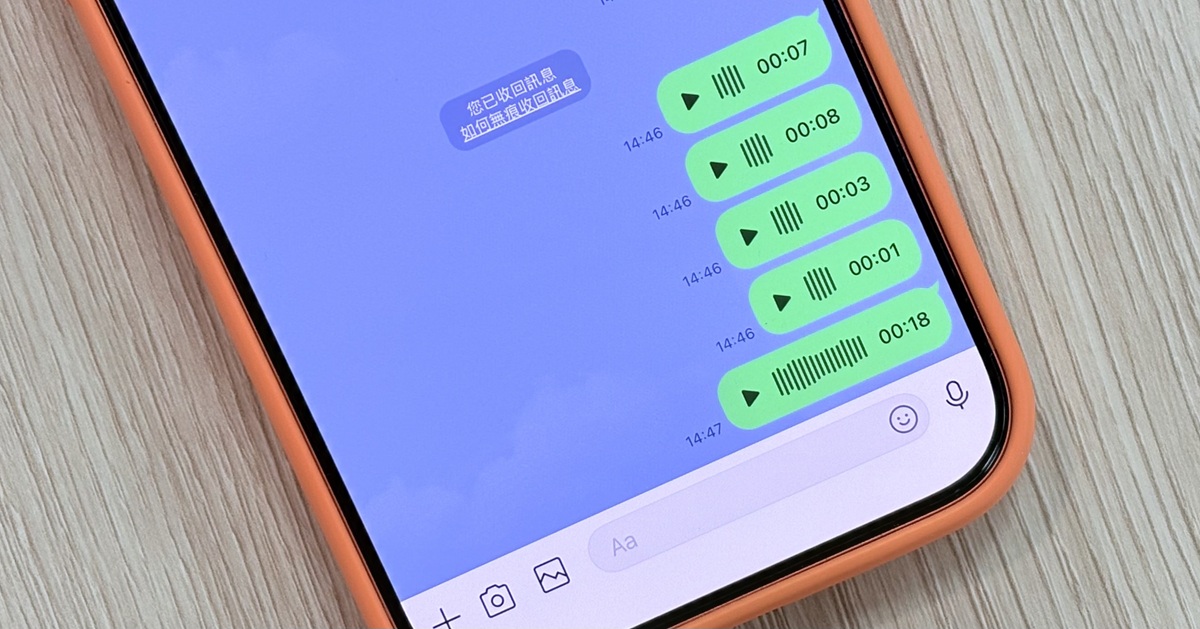
許多人喜歡透過LINE傳送語音訊息,但在開會、通勤或安靜的公共場所,突然收到LINE語音訊息,並不方便聆聽。但iPhone用戶可善用iOS 18的語音轉文字功能,將語音訊息變文字。操作關鍵在於收到語音後,須存至「Keep筆記」以維持音訊格式,再分享至「語音備忘錄」App。另外,這項設定完全不需使用捷徑,透過內建功能即可完成。
步驟 1:長按LINE語音訊息,並點選「Keep筆記」。

步驟 2:在「Keep筆記」聊天視窗中,長按語音訊息並點選「分享」。
步驟 3:在出現的選單中,按下「分享至應用程式」。
步驟 4:從應用程式中,找到「語音備忘錄」,並儲存這個語音檔。
步驟 5:開啟語音備忘錄App,找到檔案並選擇前方的「錄音」圖示。
步驟 6:進入頁面後,按下左下方的「轉換文字」圖示,即可顯示文字。
- 延伸閱讀:LINE 刪除快取還是沒空間?教你精準清除照片、影片,手機空間瞬間釋放!
- 延伸閱讀:LINE Premium 訂閱制台灣正式上線!除了備份還有什麼功能?與免費版 5 大差異一次看
- 延伸閱讀:LINE「聊天」頁面改版:新增好友分頁、所有相簿入口,並將常用功能集中收納
- 延伸閱讀:LINE爆發大規模盜用災情!台灣大哥大用戶慘成苦主,專家急勸關閉語音信箱保命
- 延伸閱讀:LINE 行事曆 iPhone 也可以用了!3 種建立方式一次看,還能同時查看不同群組行程、以免撞期



請注意!留言要自負法律責任,相關案例層出不窮,請慎重發文!