

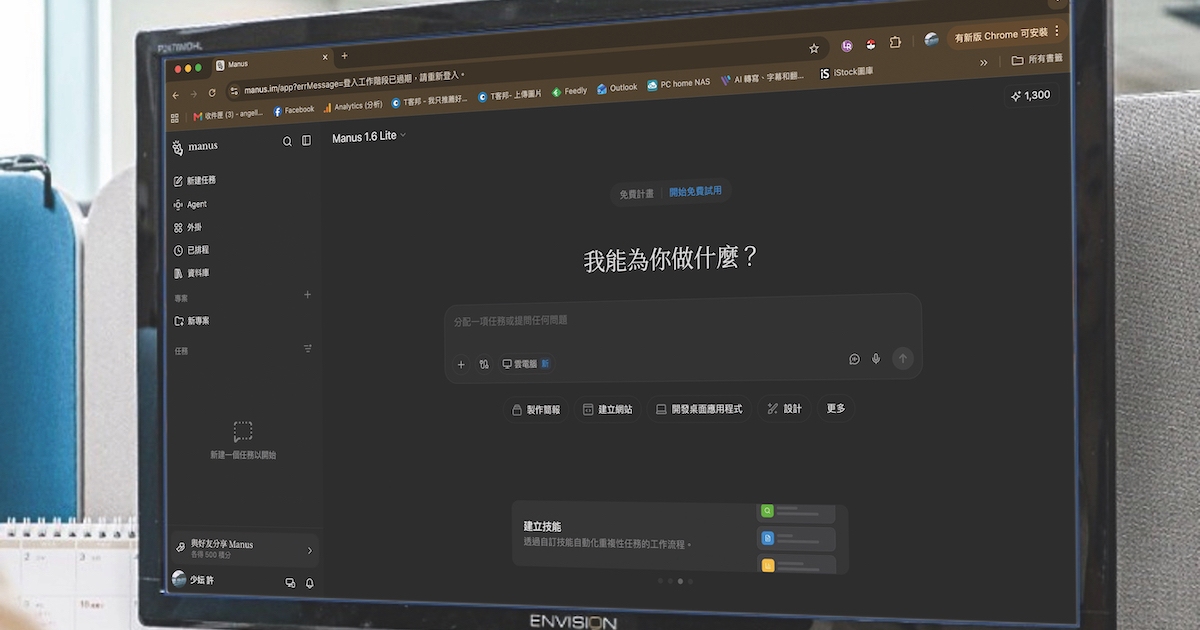
近期備受關注的 Manus AI,最大特色在於採用 AI Agent 架構,讓 AI 不再只是回答問題的聊天機器人,而是能主動理解需求、拆解任務並執行完整工作流程。從多 AI 協作研究的 Wide Research、可重複使用的 Skill 技能,到能直接存取並整理電腦檔案的 My Computer,以及 LINE 整合、Email 自動回覆、定時排程等功能,Manus 正逐步將 AI 從單純的問答工具,進化成真正能協助處理日常工作的數位助理。
- 延伸閱讀:Meta 20 億美元收購案遭中國「鐵腕」擋下!傳 Manus 創辦人急籌 10 億「贖身」
- 延伸閱讀:Meta 20 億美元收購 Manus 案遭中國政府喊停,AI Agent 布局受阻
- 延伸閱讀:祖克伯為何斥資數百億收購 Manus?美國媒體揭露三大原因
本篇專題將從 Manus 的核心特色、訂閱與點數機制、隱私安全設計切入,並透過實際操作教學,帶你一步步掌握 6 大 Manus 進階應用,全面了解這款被視為下一代 AI 代理人的工作神器究竟有何不同。
Manus AI 再進化
近年來生成式 AI 快速普及,從 ChatGPT、Claude 到 Gemini,各自都有明確定位,而 Manus AI 主打更靈活的通用型 AI 代理人架構,不受限於單一應用場景,能根據任務需求自主規劃執行流程,就像一位能真正幫忙做事的數位助理,使用者只需交代任務目標,它便能主動拆解工作流程、自行搜尋資料、閱讀檔案、執行分析,甚至串接各種工具完成任務,最後將整理好的成果交付給使用者,大幅提升工作效率與自動化程度。
帶來哪些升級?
Manus 最大的特色,在於它並不依附於單一 AI 模型或特定生態系,而是採用多模型協作架構,能根據不同任務需求自動調度最適合的模型,在執行效率與產出品質之間取得平衡,而除了模型能力本身,Manus 另一項重要優勢在於其已整合 Gmail、Notion、Slack、GitHub、Google Drive 等數十種常用服務與工作平台,讓 AI 能直接連接存取、整理並運用分散於各處的資料。
另一方面,Manus 也積極擁抱開放標準,全面支援由 Anthropic 提出的 Agent Skills 架構,透過 Skills 機制,開發者可將專業知識、工具能力與工作流程封裝成可重複使用的模組,讓 AI 能更有效率地執行重複性高的複雜任務。此外,Manus 內建獨立的雲端沙盒(Sandbox)執行環境,能在專屬工作空間中完成檔案讀取、程式執行、資料分析、圖表製作與報告生成等工作,所有運算皆於雲端完成,不會直接占用使用者電腦的儲存空間與硬體資源,同時也能降低誤動本機檔案的風險。

以點數制取代用量限制
與多數 AI 服務採用固定用量或訊息次數限制不同,Manus 採用的是「點數(Credits)」計費機制,無論是進行資料搜尋、撰寫報告、分析文件,還是執行更複雜的代理任務,都會依據實際消耗的運算資源扣除相應點數。以訂閱方案來說,Manus 提供免費版、Plus、Pro 與團隊版等不同選擇,其中免費版每日會自動補充 300 點,註冊後還可額外獲得 1,000 點體驗額度,足以體驗聊天模式與基本 Agent 功能,不過免費方案僅能同時執行一項任務,且無法使用圖片、簡報等創意內容生成功能;若有圖片生成、簡報製作或多工處理需求,Plus 方案會是大多數個人用戶較適合的選擇;而提供更高點數額度與更多並行任務數的 Pro 方案,則更適合將 Manus 作為主要生產力工具的重度使用者。若確定會長期使用,建議選擇年繳方案還可享有較優惠的價格;企業用戶則可透過團隊方案共享點數與工作流程,進一步提升團隊協作效率。
採權限控管與沙盒隔離設計
因應 Manus 能夠存取檔案、串接 LINE 與其他第三方服務,隱私與資安也成為不少使用者關注的重點,對此,Manus 採用明確的權限控管機制與隔離環境設計,以 My Computer 功能為例,AI 只能在使用者授權的資料夾範圍內工作,無法任意存取電腦中的其他檔案。此外,Manus 執行搜尋、資料分析等任務時,主要透過獨立的雲端沙盒環境運作,擁有專屬瀏覽器與運算空間,與使用者的電腦系統保持隔離,降低誤觸本機資料的風險。至於 LINE 整合功能,Manus 則是以官方帳號形式存在,只能接收使用者主動傳送的訊息與檔案,無法讀取其他聊天室內容、查看對話紀錄或代替使用者操作 LINE。
透過 Wide Research 一次調動多位 AI 代理同步蒐集資料
當需要比較多個產品、服務或市場資訊時,傳統 AI 往往只能依序搜尋與整理資料,不僅等待時間較長,遇到資料量龐大的任務時效率也容易受到限制,這時 Manus 的 Wide Research 功能則透過「平行研究(Parallel Research)」機制,一次調動多個 AI 代理同步執行任務,分頭蒐集不同來源的資訊,再自動彙整成完整報告,像是比較各家商品價格,或進行市場調查與競品分析,都能快速完成原本需要耗費大量時間的資料蒐集與分析工作。
Manus AI 網址:https://manus.im/app
步驟 1:在 Manus 主畫面輸入指令需求後,點選下方「更多」中的「Wide Research」。
步驟 2:啟用 Wide Research 後,功能標籤會顯示於輸入框內,確認指令需求無誤後送出任務,讓多位 AI 代理同步展開調查。
步驟 3:接著 Manus 會先根據需求規劃執行策略與搜尋範圍,並列出各個子任務,可確認後啟動平行研究流程。
步驟 4:Wide Research 會同時調動多個 AI 代理分頭蒐集資料,並即時顯示各項任務進度,大幅縮短等待時間。
步驟 5:完成後,Manus 會自動彙整結果並產生完整報告與試算表,方便快速比較各項資料並獲得最佳建議。
把常用工作流程變成 Skills 一鍵復用最佳實戰 SOP
當你經常需要重複執行相同工作流程,例如產品比價、市場研究、內容企劃或資料整理時,每次都重新輸入指令不僅耗時,也容易影響成果一致性,因此,Manus 的 Skills 技能功能就像是替自己建立專屬 AI 助手,能將一整套操作流程、分析步驟與輸出格式記錄成可重複使用的 SOP 範本,基本上只需一鍵呼叫技能,Manus 就會依照既定流程自動執行任務,不必重新下達複雜指令,無論是研究報告、競品分析或日常工作流程,都能透過 Skills 快速複製成功經驗,大幅提升工作效率與成果穩定性。
步驟 1:首先在初次完成的任務流程中,點選「+」的「使用技能」,再選擇官方提供的「skillcreator」。
步驟 2:啟用 skill-creator 後,輸入指令要求 Manus 將目前任務流程封裝成技能,即可將該工作流程轉換成可重複使用的 Skills。
步驟 3:Manus 會將研究流程轉換成完整 SOP,最後按下「新增到我的技能」方便後續重複套用。
步驟 4:技能建立完成後,日後可在新建任務中點選「+ → 使用技能 → 選擇相應技能指令」,並補充需求內容後,按下送出。
步驟 5:Manus 便會依照既有 SOP 自動執行任務,快速產出符合需求的研究報告與分析結果。
利用 My Computer 接管電腦檔案,讓 AI 幫你自動整理資料夾
除了能幫忙搜尋資料與執行研究任務外,用戶還能透過 My Computer 功能搭配 Manus 桌面版應用程式,來進一步接管電腦上的檔案整理工作,實作上只需授權指定資料夾,Manus 便能直接讀取本機檔案內容,協助分類照片、整理文件,甚至依照需求建立新的資料夾結構,其與傳統檔案管理工具不同的是,Manus 不只看檔名,還能理解圖片與文件內容後再進行整理,對於經常需要管理大量照片、工作文件或素材資料夾的使用者而言,My Computer 就像是一位能直接操作電腦的 AI 助理,將繁瑣的整理工作自動化。
步驟 1:首先進入 Manus 網頁版,點選下方「下載用於 Windows 或 macOS」的 Manus。
步驟 2:下載完成後開啟安裝檔,將 Manus 圖示拖曳至 Applications 資料夾,即可完成 macOS 版本安裝。
步驟 3:首次啟動 Manus 桌面版時,按下「登入」按鈕。
步驟 4:Manus 支援 Google、Facebook、Microsoft 及 Apple 等多種登入方式。
步驟 5:可直接使用 Google 帳號登入,也能選擇其他已綁定的帳號進行驗證。
步驟 6:完成後,於跳出視窗「允許」Manus 尋找區域網路上的裝置,並點選「打開 Manus」即可返回桌面版,正式開始使用各項功能。
步驟 7:首次使用 My Computer 功能時,可透過「建立」新增雲電腦空間,或選擇「新增本機資料夾」作為存取來源。
步驟 8:點選新增本機資料夾後, 選擇欲授權給 Manus 存取的資料夾,讓 AI 能讀取並處理其中內容。
步驟 9:完成資料夾連結後,可直接在提示詞中描述希望 AI 執行的整理或分析任務。
步驟 10:當 Manus 需要讀取本機資料時,系統會顯示權限請求視窗,確認後即可讓 AI 繼續執行後續操作。
步驟 11:完成分析後,Manus 會自動建立對應分類資料夾,並依據圖片內容將檔案整理至不同資料夾中。
串接 LINE 解鎖 AI 多工助理
如果你平常習慣使用 LINE 溝通,現在也能直接透過 LINE 與 Manus 互動,完成串接後,便能在聊天室中傳送文字、照片、檔案和語音訊息,並請 Manus 協助搜尋資料、整理重點、撰寫企劃、生成報告與簡報,甚至直接回傳 PDF 等成果檔案!更方便的是,收到其他聊天室的圖片或文件時,也能一鍵轉傳給 Manus 進行分析與處理,若已啟用 My Computer 功能,還能進一步串連電腦檔案,在 LINE 中完成上傳、下載與檔案管理,讓 AI 助理真正融入日常工作流程。
步驟 1:開啟 Manus 手機版,點擊右上角個人選單進入設定頁面。
步驟 2:進入設定頁面後,下滑找到「整合」選項。
步驟 3:在整合頁面中可看到 Telegram、LINE 與 Slack 等服務,選擇「LINE」進行綁定。
步驟 4:進入 LINE 整合頁面後,點選下方「連接」按鈕,系統將自動跳轉至 LINE 進行帳號串接。
步驟 5:接著畫面會跳轉至 LINE 的 Manus AI 官方帳號頁面,點擊「加入」即可將 Manus 加入好友名單。
步驟 6:首次綁定時,系統會產生專屬驗證碼並自動帶入聊天室,送出後即可完成帳號驗證與連結。
步驟 7:完成綁定後,可直接從其他 LINE 聊天室將圖片或檔案分享至 Manus AI,快速交由 AI 協助分析與整理。
步驟 8:Manus 收到照片後會先確認需求與處理方向,亦可自行送出指令需求,讓 AI 助理在背景執行分析、比價或資料整理等任務。
步驟 9:任務完成後,Manus 除了在 LINE 聊天室中回傳重點摘要與選購建議外,也能同步產出 PDF 報告等成果文件。
步驟 10:除了文字輸入外,也能直接透過 LINE 語音訊息下達指令,免打字讓 Manus 協助搜尋、整理與產出內容。
步驟 11:Manus 同樣會提供重點摘要,也會傳送詳細的 PDF 報告等檔案,方便下載與查看完整內容。
建立定時任務,依排程自動執行工作
你是否每天都要重複搜尋資料、整理新聞、產出報告或更新工作紀錄?這時不妨善用 Manus 的「定時任務」功能,只要設定一次指令與執行時間,系統就能依照指定排程自動完成工作,不需手動開啟 App 或重新下達指令,無論是每週整理 AI 工具新聞、產出市場分析簡報,或同步內容到 Notion、Gmail 等第三方服務,都能交由 Manus 自動執行,完成後還會依照設定產出報告、簡報或文件,大幅減少重複性工作,讓 AI 成為真正能主動協助你的數位助理。
步驟 1:先在輸入框輸入排程需求,並指定將報告同步至雲端硬碟,接著點選下方連接器圖示,選擇「新增連接器」。
步驟 2:開啟「連接器」頁面後,可搜尋並連接 Google Drive、Notion 等服務,方便後續自動儲存產出成果。
步驟 3:完成 Google Drive 授權後,回到任務建立頁面,點擊「發送」指令。
步驟 4:Manus 會依照設定自動執行排程任務,完成後產出週報文件,並顯示任務執行狀態與交付結果。
步驟 5:點開同步至 Google Drive 的文件後,即可查看整理完成的市場情報週報內容,包含摘要、新聞重點與趨勢分析等資訊。
善用 Mail Manus 接管信件處理流程
每天收發大量 Email,最花時間的往往不是寄信,而是閱讀內容、整理重點與撰寫回覆,利用 Manus 提供的專屬 AI 信箱服務「Mail Manus」功能,使用者只需將信件轉寄給 Manus,並簡單說明需求,例如整理重點、撰寫回信草稿或協助報價回覆,AI 便能自動閱讀郵件內容、理解上下文,快速產出可直接使用的回覆建議。相較於直接授權整個信箱存取權限,透過轉寄方式也能兼顧隱私與使用彈性,特別適合處理合作邀約、商務往來、活動報名等日常信件,大幅提升 Email 處理效率。
步驟 1:點選左下角個人頭像開啟設定選單,選擇「設定」進入功能管理頁面。
步驟 2:進入 Mai l Manus 頁面後,可查看專屬 Manus 信箱地址,並新增授權寄件人,限定哪些 Email 可觸發 AI 自動處理任務。
步驟 3:當收到需要回覆的 Email 後,只需轉寄至 Manus 信箱,並在信件中說明需求,例如確認出席、詢問資訊或撰寫回信草稿等。
步驟 4:Manus 收到信件後會自動讀取郵件內容與附件資訊,分析重點需求並根據指示產生對應的回覆內容。
步驟 5:完成分析後,Manus 會產出完整回信草稿,包含活動資訊確認與提問內容,有利使用者直接複製、修改後寄出。
本文同步刊載於 PC home 雜誌
歡迎加入 PC home 雜誌粉絲團!
- 延伸閱讀:Meta 預告豪砸 650 億收購 AI 新創 Manus!神秘「中國背景」引發監管隱憂
- 延伸閱讀:Manus AI 全攻略:用 AI Agent 幫你自動上網查資料、寫報告、超級助手功能、應用一次看懂
- 延伸閱讀:翻臉不認人?Manus「撤出」中國:昔日爆紅 AI Agent 新星為何倉促離開、擁抱全球?



請注意!留言要自負法律責任,相關案例層出不窮,請慎重發文!