

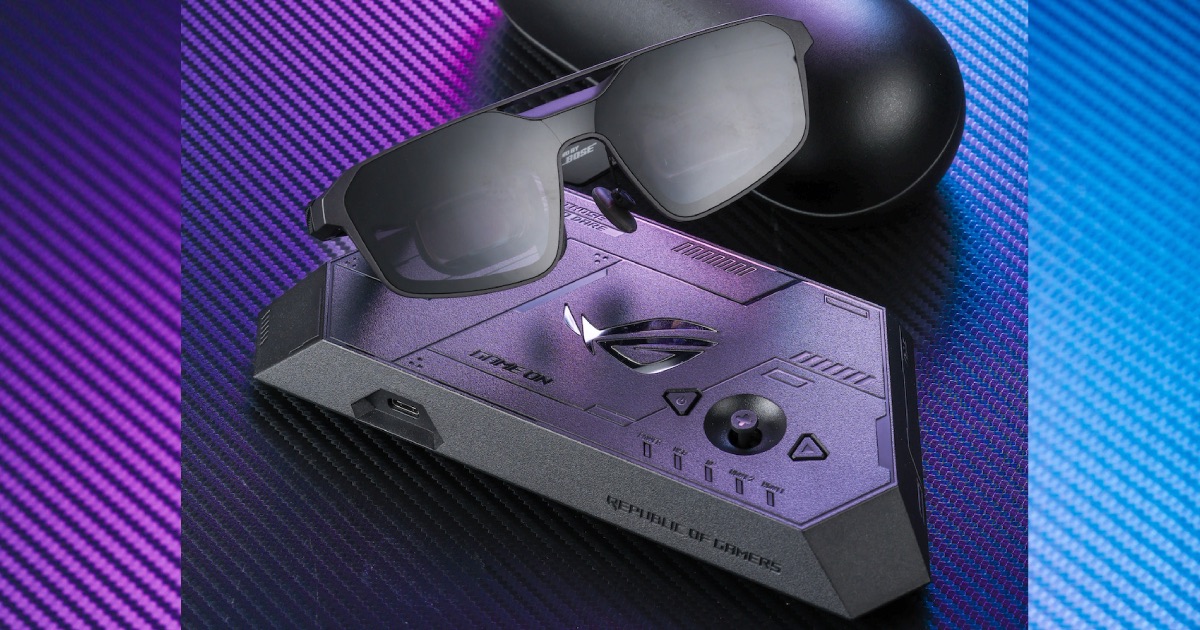
華碩旗下 ROG 推出全新 XREAL R1,正式將 AR 眼鏡納入 ROG 電競生態系。對華碩而言,頭戴式顯示器並非全新領域,去年的 AirVision M1 主打行動辦公與影音娛樂的多功能取向,而這次的 R1,則把產品定位更明確地收束到電競場域,更全面地覆蓋 PC、手機、家用主機與掌機玩家。它要取代的並不是玩家手上的裝置,而是裝置所搭配的實體螢幕。只要透過一條 USB-C 線,玩家就能將筆電、掌機或手機畫面,投射成最大 171 吋的虛擬巨幕,無論在家中、旅途中,或是沒有大螢幕可用的環境,都能保有更接近沉浸式遊戲的視覺體驗。以僅 91 公克的輕量化機身,試圖把電競娛樂最強調的臨場感,從固定螢幕中解放出來,變成一套可以隨身帶著走的個人顯示方案。
文章目錄
擺脫實體螢幕的電競視界
從產品名稱就能看出,R1 並非華碩獨力閉門造車的成果,而是 ROG 與 AR 眼鏡品牌 XREAL 合作的成果,由雙方分工打造這款更貼近電競場景的 AR 眼鏡。XREAL 是近年持續深耕消費級 AR 眼鏡市場的品牌,在輕量化 XR 硬體、穿戴式顯示設計,以及自家的稜鏡光學技術上累積了不少經驗;ROG 則長期推出高更新率電競螢幕、大尺寸顯示器與掌機等產品,熟悉玩家對畫面流暢度、低延遲與裝置整合的需求。簡單來說,XREAL 提供光學與穿戴式硬體的 know-how,ROG 則帶來電競顯示調校與生態整合經驗。
機身輕量化,外型俐落
考慮到電競場景動輒數小時,R1 在配戴舒適度上做了不少著墨。機身僅 91 公克,重量負擔極輕,並透過重心平衡設計,避免壓力集中於鼻樑或耳朵。外型上,R1 也多了一種科幻裝備的俐落調性,部分外媒甚至以「駭客任務」來形容它的造型。鏡腳則支援三段式垂直角度調整,每段可傾斜 3.5 度,搭配彈簧鉸鏈設計,總調整範圍達 15 度,能自動適應不同頭型。針對近視族群,R1 無法在配戴一般眼鏡的狀態下使用,但每組包裝皆附配鏡專用內框,可至眼鏡行客製化驗配度數鏡片,或直接透過官方合作通路訂購。

影像如何呈現在鏡片上
R1 看似是在眼前撐開一塊巨幕,但鏡片上其實沒有任何實體螢幕。它真正的顯示元件,是兩片位於鏡腳內側、僅 0.55 吋的 Micro-OLED 微型面板,畫面則透過 XREAL 專利的 X-Prism 光學引擎投射到使用者眼前。X-Prism 是 XREAL 基於傳統 Birdbath(鳥盆式)架構改良而來的光學引擎,原理是讓微型面板發出的影像,經由曲面半反射鏡折返後進入眼睛,形成類似投影觀看的成像效果。這種設計能在有限的鏡身空間中拉開觀看焦距,讓虛擬畫面看起來不是貼在眼前,而是位於較遠的位置,藉此降低長時間配戴時的眼睛疲勞感。相較於傳統 Birdbath 光學常見的厚重稜鏡設計,X-Prism 的體積更小,也是 R1 得以維持輕薄鏡身、同時做到 57 度視野範圍的關鍵。若與 XREAL 自家的 One Pro 相比,R1 並不是重新設計整套光學路線,而是在既有光學基礎上,進一步把更新率拉高到 240Hz,讓它更貼近 ROG 所強調的電競定位。
細看 XREAL R1 外觀細節設計
目前頭戴式顯示器市場大致分成兩條路線,一是以 Ray-Ban Meta 為代表、強調日常配戴與 AI 功能的智慧眼鏡;二是 XREAL、RayNeo 等品牌主打的虛擬螢幕眼鏡,透過 USB-C 連接手機、掌機或主機,把畫面放大成百吋的私人大螢幕。R1 屬於後者,雖然名稱掛著 AR 眼鏡,但 R1 並非 Apple Vision Pro 那種內建作業系統的一體機,它沒有獨立運算能力,本質上是一副穿戴式的顯示器,必須連接外部主機才能運作。
而除了眼鏡本體,R1 還隨附一項多數 AR 眼鏡沒有的配件:ROG Control Dock。這具外接控制底座是 R1 銜接家用主機與桌上型電腦的關鍵,本身提供一組 DisplayPort 1.4 與兩組 HDMI 2.0 連接埠,讓玩家不必受限於 USB-C,就能把 PC、PlayStation 5、Xbox Series X 或 Nintendo Switch 等裝置的畫面,透過底座送進眼鏡,並可在不同訊號來源之間快速切換。換言之,R1 靠著一條 USB-C 線搭配掌機、手機隨身使用,回到桌前則由 Control Dock 撐起完整的家用與桌機娛樂版圖。
X-Prism光學引擎
R1 鏡片後方的稜鏡經過重新設計, 相較傳統 birdbath 結構更扁更薄。
變色鏡片
鏡片本身具備電致變色功能,可手動調整透光程度,也支援自動變色機制。
揚聲器
內建喇叭採用 Bose 調校的音效,無需外接耳機即可享有沉浸式聽感。
快速按鈕
位於右鏡腳上方,可切換沉浸模式與即時透明模式,是日常操作最常用到的一顆按鍵。
麥克風
總共由四組麥克風組成降噪陣列,用於語音通話與指令收音。
選單及 + / - 按鍵
分別用於切換固定/跟隨模式與開啟主選單,以及調整選單項目的設定值。
度數鏡片
附配鏡專用內框,可至眼鏡行客製化驗配度數鏡片,再安裝至眼鏡內側。
連接埠
位於鏡腳末端,採用 USB-C 接口,用於連接相容的主機裝置。
Aura RGB 燈效
鏡腳外側的 Aura RGB 燈條, 是 R1 作為 ROG 家族一員最顯眼的識別細節。
OSD 按鍵區
以五向搖桿搭配控制按鈕,方便瀏覽並選擇選單項目,一排 LED 指示燈則用於顯示連接埠狀態。
視訊輸出埠
底座前方的 USB-C 連接埠,負責將影像從底座輸出至眼鏡。
視訊輸入埠
提供兩組 HDMI 2.0 與一組 DisplayPort 1.4 輸入埠,最多可同時連接三台主機裝置。
不只是大畫面,而是整套電競化調校方案
從應用層面來看,R1 真正拉開差距的地方,不只是把大畫面投射到眼前,而是把 ROG 電競螢幕的調校邏輯帶進眼鏡。玩家除了可直接透過鏡腳按鍵調整亮度、音量、螢幕尺寸、顯示距離與懸停/跟隨模式;接上 ROG Control Dock 後,還能啟用多達七種預設顯示模式,可依遊戲或內容類型切換,以及 GamePlus 的準星、FPS、計時器等電競輔助功能,若連接 Windows 電腦,也能進一步開啟 Shadow Boost 暗部增強與 HDR 強化畫面,並在多台主機間一鍵切換訊號來源,讓 R1 更接近一台完全體的穿戴式電競螢幕。
操作教學
首次開機會提供包含畫面校準、操作手勢等教學說明,日後也能隨時透過選單叫出複習。
瞳距調整
由於瞳距需要自行設定,配戴前建議按照官網提供的方式取得瞳距數值再行輸入。
眼鏡快速選單
可立即檢視目前亮度、鏡片深淺度、音量、螢幕尺寸與距離等等,並可直接調整。
眼鏡主選單
這裡可提供較為完整的空間螢幕設定,用以調整內容在虛擬螢幕上的呈現方式。
控制底座快速選單
與眼鏡快速選單的概念相同,提供使用者一目了然的顯示資訊,且支援自訂選單項目。
控制底座主選單
提供更多遊戲相關的輔助設定,並可同步顯示從底座輸出至眼鏡的解析度與更新率數值。
支援 3DoF 自由度以及即時轉換 3D 影像
R1 提供原生 3DoF 空間定位能力,透過偵測頭部三個轉動軸向,虛擬畫面可依視線的變化,呈現跟隨或懸停兩種模式,可依照使用情境自由切換。新增的即時 3D 功能,可將一般 2D 影片或遊戲即時轉換為具景深效果的 3D 畫面,不必再受限於特定格式,不過其立體感來自演算法模擬,與原生 3D 片源仍存在差異,效果也會因內容而異。上述設定除了在眼鏡端操作,也可透過 ASUS DisplayWidget Center 桌面軟體進行調整,更提供多螢幕佈局管理、自動切換顯示模式的 AI Visual,以及韌體更新等機身選單所沒有的進階設定功能。
AI Visual
能偵測目前執行的內容類型,自動切換至對應模式,例如進入射擊遊戲時套用 FPS 設定。
GamePlus
提供十字瞄準線、定時器、FPS 計數器與顯示對齊等電競輔助工具,透過疊加圖層在畫面上顯示。
MultiFrame
可將虛擬螢幕分割成多種版面,最多同時選用三種配置方式,同時呈現多個視窗內容。
節能設定
切換為節能模式後僅保留亮度調整功能,藉此降低耗電、延長連接裝置的續航力。
虛擬螢幕設定
提供電致變色鏡片深度、虛擬螢幕亮度、文字銳利度與色溫等設定,甚至可以將亮度上限再提高。
沉浸 3D 設定
即時 3D 的景深程度同樣可調整,提供 5 段強弱選項,讓使用者依內容與個人偏好設定。
本文同步刊載於 PC home 雜誌
歡迎加入 PC home 雜誌粉絲團!



主打優質櫻花正妹,真人實拍、資料透明,價格公開無隱藏消費
專人一對一需求分析,依喜好精準配對,拒絕亂推與話術
風格多元:現役大學生、幼齒蘿莉、氣質OL、悶騷人妻、火辣模特、美顔空姐、AV女優任你挑選
見面滿意現金消費,安全保密、流程簡單
不點數,不定金,不匯款,無隱藏費用
在東京/大阪穩定經營多年,只為給你安心又高質感的體驗
Gleezy:JP8689
Telegram:@dy947
Telegram:@AV3878
妹妹資訊: https://t.me/JP796
專屬官網: www.JP838.com