

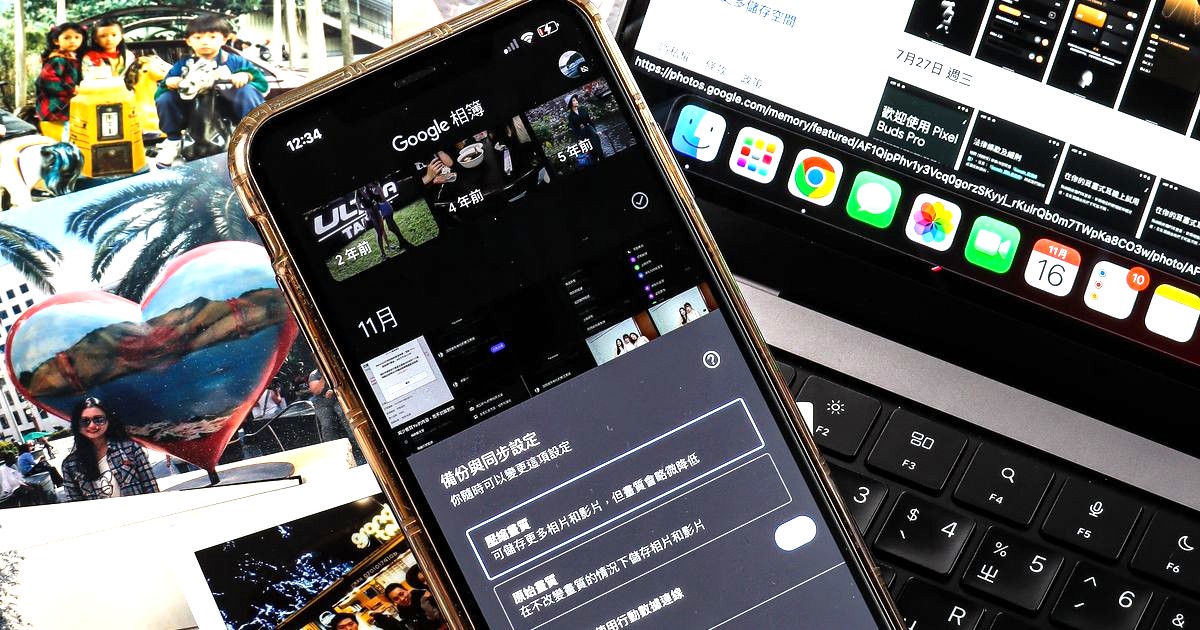
如果過去習慣透過 Google 雲端硬碟桌面版,將電腦中的照片自動備份到 Google 相簿,今天開始就要特別注意了。Google 已宣布,自 2026 年 8 月 10 日起,Google 雲端硬碟桌面版將停止支援將指定資料夾中的照片自動備份至 Google 相簿。
不過這並不代表 Google 雲端硬碟或 Google 相簿要停止服務,也不會影響過去已經備份完成的照片。真正取消的是兩項服務之間透過桌面版進行的「自動備份」功能。
Google 雲端硬碟、相簿都能繼續用,只有桌面自動備份被取消
過去使用者可以在 Google 雲端硬碟桌面版設定特定資料夾,讓其中的照片自動同步至 Google 相簿。對於經常使用電腦整理照片的人來說,不需要另外開啟瀏覽器或手動上傳,是相當方便的備份方式。
但從今天開始,這項功能正式走入歷史。也就是說,Google 雲端硬碟仍然可以正常使用,Google 相簿也不受影響,已經備份到 Google 相簿的照片同樣會保留,只是未來新增的照片不會再透過 Google 雲端硬碟桌面版自動上傳到 Google 相簿。
因此,如果你過去一直依賴這項功能備份照片,現在最重要的不是重新備份舊照片,而是趕快改變之後的照片備份方式。

電腦照片怎麼備份?改用 Google 相簿網頁版
目前 Google 並沒有提供獨立的 Google 相簿桌面版,因此電腦使用者可以改用 Google 相簿網頁版進行備份。
操作方式也不算複雜,進入 Google 相簿網站後,點選右上角「+」按鈕,再選擇「備份資料夾」,接著指定電腦中的照片資料夾即可。
設定完成後,Google 相簿會在使用者再次造訪網站時,協助備份該資料夾中的新照片。相比過去 Google 雲端硬碟桌面版可以在背景自動處理,新的方式多了一個需要開啟 Google 相簿網站的步驟,因此如果照片備份對你相當重要,建議可以另外設定固定提醒,避免長時間沒有進行備份。
主要用手機拍照,直接使用 Google 相簿 App 更方便
如果你的照片主要來自 iPhone 或 Android 手機,其實不需要特別改變使用習慣。Google 相簿 App 本身就支援自動備份功能,只要開啟照片備份,就能讓手機拍攝的新照片自動上傳至 Google 相簿。
此外,Google 相簿也提供不同的備份品質選項,使用者可以依照照片畫質需求與 Google 帳戶剩餘容量進行設定。對於主要使用手機拍照的人來說,直接使用 Google 相簿 App 反而是目前比較省事的方式。
已經備份的照片不用擔心,真正要注意的是「未來」
這次 Google 調整最容易讓人誤會的地方,就是「停止備份」並不等於「照片消失」。
過去已經透過 Google 雲端硬碟桌面版備份到 Google 相簿的照片仍會留在 Google 相簿中,不會因為 8 月 10 日功能停止而被刪除。受到影響的是未來的新照片,Google 雲端硬碟桌面版不再負責將指定資料夾內容自動傳送到 Google 相簿。
因此,如果你原本的照片備份流程是「電腦資料夾 → Google 雲端硬碟桌面版 → Google 相簿」,今天之後就必須重新安排備份流程。
簡單來說,手機使用者直接開啟 Google 相簿自動備份即可;電腦使用者則可改用 Google 相簿網頁版的「備份資料夾」功能。雖然少了過去桌面版自動同步的便利性,但至少不用擔心既有照片受到影響。對於仍以電腦管理大量照片的使用者而言,接下來更重要的是建立固定的備份習慣,避免因為服務調整而出現照片漏備份的情況。
- 延伸閱讀:Gemini 推「個人化智慧服務」:可連結 Gmail、Google 相簿等應用程式,提供量身打造的答案
- 延伸閱讀:如何用 n8n 自動備份 LINE 圖片與檔案至 Google 雲端硬碟
- 延伸閱讀:Google Maps 也可以訂餐了!預計與 Uber Eats 合作,可惜台灣還沒辦法用
- 延伸閱讀:Google 宣布淘汰 Google Assistant,9 月起 Android 用戶全面轉向 Gemini
- 延伸閱讀:Google AI Studio 行動版App 還沒上架就宣告腰斬,80 萬名預約用戶全被放鳥了
- 延伸閱讀:如何用NAS搶救你快塞爆的 Google 相簿?6 招轉移Google相簿技巧大公開
- 延伸閱讀:如何用NAS搶救你快塞爆的 Google 相簿?6 招轉移Google相簿技巧大公開
- 延伸閱讀:如何用NAS搶救你快塞爆的 Google 相簿?6 招轉移Google相簿技巧大公開



請注意!留言要自負法律責任,相關案例層出不窮,請慎重發文!