

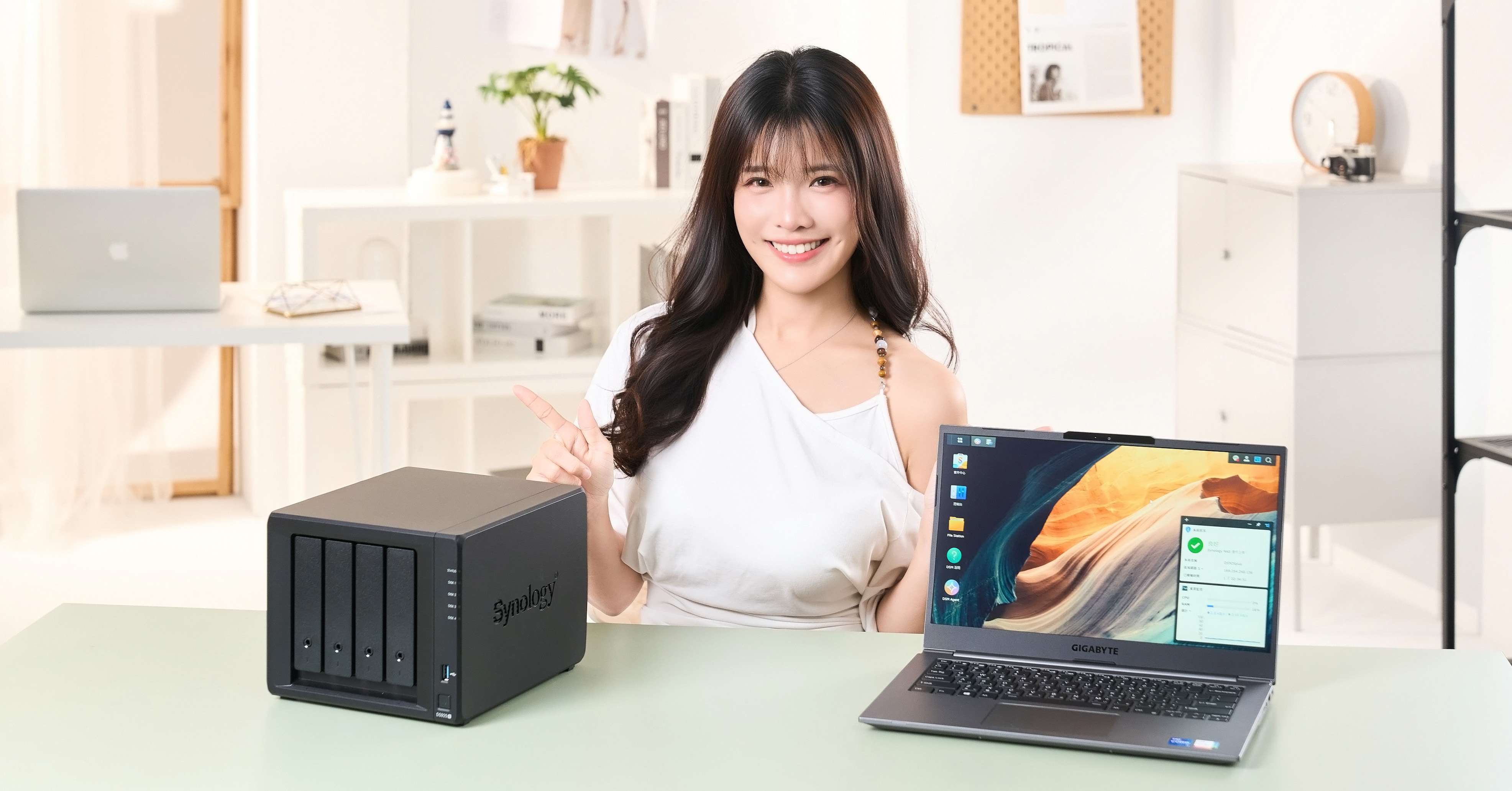
如果你最近有留意硬碟行情,應該已經明顯感受到,現在買硬碟,比半年前又貴了不少。
這波漲價源自於 AI 資料中心需求快速攀升,加上硬碟廠商優先將產能配置給資料中心使用的企業級硬碟,進一步壓縮消費市場的供應。當需求增加、消費級產品供給又同步收緊,硬碟價格自然水漲船高。甚至有分析師預估,這波供需失衡可能持續到 2028 年,短期內恐怕很難看到明顯的降價空間。這對於有大量儲存需求的使用者來說,過去「空間不足就再加一顆硬碟」的單純解法,已經不可同日而語。

就在硬碟價格持續上漲的這個時間點,Synology 在最新的 DSM 7.4 中進一步強化儲存效率,讓 HDD 與 SSD 都能透過資料減量機制,降低實際占用的儲存空間。簡單來說,它能減少重複資料或可壓縮資料占用的空間,讓硬碟騰出更多可用空間來儲存更多資料。隨著硬碟的單位儲存成本不斷上升,這項技術能直接幫助使用者更有效率地運用 Synology NAS 的儲存空間,就有如及時雨一般。
全新 DSM 7.4 活化運用硬碟空間,資料縮減比可達 3.5:1
Synology NAS 專用作業系統 DSM 7.4 已於今年 6 月中旬正式發布。一如既往不需要額外付費訂閱,只需依照指示完成系統升級,就能直接使用多項新增功能,除了前述提到的「儲存效率」,還包括新加入的 AI 助理「DSM Agent」,讓使用者可以直接透過自然語言詢問系統設定與操作問題,由 AI 提供相關功能說明與設定路徑,現階段 DSM Agent 主要定位仍是 QA 問答助手,不會直接代替使用者執行操作,但能協助快速找到需要的功能,以及後續該如何進行設定。不必自行查閱說明文件,此外還有全地端團隊通訊與視訊工具「ChatPlus」&「Meet」,一個私有、AI 驅動的溝通平台,能支援並適應組織的工作方式,包括 AI 即時翻譯及會議摘要功能,預計於第四季正式推出。
這次更新最受矚目的亮點之一,就是針對 HDD 所設計的「儲存效率」功能,讓資料能夠進行後處理重複資料刪除與壓縮。過去,這類資料減量技術主要應用在 SSD 上,到了 DSM 7.4,Synology 進一步將它延伸至自家的 HDD。透過啟用「儲存效率」,用戶可在不更換硬碟的前提下,獲得更多的資料儲存空間,該功能鎖定的,是那些平常不太需要存取、卻又無法隨便刪除的內容,例如長期保存的文件、日誌與專案資料。這些檔案單獨看來或許不大,但長年累積下來,仍會占用可觀的硬碟空間。根據官方數據,在實際檔案儲存工作負載的測試情境下,透過「儲存效率」的資料縮減比最高可達 3.5:1。
本篇文章將會把重點放在 HDD 儲存效率上,因為這項功能最直接關係到硬碟空間的實際利用率,並釋放更多可用容量,也是一般 NAS 使用者升級 DSM 7.4 後最容易感受到的改變之一。不過,要啟用「儲存效率功能」,仍有一些前置條件存在,除了需升級 DSM 7.4 作業系統之外,NAS 機型、硬碟配置與檔案系統都必須符合條件,才能順利開啟。首先,NAS 必須是 2022 年後推出的特定機型;硬碟方面,儲存集區必須使用 Synology 原廠 SSD 或 HDD,這也凸顯原廠硬碟與 DSM 深度整合的優勢,除了硬體相容性與韌體管理之外,新功能也能直接針對自家儲存裝置進行最佳化與支援。配置上,同一個儲存集區不能混用不同類型的硬碟,例如 SATA 與 SAS,或 SSD 與 HDD;檔案系統則僅支援 Btrfs。
儲存效率功能的運作機制是什麼?
簡單來說,DSM 7.4「儲存效率功能」會持續掃描與比對 NAS 中的資料,找出內容相同的重複資料,只保留一份實際資料,其餘則透過去重機制消除重複占用的空間;同時還會針對適合的資料進行壓縮,進一步降低實際占用容量。透過「重複資料刪除」與「資料壓縮」雙管齊下,在不改變原始資料內容的情況下,盡可能騰出更多可用的硬碟空間。
不過,它在 SSD 與 HDD 上的運作方式並不完全相同。SSD 支援重複資料刪除,而且是以整個儲存空間為單位,一旦啟用,其中所有共用資料夾與 LUN 都會套用。HDD 則多了資料壓縮功能,並改以共用資料夾為設定單位,可以只挑適合的資料夾處理,而不必整個儲存空間全部套用。Synology 對 HDD 儲存效率的定位,主要是冷儲存資料與封存型工作負載,也就是平常不常修改,但會長期保留的文件、日誌與專案資料。
哪些資料最有機會節省空間?
HDD 儲存效率共有三種模式。一般來說可以直接選擇「重複資料刪除與壓縮」就好,讓系統混用兩種模式爭取最大的空間節約效果。如果資料含有大量相同區塊,例如虛擬機器映像檔、VDI 或 ISO 檔案,可以只開啟「重複資料刪除」;如果主要存放文件、日誌,以及 TXT、JSON、CSV、XML 等文字型或結構化資料,則可以選擇資料壓縮模式。
需要注意的是,有幾類資料是「儲存效率」功能吃不動的。圖片、音訊、影片由於在編碼時就已經壓縮過,再處理一次也擠不出多少空間;其他像是預先壓縮、預先加密的資料,快照間隔小於 24 小時的工作負載,以及 Oracle、SQL Server 這類 OLTP 資料庫環境,官方也都列在不適合的清單裡,畢竟儲存效率並不是「開了總比沒開好」。刪除重複資料與壓縮都需要消耗系統資源,如果資料類型不適合,最後可能空間沒省到,反而拖慢 NAS 的讀寫速度。另一個容易忽略的地方是,在變更儲存效率模式後,新設定只會套用至後續寫入的資料,不會回頭處理原本已經存在的內容。
DSM Agent:直接問,比翻說明文件更快
DSM 7.4 除了儲存效率,另一項值得注意的全新應用程式是 DSM Agent。這是一款安裝在 DSM 裡的 AI 助理,遇到看不懂的功能、找不到的設定,或不知道該從哪裡開始排除問題時,可以直接用自然語言提問,不必再自己一一翻找說明文章或等待客服的回應。
DSM Agent 的回答主要來自現有的 Synology 知識中心,可以協助解釋 DSM 功能、提供套件與服務的疑難排解方向,也能回答產品資訊、相容性及系統行為等問題,DSM Agent 也會收集對話紀錄、互動日誌,以及相關的系統資訊(例如 DSM 版本、產品型號與實體記憶體容量),以提供 AI 助理服務、進行除錯與分析,並持續提升服務品質與可靠性。相較於傳統說明文件,它最大的優勢是提供精煉的摘要,讓使用者能用自己的方式描述問題,再由 AI 整理出較容易理解的答案,減少用戶反覆嘗試與摸索的過程。
DSM Agent 還提供一項選用的「螢幕感知」功能,預設為關閉。開啟後,AI 可以參考目前畫面上正在使用的 DSM 應用程式,提供更貼近操作情境的回答。例如停在某個設定頁面時,可以直接詢問畫面中的選項是做什麼用的。這項功能不會持續監看螢幕,只有在使用者送出問題時,DSM Agent 才會讀取當下畫面上的可見文字。是否開啟,仍可依照個人對便利性與隱私的考量決定。
DSM Agent 實測:Synology AI 助理如何解決突發安全事件?
實測下來,DSM Agent 能告訴你相關設定在哪裡、問題可能出在哪裡,以及接下來可以嘗試哪些步驟,但不會直接變更系統設定、安裝或移除套件,也不會存取或上傳使用者檔案。這樣的限制雖然少了一點「交給 AI 自動處理」的便利性,卻可避免它在未經確認的情況下自行更動系統,對於使用者來說,仍需要自行判斷回答內容,並在 DSM 中手動完成操作。若遇到資料遺失、硬體故障等嚴重狀況,DSM Agent 也可能建議改由 Synology 技術支援團隊處理。
提問內容與對話紀錄怎麼處理?
DSM Agent 的提問會透過 Synology 管理的 AI 服務進行處理,部分請求可能交由第三方 AI 服務產生回覆。為了提供符合實際使用環境的解答,系統可能傳送 DSM 版本、NAS 機種、實體記憶體容量,以及螢幕擷取畫面中的文字等必要資訊進行即時處理,但不會存取、修改或上傳 NAS 內儲存的檔案,第三方服務供應商也不會保留這些資料或用於 AI 訓練。至於使用者與 DSM Agent 的對話紀錄,則會保存在 NAS 本機,重新開啟套件後仍可接續先前的對話;若主動建立新對話、解除安裝時選擇刪除資料,或保存紀錄的儲存空間發生損毀,原有對話便無法繼續使用。如果使用者想進一步了解資料的收集與處理方式,也可以參閱官方的「服務資料收集揭露事項」及「隱私權聲明」。
結論:空間利用更有效率,整合 AI Agent 簡化 NAS 管理
DSM 7.4 帶來的改變,不只是增加幾項新功能,而是從儲存空間到日常操作,進一步提升 NAS 的使用效率。對於想更有效利用硬碟容量、正在考慮將資料從公有雲搬回私有雲,以及缺乏 NAS 使用經驗的族群,都能找到相對應的實用功能。
其中,HDD 儲存效率特別適合存放大量文件、日誌與專案歸檔的使用者。TXT、JSON、CSV、XML 等文字型與結構化資料具有較高的壓縮潛力;虛擬機器映像檔、VDI 等含有大量重複區塊的內容,則能發揮避免重複資料的優勢。儲存效率功能可針對個別共用資料夾啟用,而資料壓縮、去重複或兩者並用的運作模式,則是以儲存空間(Volume)為單位設定。使用者可依照儲存需求選擇合適的模式,再套用至指定的共用資料夾,進一步降低資料實際占用的空間。對於準備把文件、備份與封存資料從公有雲搬回 NAS 的使用者,也能進一步降低儲存空間持續擴充的壓力。
DSM Agent 則照顧到另一群剛接觸 NAS 的使用者。遇到找不到設定或不熟悉功能時,可以直接透過自然語言詢問,搭配螢幕感知功能,還能根據目前畫面提供操作指引,減少查閱文件與翻找選單的時間。整體來說,DSM 7.4 一方面讓硬碟空間運用更有效率,另一方面也降低 NAS 的操作門檻。無論是想榨出更多儲存容量、逐步建立自己的私有雲,或只是希望 NAS 更容易上手,都能從這次升級中獲得實際好處。


Gleezy :top7340
Telegram:@DOF51
大阪Telegram:@ CKF2k
東京Telegram:@ miao253
我自己體驗下來感覺不錯回覆速度快,態度也很好。不會日文也沒關係,直接中文溝通就可以了,對外國人很友善。價格都會提前講清楚沒有隱藏消費,也不會因為你是外國人就亂開價。到現場再付款比較安全放心。整體體驗蠻舒服的,所以推薦給有需要的朋友參考看看 也可以Google搜索『清 酒 東 京 大 阪 出 張 目前還有活動進行 買二送二以及可以有贈送攝影 。壽星還可以有九折服務 還有很多新客活動在綫