

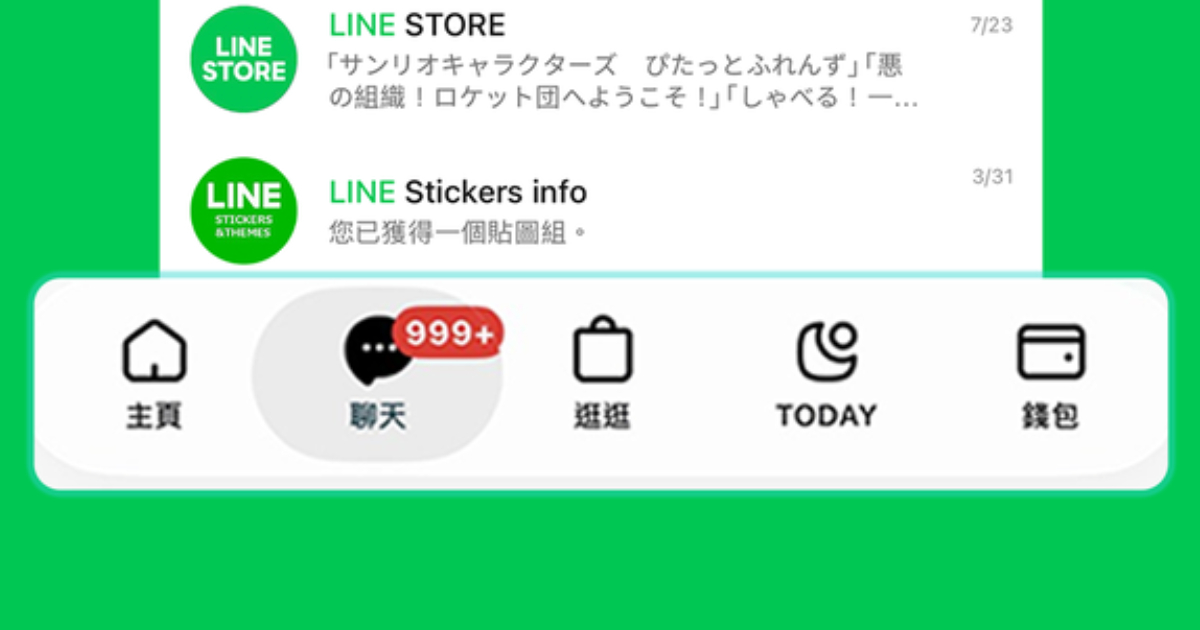
隨著蘋果在 iOS 26 導入全新的「Liquid Glass」介面設計,部分 LINE 原創主題的選單圖示先前無法維持原本的設計樣式。現在 LINE 推出「自動轉換選單圖示」功能,讓使用者可以將主題圖示自動調整成更接近原本的風格。不過,由於圖示是由系統自動轉換,實際呈現效果可能因主題而異。

開啟後自動轉換圖示,效果可能因主題而不同
根據 LINE 官方公告,因應 iOS 26 的 Liquid Glass 設計規格,LINE 推出「自動轉換選單圖示」功能。開啟後,原創主題的選單圖示會自動進行轉換,盡可能維持原本主題的視覺風格。不過 LINE 也提醒,由於這項轉換是由系統自動套用,並非針對每個主題逐一調整,因此部分主題可能會出現圖示與背景顏色太接近、圖示縮小後不易辨識等情況。
如果不喜歡轉換後的效果,也可以將功能關閉。此時下方選單會改回 LINE 預設的圖示,也就是不會再使用原創主題原本設計的選單圖示。
目前功能預設為開啟,手機版 LINE 更新至 26.14.1 以上即可調整,設定方式為「設定」→「主題」→「主題一覽」,再從頁面上方的「自動轉換選單圖示」開啟或關閉。
想買新主題?先確認是否完整支援 iOS 26
如果近期準備購買 LINE 主題,也可以先確認該主題是否完整支援 iOS 26。
在 LINE 主題小舖中,進入主題的介紹頁面後,如果看到「未完整支援 iOS 26 設計規格」的提醒,就代表該主題可能無法完整呈現原本的選單圖示樣式。
LINE 也會在相關主題頁面提供 iOS 26 以上版本的實際顯示示意,購買前可以先查看效果。如果很在意主題原本的選單設計,建議先確認示意圖,再決定是否購買。
- 延伸閱讀:快檢查!LINE 將刪除只連結 FB 的帳號,聊天紀錄、貼圖、代幣通通都會不見
- 延伸閱讀:LINE 可以「編輯訊息」了!打錯字不用再收回重傳,但之後應該會是 LINE Premium 才能用
- 延伸閱讀:LINE VOOM 確定 9 月 30 日停止服務!6 月才改入口、官方提醒盡快備份
- 延伸閱讀:LINE 禮物生日提醒太多?簡單幾步關閉通知,還能只保留特定好友



請注意!留言要自負法律責任,相關案例層出不窮,請慎重發文!