

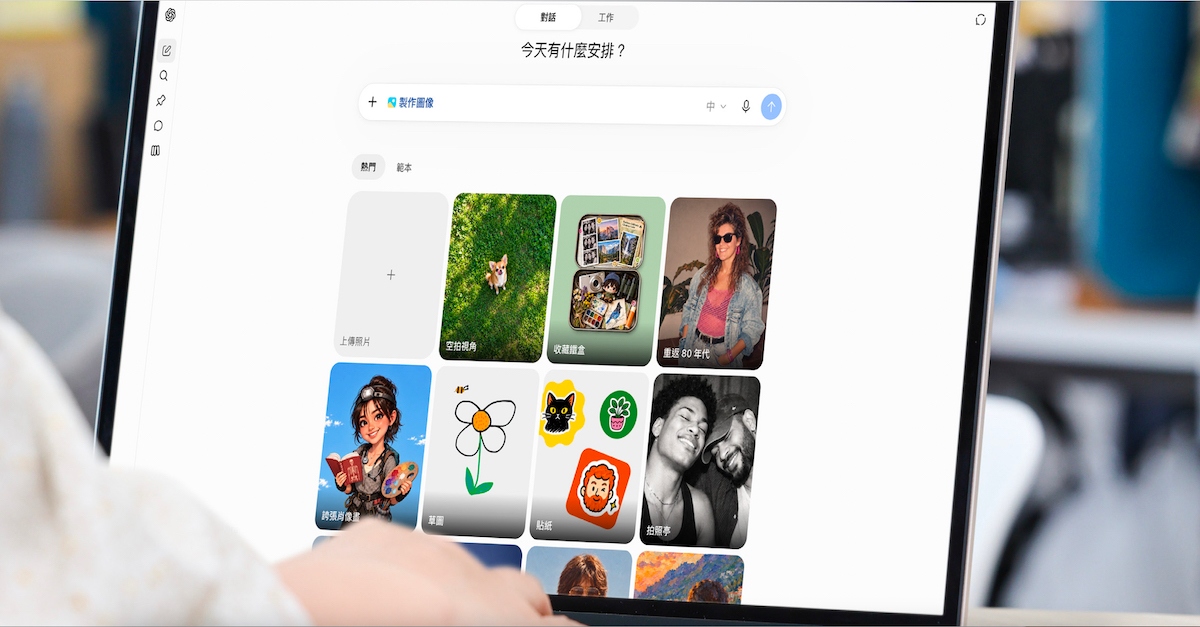
隨著 AI 圖像生成技術持續進化,如今即使沒有專業繪圖或修圖技巧,只要輸入簡單的文字指令,也能輕鬆將創意轉化為圖片,而日前全新升級的 ChatGPT Images 2.5,不僅進一步提升影像生成品質與修圖精準度,更加入多項直覺且實用的創作功能,讓圖像設計變得更加簡單,像是內建的 Templates 設計範本可快速製作宣傳海報,Sketch 草圖功能則能將隨手繪製的構想轉換為完整影像,搭配標註、留言、擦除等編輯工具,還能針對圖片局部細節進行調整,甚至只需輸入「/ +關鍵字」,就能引導AI呈現不同的視覺風格,為圖像創作帶來更多可玩性。
文章目錄
本次專題將從功能升級亮點切入,結合實際操作範例與提示詞技巧,帶領讀者一步步解鎖 ChatGPT Images 2.5 的多元應用,讓創意發想、圖片設計到細節修改都更加得心應手。
一次看懂 ChatGPT Images 2.5 四大升級亮點
上月初,OpenAI 全新推出的 ChatGPT Images 2.5 繪圖功能,不僅提升影像品質與生成速度,也強化了圖片編輯的精準度,並加入多項實用的創作工具,讓圖像生成與後製修改更加直覺便利。究竟這次改版有哪些值得關注的新功能?接下來就帶讀者一次掌握新版的四大升級亮點!
畫面質感更自然,生成速度也更快
相較於前代版本,ChatGPT Images 2.5 在光線、材質紋理與影像細節方面都有明顯提升,無論是金屬反光、玻璃透視或布料質感,都能呈現更自然的視覺效果,同時,模型對複雜構圖、文字排版及透明背景的掌握也更加準確,讓生成成果更符合實際設計需求。此外,官方更指出,新版本的圖片生成延遲最多可降低 50%,有助於縮短反覆測試與調整圖片的時間。
局部修改更精準,連續編輯不易失真
過去使用 AI 工具修改圖片時,經常遇到明明只想調整某個物件,卻發生連帶改變了人物外貌或背景的情況。如今,ChatGPT Images 2.5 新版本能更準確地理解指定修改範圍,同時保留原始照片中的人物特徵、主體與構圖,即便連續要求更換背景、調整產品大小或移動文字位置,也能維持較高的畫面一致性,讓圖片編輯過程更加順暢。

草圖搭配設計範本,創作門檻再降低
很棒的一點是,這次伴隨 ChatGPT Images 2.5 的到來,也同步新增了Sketch草圖功能,讓使用者可以直接在 ChatGPT 中手繪簡單構圖,再由 AI 轉換為完整圖片,例如製作 YouTube 縮圖時,只要畫出人物、產品與標題的大致位置,就能讓 AI 理解版面安排;另一方面,官方也提供了 Templates 設計範本功能,包括海報、商品設計等常見創作格式,使用者只需補充內容與風格需求,即可快速產出作品,不必每次都從零開始撰寫提示詞。
圖片留言修改,分享提示詞更方便
除了文字對話,新版本也支援直接在圖片指定位置加入評論,告訴 AI 哪些元素需要調整,省去反覆描述修改範圍的麻煩。此外,現在分享生成圖片時也能一併附上提示詞,方便其他人套用相同概念,製作自己的版本,另若想快速指定視覺效果,也能利用斜線+X-ray、Exploded View 或 Blueprint 等設計關鍵字,引導 AI 生成透視、零件分解或工程藍圖風格的圖片,讓創意發想更加靈活。
透過 Templates 設計範本,無痛打造專屬創意作品
想利用 AI 製作海報、品牌 Logo 或商品設計,卻不知道該如何下指令?這時不妨利用 ChatGPT Images 2.5 內建的 Templates 設計範本,不必從零撰寫複雜的提示詞,只要選擇適合的範本,再依照 AI 引導的問答流程,逐步提供用途、設計風格及文字內容等需求,就能快速生成完整作品。除了製作個人品牌識別,也能上傳現有圖案,預覽印製在服飾、馬克杯等商品上的效果,省去繁瑣的合成步驟,要注意的是,使用範本時仍需明確指定重要文字、圖案位置及必須保留的元素,生成後也應仔細確認細節,才能確保成果更接近預期所想。
步驟 1:開啟 ChatGPT,點選輸入框左側的「+」,再選擇「製作圖像」,進入 AI 圖片創作介面。
步驟 2:切換至「範本」分類,再選擇所需的範本類別,即可套用預設提示詞進行設計,這裡以「海報」示範。
步驟 3:選擇內建範本後,系統會自動帶入對應提示詞,送出後將進一步詢問海報主題、文字內容及設計風格等關鍵資訊。
步驟 4:接著依照提出的問題進行補充,如範例製作咖啡廳開幕宣傳海報,並輸入主標題、地址、營業時間及參考圖片等設計需求。
步驟 5:確認需求後,系統便會自動生成包含主視覺、標題及活動資訊的完整海報。
「/ +關鍵字」輕鬆變換視覺風格
想讓圖片呈現不同風格,卻不知道該如何撰寫提示詞?近期 ChatGPT Images 2.5 也興起一種「/ +關鍵字」的創意玩法,只要輸入簡短的視覺關鍵字,就能引導 AI 轉換圖片效果,例如「/ X-ray」可呈現產品內部透視效果、「/ Exploded View」能生成零件分解圖,而「/ Watercolor」、「/ Claymation」則可分別打造水彩與黏土動畫風格,由於這些斜線後方的關鍵詞彙,本身為設計工程或影像領域常見的視覺語言,因而得以一鍵生成符合預期的成果。
常見的視覺設計與影像風格關鍵字大全
結構透視與工程視圖:/ X-Ray 透視圖、/ explodedview 爆炸分解圖、/ crosssection 剖面圖、/ wireframe 線框模型、/ blueprint 工程藍圖、/ 3drender 3D 渲染
插畫與藝術媒材:/ handdrawn 手繪風格、/ watercolor 水彩風格、/ papercut 剪紙藝術、/ pixelart 像素藝術
攝影與寫實影像:/ photoreal 照片級寫實、/ cinematic 電影感、/ productphoto 產品攝影
步驟 1:第一步點選 ChatGPT 頁面中的「+」,上傳想變換風格的圖片,支援產品照、人物照等素材。
步驟 2:在輸入框鍵入斜線+ 關鍵字, 如「/ handdrawn」,即可要求將原始照片轉換風格。
步驟 3:系統便會依照關鍵字生成手繪效果,並且保留產品主要外型。
步驟 4:同理,若想呈現產品內部構造,可上傳圖片並輸入「/ X-Ray」。
步驟 5:系統便會模擬 X 光透視效果,並生成產品內部零件的透視示意圖。
善用 Sketch 草圖打造理想構圖,不會畫畫也能輕鬆上手
過去使用 AI 生成圖片時,即使透過文字仔細描述人物站位、物件位置或背景配置,生成結果仍可能與預期有所落差,對此,這次 ChatGPT Images 2.5 新增的 Sketch 草圖功能,讓使用者可以直接在畫布上繪製簡單線條、圖形,甚至加入文字標註,AI 便能更直覺地理解畫面構圖與空間關係,即使沒有繪畫基礎,只要隨手畫出火柴人或簡單的物件輪廓,再搭配提示詞補充人物動作、場景及風格,就能將粗略草圖轉換為完整影像。實際應用上,除了能從零開始設計原創角色、漫畫插畫,也能利用平面配置圖生成室內設計示意圖;或者結合多張參考圖片,依照草圖指定的位置合成商品宣傳海報。
步驟 1:首先在 ChatGPT 頁面點選輸入框左側的「+」,再選擇「繪圖」,即可開啟草圖編輯畫布。
步驟 2:接著,選擇畫筆工具、顏色和粗細,在畫布上簡單勾勒人物輪廓與背景構圖。
步驟 3:若有畫錯的地方,可使用「橡皮擦」工具清除線條,再重新調整畫面內容。
步驟 4:如下圖範例畫出海浪、太陽及飛鳥等元素,逐步完成海邊夕陽的場景配置後,按右下角打勾圖示。
步驟 5:下一步,於輸入框中以簡單的文字描述補充說明,如「在海邊看夕陽的女生」後送出。
步驟 6:系統即會依照草圖中的人物位置與場景元素,生成一張完整的夕陽插畫。
步驟 7:若想改變圖片風格,可繼續輸入提示詞,將插畫轉換為更具真實光影與細節的風景照。
步驟 8:除了自由手繪,也能利用「圖形」工具繪製矩形、圓形等,快速建立室內空間輪廓。
步驟 9:搭配「文字」工具標示床、書桌、衣櫃等家具位置,完成簡易室內平面配置草圖。
步驟 10:完成室內配置草圖後,點選步驟 9 右下角勾選按鈕,再接著輸入提示詞,要求將草圖轉換成立體室內照片。
步驟 11:最後,系統便會依據家具配置生成寫實的空間設計示意圖。
圖片修改更直覺!用 5 大編輯工具精準調整畫面細節
過去要在 ChatGPT 等 AI 工具中修改圖片時,往往需要透過文字反覆描述調整範圍,不僅耗費時間,也容易出現修改結果不如預期的情況。如今,ChatGPT Images 2.5 進一步強化圖片編輯能力,提供「標註」、「註解」、「移除背景」、「擦除」及「調整大小」五大實用工具,讓使用者能依照不同需求,更直覺地指定修改位置與內容。其中,標註與註解工具可直接指定圖片中的修改區域,調整人物、物件等細節;移除背景與擦除工具則能快速完成去背、清除多餘元素等操作,此外,調整大小功能可依不同用途變更圖片比例,並盡可能保留原有構圖。
步驟 1:在 ChatGPT 生成圖片後,點選「編輯」,下方會出現標註、留言、移除背景、擦除及調整大小 5 種工具。
步驟 2:選擇「留言」工具,點選想修改的位置,輸入具體指令,即可針對指定物件提出修改需求。
步驟 3:可在圖片不同位置新增多則留言,分別指定修改內容,完成後按下「傳送」統一處理。
步驟 4:系統便會根據留言修改指定區域,例如更換建築物與人物手勢,同時盡可能保留原有構圖。
步驟 5:再來於步驟 4 範例圖中,選擇「調整大小」可切換圖片長寬比,例如將橫式照片轉為 9:16 直式構圖,方便用於社群限動。
步驟 6:此外,透過「標註」可直接在圖片上圈選特定物件,讓 AI 更容易辨識需要修改的位置。
步驟 7:圈選目標後,搭配文字指令說明修改需求,例如將原有茶具替換成指定款式的抹茶碗。
步驟 8:系統會依照標註範圍重新生成局部內容,完成後可檢查物件造型與周圍畫面是否自然。
步驟 9:另於步驟 8 範例圖中使用「移除背景」功能,系統會自動辨識前景主體並進行去背。
步驟 10:若要除去圖中特定物件,則可使用「擦除」工具,實測一次僅能移除一個物品,需分次操作。
步驟 11:完成後,會移除指定物件並保留其餘前景元素,後續能搭配不同背景製作成商品素材。
本文同步刊載於 PC home 雜誌
歡迎加入 PC home 雜誌粉絲團!
- 延伸閱讀:OpenAI 推出 Images 2.6 模型:生成速度快 50%、支援動態 GIF,免費就能用
- 延伸閱讀:ChatGPT Images 2.5 模型推出:局部編輯更精準、生成速度快 50%,並導入全新 Sketch 塗鴉與互動功能
- 延伸閱讀:ChatGPT Images 2.0 深度實測:繁體中文超完美、具備思考能力的 AI 生圖!加碼 10 大社群熱門提示詞懶人包


請注意!留言要自負法律責任,相關案例層出不窮,請慎重發文!