

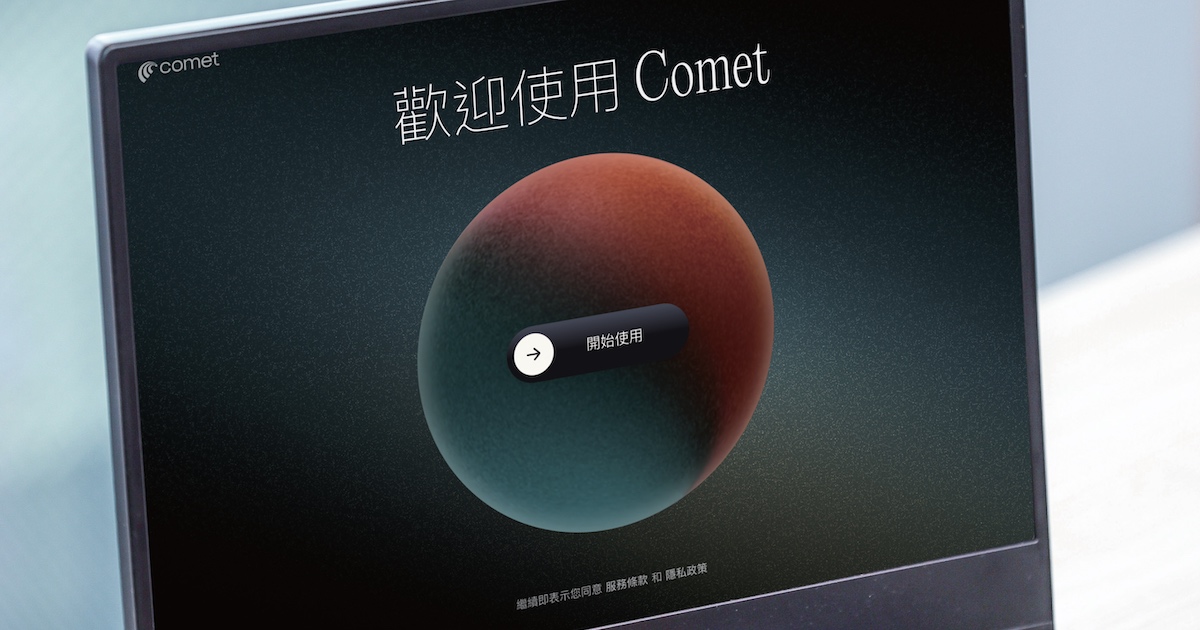
不同於傳統瀏覽器只負責「顯示網頁」,Perplexity 最新推出的 Comet AI 瀏覽器能「幫你行動」,透過它的 AI 代理能模擬人工操作,幫你自動搜尋資料、彙整報告、寄出郵件、安排日曆行程或網上比價,甚至在背景中同時執行多項任務,而你要做的,只是輸入自然語句下達指令,甫推出之時,讓眾多用戶趨之若鶩。
文章目錄
而這款原本需要邀請碼或付費訂閱用戶才能體驗的 AI 瀏覽器,如今已全面開放免費使用。接下來,本篇將帶你從下載安裝、基礎操作,到延伸介紹多種實用應用場景,一步步掌握 Comet 的智慧功能,讓它成為你日常工作與創作的「隱形工具人」。
Perplexity Comet 是什麼?
隨著生成式 AI 技術迅速滲透各種應用,瀏覽器市場也迎來了新一波的革新浪潮。AI 搜尋新創 Perplexity 於 2025 年中正式推出旗下首款整合式 AI 瀏覽器 Comet,並在推出後不久隨即引發科技圈熱議。
AI 瀏覽器全面免費開放
起初 Comet 瀏覽器原先僅限於每月 200 美元的 Perplexity Max 訂閱用戶使用,後續才逐步開放給 Pro 用戶。然而,由於市場反應熱烈、申請體驗人數短時間內突破數百萬,官方最終於上月宣布全面免費開放下載與使用,無論是 Windows 或 macOS 使用者都能直接體驗 AI 驅動的瀏覽新模式。

三大核心技術:從「被動回應」進化為「主動行動」
Perplexity Comet 之所以能在短時間內受到關注,關鍵就在於它背後的三大核心技術—AI 搜尋、AI 智慧代理與多工任務系統,透過這三項技術的協作,使它不再只是單純的瀏覽器,而是一位能真正替使用者「辦事」的智慧助手。
首先,Comet 內建的「AI 搜尋引擎」,是整個系統的思考中樞。它能理解自然語言,將使用者的指令轉化為可執行的任務,例如當你輸入「幫我比較 iPhone 17 Pro 在三個平台的價格並整理成表格」這樣的語句時,Comet 會自動拆解成多步操作,先搜尋各平台資訊、再擷取價格內容、最後生成對照報告,整個過程幾乎無需人工干預。
接著,是支撐這項體驗的核心力量「AI Agent(智慧代理)」。它就像一位虛擬助理,能在背景中模擬人類操作網頁的過程,舉凡自動點擊連結、下載資料或在不同頁面之間切換,使用者不必再親自跳轉分頁或複製貼上資料,Comet 會自動完成整個流程,讓網路操作真正進入「自動化時代」,不過當碰到需要登入帳號或輸入金流資訊時,初次仍需使用者手動接管任務且完成授權才行。
最後,「多工任務系統」則是讓 Comet 效率大幅躍升的關鍵。它能同時啟動多個代理並行工作,例如可以在 Gemini 或 ChatGPT 一次生成多張圖片,讓原本需要逐一執行的任務變成同步進行,對於需要跨平台、多來源資訊整合的使用情境,不僅節省時間,更將 AI 的價值延伸至實際工作層面。
使用前該知道的事
在體驗 Comet 帶來的高效率與自動化操作的便利之餘,也不可忽視使用規範和背後的安全性風險。
不可忽視的安全性隱憂
有鑒於 Comet 一大特色在於「它能代替你行動」,像是登入帳號、開啟頁面、搜尋資料,甚至幫你安排行程或寄送郵件,這樣的體驗雖然方便,但前提是你必須將帳號授權交給它,才能讓系統替你操作第三方服務,換句話說,你要信任的不只是 Comet 的 AI 能力,還包括它在背後替你執行任務時,是否能妥善保護你的資料和帳戶安全,因此,在使用這些功能時,務必仔細思考:哪些帳號資訊適合授權給 Comet 代理,哪些任務最好仍親自處理,以避免資料外洩或誤操作的風險。
Comet 與傳統瀏覽器差異之處
雖說現有許多主流瀏覽器紛紛導入 A I 功能, 如 Microsoft Edge 先前也已將Copilot 加入側邊欄,讓使用者能隨時呼叫聊天機器人,但實際上仍只是開啟一個「AI 對話視窗」,頂多能幫忙摘要網頁或回答問題,並沒有真正「參與」使用者的操作過程。而 Comet 則完全不同,它不只是把 AI 放進瀏覽器,而是能讓 AI 直接操控瀏覽器,舉例來說,當使用者想要生成一張圖片時,以往需要先打開 ChatGPT 或 Gemini,再手動輸入提示詞、等待生成、調整內容,若要多做幾張,就得重複同樣流程數次。而在 Comet 中,使用者只需自行登入一次 ChatGPT 帳號,之後在對話框輸入一句多工生圖指令,AI 助手便會替你自動開啟多個小型瀏覽視窗執行,一口氣將圖片生成出來。
免費版與付費版功能有所不同
雖然現今 Comet AI 瀏覽器已供所有使用者免費下載體驗,但實際上,免費版與付費方案之間仍存在明顯差異。其中,免費版的 Comet 主要聚焦在「側邊 AI 助理」的應用體驗,讓使用者在瀏覽任意網站時,能即時呼叫 AI 進行內容摘要、解讀與導覽,甚至協助整理筆記或快速理解文章重點,不過,使用上仍僅限於部分 Perplexity 網頁功能,並且每次新開的分頁會自動導向回 Perplexity 的主頁,多多少少限制了更深層的操作彈性。相對地,訂閱 Perplexity Pro、Max 或 Enterprise 的付費用戶,則能解鎖更強大的模型算力與進階功能。以 Max 方案為例,除了能切換不同 AI 模型進行高階推理外,還新增了「電子郵件助理」與「背景助理」兩大亮點。前者能依據使用者的語氣風格自動撰寫信件、整理收件匣內容、排定會議,甚至直接回覆郵件;後者則能在背景中同時處理多項非同步任務,例如搜尋機票、加購演唱會門票或比價購物,並在任務完成後主動回報結果,功能完整性更上一層樓。
下載安裝 Comet 瀏覽器與基本功能
Perplexity Comet 瀏覽器下載連結:www.perplexity.ai/comet
下載安裝時,可直接使用 Google 帳號或 Apple 帳號登入,貼心的是,當使用Google 帳戶登入時,系統會主動詢問是否要將原在 Chrome 瀏覽器中所加入的書籤、外掛與設定一鍵匯入,爾後 Comet 介面幾乎與原本慣用的瀏覽器一樣,完全無需重新適應。Comet 瀏覽器首頁中央的輸入框就像 Perplexity 網站一樣,能直接對 AI 提問、搜尋與生成內容;而右上角的「AI 助手」按鈕點擊後會開啟側邊欄,可即時與 AI 對話、請它分析資料、整理報告,甚至用語音直接對話,讓你邊瀏覽邊完成工作。
步驟 1:進入 Comet 下載頁面點選「Download」,接著開啟安裝檔案,並選擇以 Google、Apple 或電子郵件方式登入,即可綁定帳號與完成安裝。
步驟 2:點擊「開始使用」後,系統會自動偵測電腦中現有的瀏覽器,並提供不同的使用者選項,根據你選擇的帳戶將原先設定直接「匯入」,無痛轉移瀏覽環境。
步驟 3:Comet 首頁設計十分簡潔,中央為輸入欄位,可直接進行搜尋或發出AI 指令;右上角「助手」側邊欄則能即時與 AI 對話、總結頁面內容或提出問題。
步驟 4:值得一提的是,Comet 支援分頁群組管理,可透過上方標籤列建立不同顏色的群組,將相關網站整合成一組。
步驟 5:透過分頁群組功能,能將同性質的網頁分類在一起,同時也能將群組收合起來,即便進行多分頁操作,整個瀏覽器頁面看起來也更整齊有序。
多平台購物比價:一鍵幫你查價、挑選、給建議!
過去要在網路上比價,總得一個網站一個網站打開來查,不僅麻煩還很花時間,舉例來說,最近想買一支 iPhone 17 Pro 512GB 橘色款,以前可能得分別打開蘋果官網、momo 購物網、蝦皮商城、PChome 24h 等電商平台,一一對比價格、確認有無現貨、再比較配送時間,整個流程相當繁瑣。現在,有了 Perplexity Comet 瀏覽器,這些步驟都能用一句話搞定,用家只要輸入指令讓 Comet 幫你比對這幾個平台的商品價格,它就會自動搜尋、整理成清晰的表格,並附上購買建議,例如哪個平台現貨最多、哪個價格最低,甚至提醒哪家暫時缺貨,讓比價過程更快速也更聰明。
步驟 1:在 Comet 瀏覽器點擊角「助理」對話框,接著鍵入完整指令,例如「幫我搜尋並比較四大電商平台 iPhone 17 Pro 512GB 橘色的商品資訊」,按下送出。
步驟 2:Comet 就會開始同時搜尋多個指定購物平台的商品頁面,像是 Apple 官網、momo 購物網、蝦皮購物與 PChome 24h,並依序擷取價格與庫存等資訊。
步驟 3:不到 5 分鐘的時間,Comet 便自動將比對結果彙整成清晰表格,包含商品售價、現貨狀態、預估出貨時間與活動備註,免去手動逐一開網頁比價的麻煩。
步驟 4:Comet 也會一一列出資料來源,將鼠標滑動到連結處即可進一步點擊查看。
步驟 5:除了表格的比價資訊,下滑還能看見 Comet 根據搜尋結果給出的觀察與購買建議,例如哪個平台價格最划算、哪裡能最快拿到貨,有助決策流程更直覺省時。
YouTube 影片分析:快速總結、萃取重點、快速定位片段
除了能查資料、比價、生成內容外,Comet 在影音分析上的應用也令人驚艷!它能直接對 YouTube 影片進行智慧分析,並主要著墨於三大應用面:第一是「自動生成影片摘要」,幫你在幾秒內了解整部影片的內容概要,適合快速掌握演講型的長影片內容,其次是「提取重點與關鍵資訊」,譬如影片中提到多個 AI 工具的功能與差異,Comet 都能條理清晰地整理出來,最後是能「精準跳轉影片片段」,只要詢問「哪裡講到某產品」或「哪裡示範某步驟?」Comet 就會直接告訴你具體時間點,讓你即時定位到想看的內容,協助使用者快速掌握重點,一鍵萃取核心資訊。
步驟 1:先在主頁搜尋並開啟 YouTube 影片,接著點開右上角「助理」對話框,這時 Comet 會自動偵測並顯示三個可執行的指令選項,這裡示範「總結影片」。
步驟 2:以 NVIDIA 執行長黃仁勳的 COMPUTEX 演講影片為例,Comet 會對影片內容進行 AI 分析,並在幾秒內整理出重點摘要,助你快速掌握關鍵脈絡。
步驟 3:另外,若想快速了解影片中列舉的多種 AI 工具或 AI 功能之差異比較,也能直接在 Comet「助理」對話框中點擊「截取重點」指令。
步驟 4:幾秒鐘後,Comet 便能把影片中提到的各 AI 工具的差異一一條列出來,協助你快速理解內容。
步驟 5:Comet 甚至能針對長影片中的特定內容進行時間定位,只要送出「XXX在影片的哪個地方?」,就會指出具體時間點,讓你一鍵跳轉到想看的片段。
智慧管理 Gmail 信箱:自動化撰寫回覆、清理和退訂電子報超輕鬆
每天打開 Gmail,滿滿的未讀郵件是否讓你頭大?從重要客戶信件、合作邀請、到一堆訂閱通知,整理起來動輒花上一兩個小時,還可能漏掉該回的信。現在,不妨善用 Comet 的「智慧管理 Gmail 信箱」功能,能幫你把這些瑣事全自動化處理。使用前只要在 Comet 的設定頁面中連結 Gmail 帳號,授權後就能開始進行郵件管理,仿佛真人助理般協助你「篩選出重要且需要回覆的郵件」、「辨識未讀與低優先郵件」、「取消訂閱長期不閱讀的行銷信件」等,整個過程都能在 Comet 瀏覽器中完成,真正做到「AI 幫你回信、清信、退訂」,讓郵件處理變得省時又高效。
步驟 1:首先在 Comet 主介面點擊左側「帳戶」圖示,接著在跳出的選單中選擇「連接器」。
步驟 2:在帳號串接設定頁面中,點擊 Gmail with Calendar 右側的「Enable」,登入 Gmail 帳號並完成授權,即可讓 Comet 讀取與管理你的郵件與日曆。
步驟 3:完成後,頁面中的 Gmail with Calendar 會顯示「已連接」,接下來即可點開「助理」,並輸入如「搜尋過去兩週內需回覆的郵件,並草擬回覆內容」指令。
步驟 4:Comet 便會自動篩選郵件並生成建議回覆草稿,如果需要調整語氣、態度或更改回覆內容,也可再次於對助理話框中重新下達並發送指令。
步驟 5:最後,Comet 便會根據指令要求,重新生成回覆建議,無論是答應邀約或婉拒合作都能自動草擬,且基本上回覆建議都相當自然且得體。
串連 ChatGPT 批量生圖:聰明利用 AI 操控AI
過去使用 ChatGPT 生成圖片時,最大的痛點之一就是「一次只能產出一張圖」,每次都得等待生成完畢,才能再輸入下一個提示詞,不僅效率低,也相當浪費時間。然而,現在能直接在 Comet 瀏覽器控制 ChatGPT,讓它一次批量生成多張圖片,舉例來說,當你想同時製作「五張台灣節慶的圖片」時,只要在 Comet 瀏覽器中開啟 ChatGPT 頁面,並透過 Comet 助理下達生圖指令,它就能同時分配任務、持續運算,等你回來時所有圖片都已經出爐,最棒的是,這項功能還能應用在批量創建行銷素材、概念圖設計、或多主題內容製作,讓創作效率翻倍提升。
步驟 1:首先,在 Comet 瀏覽器搜尋欄輸入「ChatGPT」即可快速呼叫 ChatGPT 頁面,完成登入後,便能準備進行批量生圖的控制設定。
步驟 2:進入 ChatGPT 介面後,點擊右上角「助理」對話欄並輸入提示詞內容,例如「生成 5 個台灣著名節慶的圖像,並涵蓋慶典特色」,按下「送出」按鈕。
步驟 3:Comet 便會自動將指令傳遞給 ChatGPT,逐一執行生成任務,同時在右側顯示各階段的進度與生成狀態。
步驟 4:大約短短 1 分鐘的時間,ChatGPT 即自動批量生成完成 5 張圖像,在右側面板中點擊「資產」,便能預覽全部的圖片。
步驟 5:另亦可點擊預覽圖右上角的「下載」來保存圖片,實現一次指令、多張成果的高效率創作流程。
本文同步刊載於 PC home 雜誌
歡迎加入 PC home 雜誌粉絲團!
- 延伸閱讀:Perplexity 積極布局智慧型手機市場,洽談預載 Comet 瀏覽器挑戰 Google Chrome
- 延伸閱讀:Perplexity 推出 AI 瀏覽器 Comet挑戰Chrome,語音搜尋、網頁摘要一次搞定!
- 延伸閱讀:AI 搜尋引擎 Perplexity 將推全新瀏覽器 Comet,挑戰 Google Chrome 霸主地位



請注意!留言要自負法律責任,相關案例層出不窮,請慎重發文!