

iPhone 也能自動化!最近天氣變化劇烈、忽冷忽熱,常常前一天還出大太陽,隔天就變得濕冷,結果出門後才發現衣服穿錯、雨傘沒帶。雖然天氣 App 都內建在手機裡,但如果沒有習慣每天查看,就很容易憑想像判斷天氣,最後被打個措手不及。其實可以善用 iPhone 內建的「捷徑」App,設定自動化流程,讓手機每天在固定時間直接跳出當天的最低溫、最高溫、降雨機率等資訊。比起藏在 App 裡、必須自己點開查詢,一打開螢幕就能看到提醒,更能第一時間注意到天氣變化。如此一來,每天早上起床解鎖手機,就能立刻依照天氣資訊決定穿著、是否要帶雨具;甚至可以再加入空氣品質、紫外線提醒,打造屬於自己的早晨「天氣助理」。
步驟 1:進到「捷徑」App 中,點選下方的「自動化」切換到該分頁。

步驟 2:點擊中間「新增自動化操作」。
步驟 3:因為我們希望每天固定時間收到提醒,所以在觸發條件中選擇「特定時間」。
步驟 4:設定想要收到通知的時間,並將執行方式調整為「立即執行」。
步驟 5:接著按下「新增空白自動化操作」。
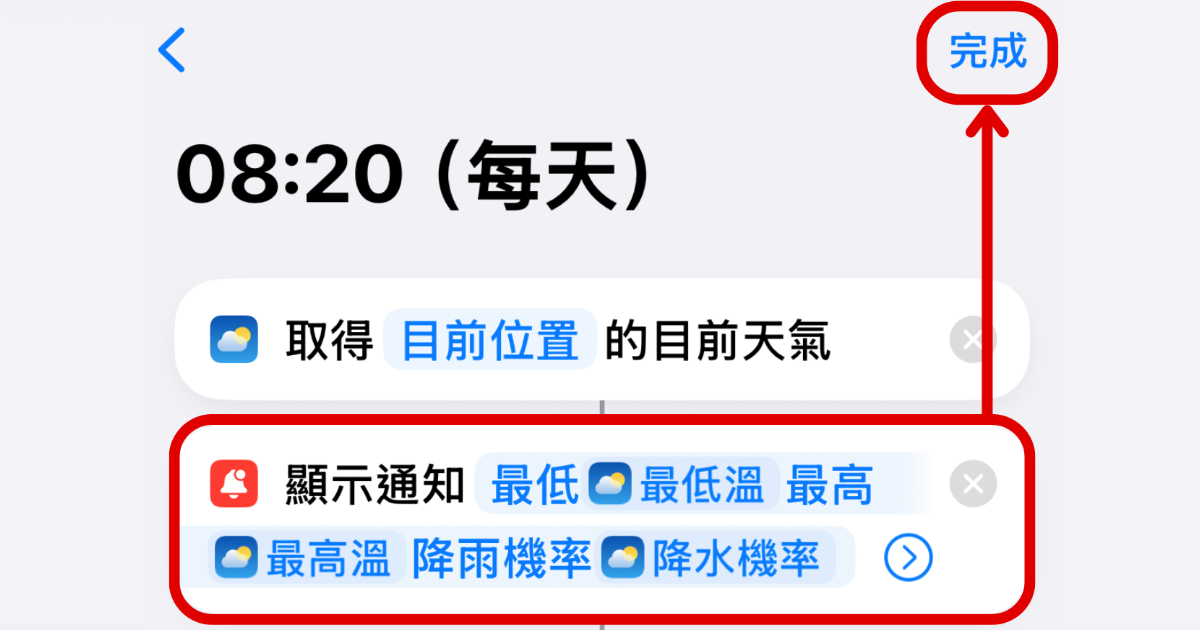
步驟 6:在「搜尋動作」的欄位中輸入「天氣」,找到並加入「取得目前天氣狀況」。
步驟 7:再加入下一個動作,搜尋「通知」,然後選擇「顯示通知」。
步驟 8:通知的預設文字會顯示「哈囉,全世界」,點擊該欄位即可進行編輯。
步驟 9:先輸入「最低」,然後加入一個「天氣概況」變數。
步驟 10:在天氣概況選單中選擇「最低溫」。
步驟 11:再依相同方式加入其他想要的天氣資訊,如最高溫、降雨機率等,設定完成後按下「完成」。
步驟 12:如此一來,iPhone 就會在指定時間自動彈出當日的天氣提醒,一解鎖就能掌握當天氣候。
本文同步刊載於 PC home 雜誌
歡迎加入 PC home 雜誌粉絲團!



請注意!留言要自負法律責任,相關案例層出不窮,請慎重發文!