

YouTube 的「自動播放影片預覽」功能,可以讓使用者在沒有點開影片的情況下,就直接看到影片內容片段。不過由於播放影片需要耗費網路流量,或是有時候只是單純把手機暫放在一旁,等到真正要看的時候,點進去還要手動將時間軸倒回。為了避免這些麻煩,以下就教你如何關閉YouTube在預覽時的自動播放功能。
步驟 1:當畫面停留在某支影片上時,系統會自動以靜音方式播放片段,讓你無需點進去就能預覽內容。

步驟 2:若想關閉此功能,先前往「個人中心」,並點擊右上角的齒輪圖示進入設定。
步驟 3:接著在「影片和音訊偏好設定」中找到「播放」。
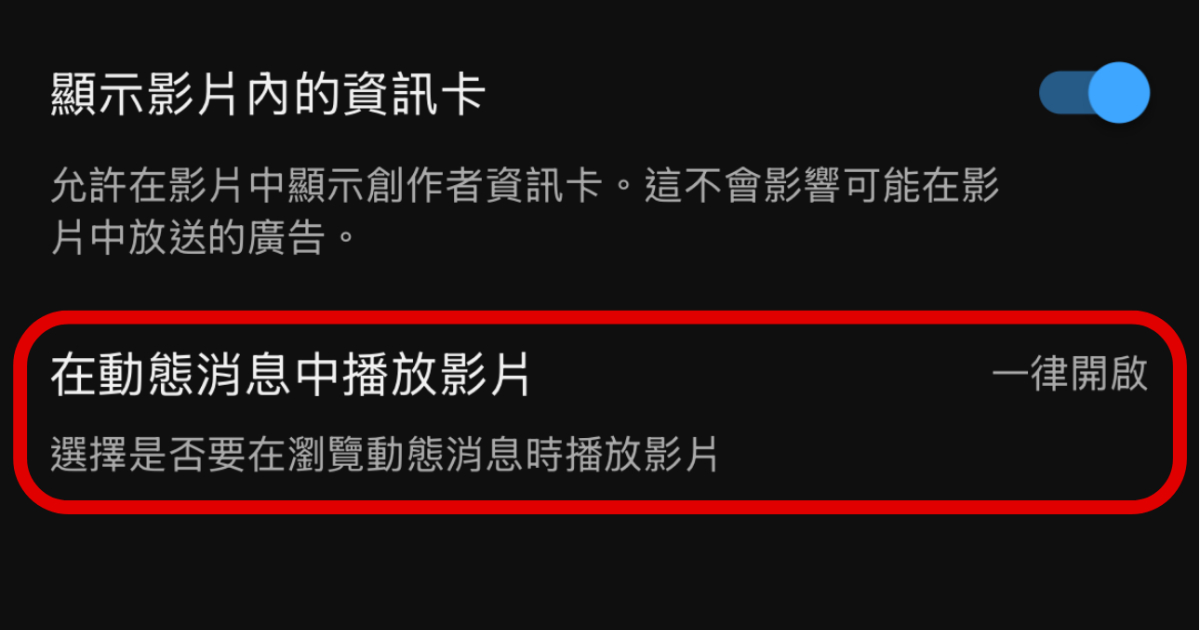
步驟 4:在頁面最下方即可看到「在動態消息中播放影片」的選項。
步驟 5:這時便可依需求設定為僅在連接 Wi-Fi 時啟用,或完全關閉。
步驟 6:調整後返回首頁,不論停留多久,都只會顯示影片封面;Shorts 同樣適用。
本文同步刊載於 PC home 雜誌
歡迎加入 PC home 雜誌粉絲團!



請注意!留言要自負法律責任,相關案例層出不窮,請慎重發文!