

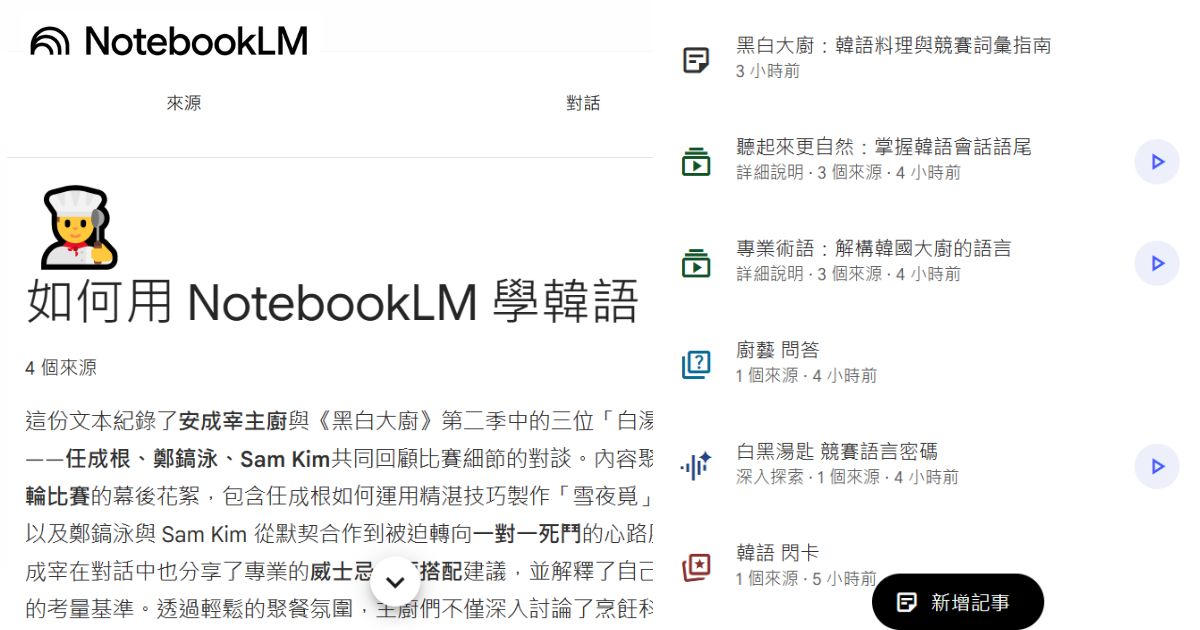
看韓綜或韓劇學韓語雖然有趣,但要自己暫停影片、抄寫單字、整理筆記,往往耗時又費力,這是不是讓你總是半途而廢呢?Google 的筆記軟體 NotebookLM 不僅能幫你彙整 YouTube 影片內容,還能自動生成單字卡與語音摘要;搭配 Gemini 的排程功能,更能化身為你的專屬 AI 語言家教,定時提醒你學習進度。
本篇教學將帶你一步步利用熱門影集「黑白大廚」相關的 Youtube 影片,建立一套系統化的韓語學習流程。你也可以參考本教學製作的韓語學習筆記本。
👉歡迎訂閱《AI 成長筆記》電子報
每期分享最實用的 AI 工具與應用技巧,邀請您與我們一起共同成長!
如何建立韓語學習筆記本
步驟 1:選擇「建立新的筆記本」。

步驟 2:由於我們這次要選用美食影集「黑白大廚」評審安成宰與參賽者的 Youtube 系列影片,故選擇「Youtube 圖示」。
步驟 3:依序輸入影片連結後選擇「插入」即可一次匯入 3 個影片。
補充:需為含字幕的 YouTube 影片。
本次範例使用的影片網址如下:
https://www.youtube.com/watch?v=dKag1a6t2_I
https://www.youtube.com/watch?v=i9sxWSHEoNg
https://www.youtube.com/watch?v=iFI44wD0HDg
步驟 4:我們希望可以根據影片整理出重點的單字及片語,輸入以下指示詞後送出。
指示詞:
「請從影片中提取 50 個重要的韓語單字或片語(搭配羅馬拼音),特別是關於『料理評價』、『比賽競爭』或『節目錄製』的詞彙。請製作成表格,包含韓文原字、繁體中文翻譯,以及在影片中出現的例句。」
步驟 5:接著點選「儲存至記事」即會出現在側邊的記事區。
步驟 6:選擇三個點點圖示開啟選單,將其轉換為來源。
步驟 7:左側來源僅選擇上一步建立的單字表,接著點選右側選單的「學習卡」,生成的學習卡即會存放於記事區,方便隨時複習。
步驟 8:左側來源維持僅選擇的單字表,接著點選右側選單的「測驗」,生成的測驗題即會存放於記事區,即可隨時檢測學習情形。
步驟 9:左側來源一樣維持僅選擇的單字表,接著點選右側選單的「語音摘要」筆的圖示。
步驟 10:Podcast 的語言選擇「中文(繁體)」,主持人著重部分輸入以下指示詞後選擇「生成」。
補充:生成的 Podcast 內容會依照單字表順序發音並說明,幫助理解內容及練習發音。
指示詞:
「請依序念出發音並搭配單字、片語使用說明。」
步驟 11:左側來源選擇三個 Youtube 影片,接著右側選擇「影片摘要」筆的圖示。
步驟 12:影片的語言選擇「中文(繁體)」,選擇視覺風格「經典」。
補充:由於我們用途為語言學習解析,故不選擇太花俏的風格。
步驟 13:AI 主持人應著重哪些部分,輸入指示詞後點選「生成」,生成的影片即會存放於右側的記事區。
指示詞:
「整理出他們用來形容「好吃」、「令人驚艷」或「氣勢很強」的多樣化形容詞。
敬語與平語: 觀察後輩對前輩說話時的敬語使用。
請唸出韓語幫助發音練習,並且韓語以羅馬拼音標示搭配繁體中文說明。」
步驟 14:我們要再生成一個影片,左側來源一樣選擇三個 Youtube 影片,接著右側選擇「影片摘要」筆的圖示。
步驟 15:影片的語言一樣選擇「中文(繁體)」,視覺風格點選「經典」。
步驟 16:AI 主持人應著重哪些部分,輸入指示詞後點選「生成」,生成的影片即會存放於右側的記事區。參考本教學製作的韓語學習筆記本。
指示詞:
「請分析對話風格列出他們常用的口語句型或語尾變化,並解釋在什麼情境下使用
請唸出韓語幫助發音練習,並且韓語以羅馬拼音標示搭配繁體中文說明。」
如何分享你的韓語學習筆記本
步驟 1:上方選擇「共用」,筆記本存取權則選擇「知道連結的使用者」後「儲存」。當其他使用者讀取過您的「韓語學習筆記本」,其也可以在 Gemini 引用此份資料。
補充:NotebookLM 現在可以記錄對話,但被分享者僅能讀取您記事區建立的內容。
如何在 Gemini 設定每日學習提醒(排程為方案 Pro 限定功能)
步驟 1:在 Gemini 開啟新對話,選擇「+」圖示開啟選單並選擇「NotebookLM」。
步驟 2:輸入以下指示詞提及頻率及時間後送出。
指示詞:
「每天主題:請將 50 個單字按主題分類(如:味道評價、烹飪技巧、比賽心理等),每天學習 7-8 個單字。
結合語境:每天的學習內容需包含單字表中的例句,並從評論影片(Review)的逐字稿中找出 1-2 句相關的對話作為聽力/閱讀補充。
設定提醒:請使用 Reminder 工具,從 明天 開始,每天早上 7:00 設定標題為『黑白大廚韓語學習:Day X [主題]』的提醒。」
步驟 3:對話最下方看到排程圖示表示設定成功。
步驟 4:你也可以選擇左下角「齒輪」圖示開啟選單,點選「排定的動作」。
步驟 5:即可看到所有排定的項目,如希望暫停可以關閉。
步驟 6:每天即會在設定的對話中定時看到當日的學習進度。
步驟 7:或如手機應用程式有安裝 Gemini 並登入,也會在設定的時間跳出通知,提醒學習。


請注意!留言要自負法律責任,相關案例層出不窮,請慎重發文!