

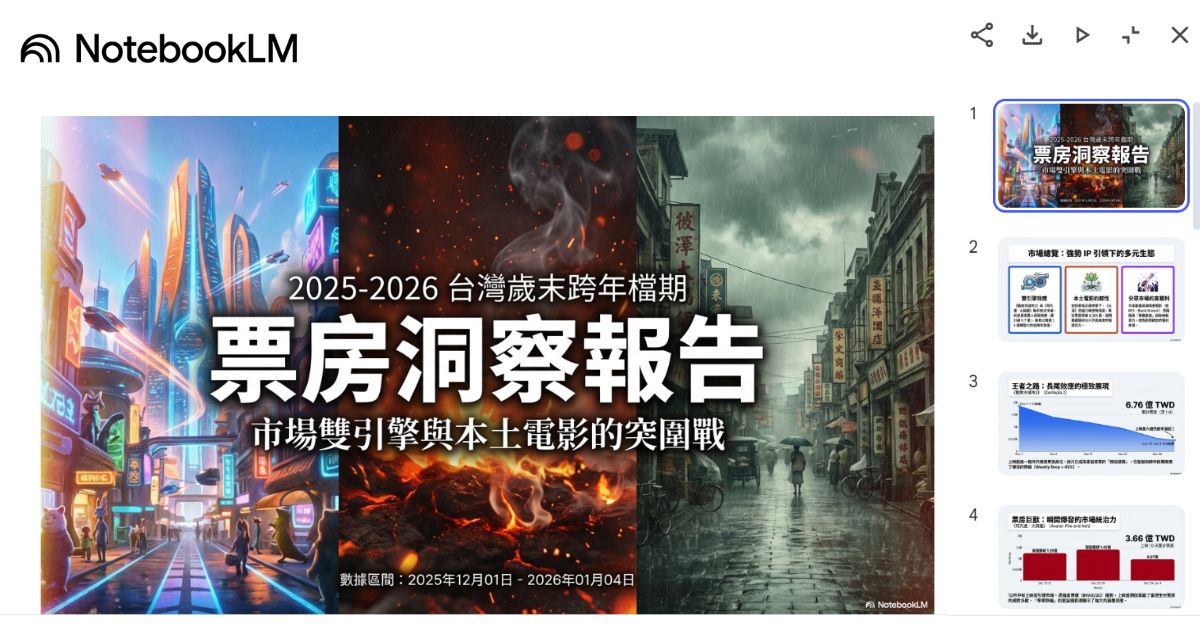
面對海量的數據表格或枯燥的統計數字,你是否常感到頭痛,不知從何下手分析?光是整理數據、製作圖表到產出簡報,往往就得耗費數個小時。Google 推出的 NotebookLM 不僅能協助閱讀文件,更是強大的數據分析助手。本篇教學將以「全國電影票房統計」為例,教你如何利用 NotebookLM 將原本生硬的數據,一鍵轉化為心智圖、視覺化圖表與風格簡報,讓數據分析變得簡單又高效。你也可以參考本教學製作的全國電影票房統計筆記本。
👉歡迎訂閱《AI 成長筆記》電子報
每期分享最實用的 AI 工具與應用技巧,邀請您與我們一起共同成長!
如何將數據資料匯入 NotebookLM
步驟 1:前往「政府資料開放平台」,在搜尋欄輸入「電影」接著點選「搜尋」。

步驟 2:於搜尋結果頁面找到「全國電影票房統計數據」,點選進入該頁面。
步驟 3:由於此份資料是以「週」為單位,我們將統計 12 月的數據作為示範。請依序點選自 2025 年 12 月 01 日至 2025 年 12 月 29 日的 CSV 檔並下載。
步驟 4:將下載的檔案依照日期區間重新命名(例如:2025-12-W1),以利稍後匯入 NotebookLM 時能精準辨識數據區間。
步驟 5:接著開啟 Google Drive 雲端硬碟,選擇「檔案上傳」>選取剛才重新命名的檔案>點選「開啟」將檔案上傳。
步驟 6:點擊開啟上傳的 CSV 檔,選擇上方選單的「選擇開啟工具」>「Google 試算表」。雲端將會新增一個 Google 試算表格式的檔案,請將所有上傳的 CSV 檔都依此方式轉換。
步驟 7:前往 NotebookLM 首頁,點選方塊中的「新建」,建立一個全新的筆記本。
步驟 8:在左側的「新增來源」區域,點選「雲端硬碟」。
步驟 9:選取稍早轉換為 Google 試算表格式的 12 月份全國電影票房統計數據資料,點選「插入」完成匯入。
如何透過研讀指南掌握資料觀點
步驟 1:在筆記本介面中點選「報告」,接著選擇「研讀指南」,AI 即會開始自動分析數據並生成內容。
步驟 2:生成的「研讀指南」將存放於記事區,點選即可開啟。內容包含針對數據列出的「簡答測驗題」、「測驗題簡答」與「申論題」,幫助你快速抓出數據背後的關鍵觀點。
如何用心智圖快速讀懂資料架構
步驟 1:點選介面上的「心智圖」,AI 即會根據匯入的票房資料開始生成架構圖,完成後會存放於記事區,點選即可開啟。
步驟 2:開啟「心智圖」後,點選節點旁的箭頭可以依序展開細項內容。若需保存,可選擇右上角的下載圖示,即可下載當前展開狀態的心智圖圖片。
步驟 3:直接點擊心智圖中的特定節點內容,系統會自動將該內容作為提示詞,在筆記本內進行更深入的提問與對話。
如何用一張圖一眼看懂票房排行
步驟 1:點選「資訊圖表」。由於資料源為電影票房,即使不輸入特定提示詞,AI 也會自動識別並生成票房排名情形,完成的圖片會自動存放於記事區。
步驟 2:點選記事區中已完成的「資訊圖表」即可開啟預覽,點選右上角的下載圖示即可將圖片儲存至電腦。
如何製作數據簡報
步驟 1:點選「簡報」,AI 即會根據現有資料開始生成投影片架構,生成的「簡報」將存放於記事區,點選即可開啟。
步驟 2:開啟簡報後即可閱覽詳細內容,若需匯出,請選擇右上角的下載圖示將其存成 PDF 檔。
步驟 3:簡報內容會自動統計數據、並根據電影類型進行分類比較,非常適合用來快速掌握資料的整體脈絡(以下為部分簡報內容)。
如何製作不同風格的數據簡報
步驟 1:若希望調整簡報風格,請點選「簡報」選項旁的的筆形(編輯)圖示。在對話框中輸入包含風格及主題的提示詞,接著點選「生成」。
提示詞:
「請以文青風格,分析電影類型與票房關係」
步驟 2:AI 將會根據指令重新生成一份文青風格的簡報,你可直接在介面上預覽成果。
步驟 3:如果希望嘗試其他風格(例如科幻感),同樣點選「簡報」旁的筆形圖示,輸入新的提示詞接著點選「生成」。
提示詞:
「請以科幻風格,讓分析師可以快速判別票房走勢」
步驟 4:系統即會產出符合科幻風格的視覺簡報,讓你的數據報告更具特色與說服力。


請注意!留言要自負法律責任,相關案例層出不窮,請慎重發文!