

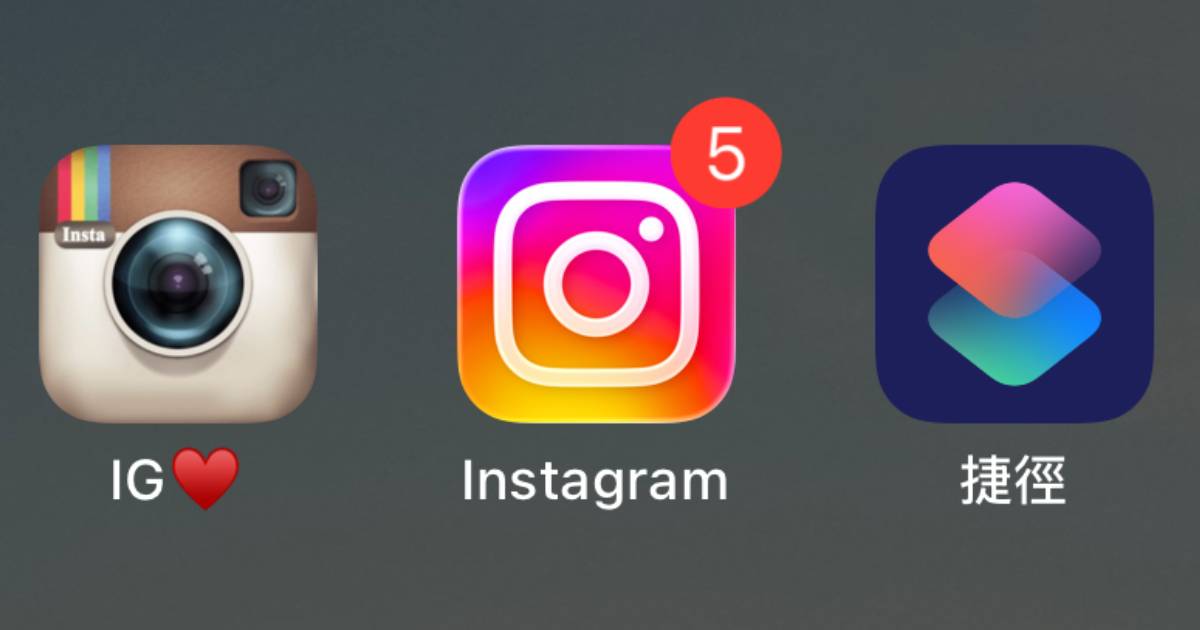
許多 iPhone 使用者在整理主畫面時,除了調整 App 排列方式,也希望整體視覺能更符合自己的風格。雖然在 iOS 26 更新後,系統已經提供能調整 App 圖示的整體色系,但單一 App 的圖示本身仍然無法直接更換,對想打造完整主題或個人化桌面的使用者來說依舊有所限制。不過其實透過 iPhone 內建的捷徑 App,就能為應用程式建立新的啟動捷徑,並替它設定不同的圖示與名稱,讓主畫面看起來更有個人特色。無論是想套用極簡風、統一色系的圖示,或是使用自己喜歡的圖片,都可以透過這個方法輕鬆達成,例如有些人喜歡 Instagram 過去的舊版圖示,也能利用這個技巧把圖示換回熟悉的設計,而且不需要另外安裝第三方工具。
步驟 1:首先先準備好一張想要更換成 App 圖示的圖片。

步驟 2:接著打開「捷徑」App,並點選右上角的「+」來新增捷徑。
步驟 3:在「新捷徑」的動作設定中,選擇「打開 App」。
步驟 4:點選「App」字樣,搜尋並選擇想要更換圖示的應用程式;這裡以 Instagram 做示範。
步驟 5:接著點選「打開 App」旁的下拉選單重新命名;這裡就是以後 App 的顯示名稱。
步驟 6:輸入完成後點選旁邊的空白處,即可進入下一步編輯。這時找到下方的「詳細資訊」圖示。
步驟 7:點開後下方會出現「加入主畫面」選項,這個步驟就是將捷徑加入到主畫面。
步驟 8:在圖示設定中改成左側的自訂樣式,然後點選「選擇照片」,就能將 App 圖示換成任何圖片。
步驟 9:接著選擇剛剛事先準備好的圖片,調整到合適位置後按下「選擇」。
步驟 10:確認預覽畫面顯示的樣式沒問題後,按下「加入」,主畫面上就會出現自訂圖示與名稱的 App。
步驟 11:不過此時桌面上仍會保留原本的 App;這時先長按原本的 App,並點選「移除 App」。
步驟 12:按下「從主畫面移除」後,桌面上就只會留下自訂的 App;要注意不要選到「刪除 App」。
本文同步刊載於 PC home 雜誌
歡迎加入 PC home 雜誌粉絲團!



> Every victory in Basketball Stars is the result of persistent practice, intelligent situational awareness, and accurate decisions made in crucial moments of the game.