

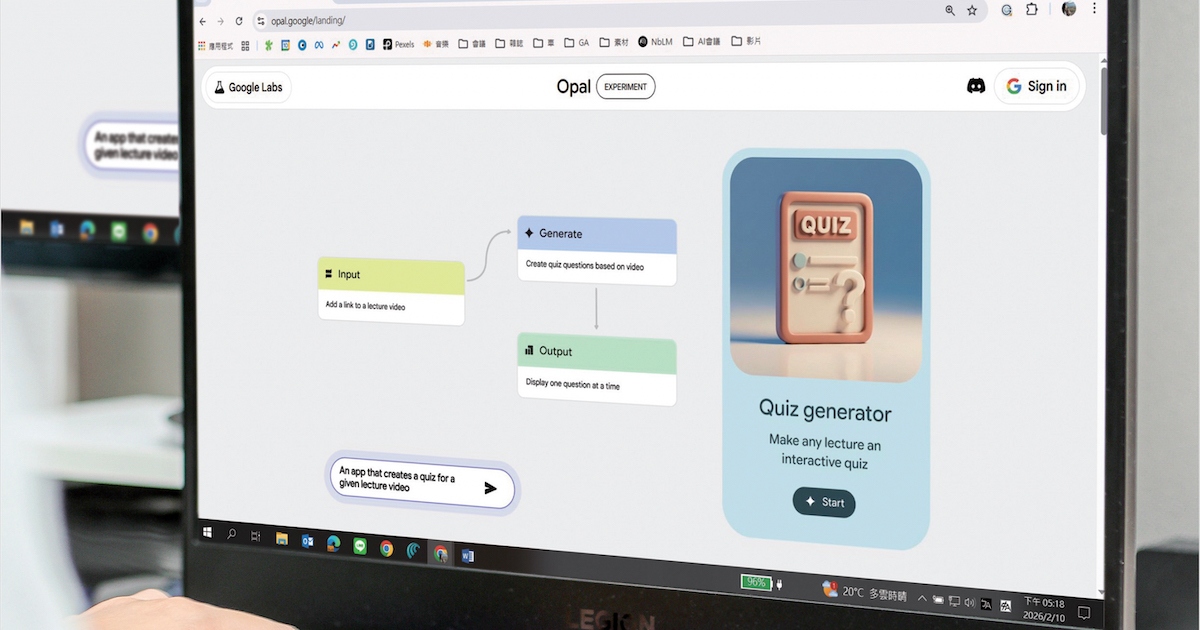
如今使用 AI 已成為日常,但你是不是也有這樣的感覺:每次都只是「下一個指令、做一個動作」,一次只能產出一段文字或一張圖片,似乎稱不上真正「智慧」?而像 n8n 這類自動化工具,雖然功能強大,卻又因門檻偏高而不易上手。為了解決這樣的痛點,Google 將旗下實驗性工具 Opal 開放給全球使用,讓一般使用者只需透過自然語言,就能把 AI 模型、提示詞與各種工具串接起來,轉化為可實際運作的 AI Mini App,進一步提升工作效率。
文章目錄
讓 AI 聽懂人話並一鍵執行任務
由 Google Labs 推出的實驗性專案 Opal,其實早在去年 7 月就已釋出公開測試版,不過初期僅限於美國使用。隨後,Opal 正式擴展至全球 160 多個國家,近期更進一步被整合進 Gemini 的操作介面中,讓使用流程變得更加直覺、便利。

零程式碼+視覺化流程
Opal 的核心目標,是讓任何人都能輕鬆打造並分享屬於自己的 AI 微型應用程式。其中最重要的特色之一便是「零程式碼開發」,使用者只需透過自然語言描述想法,Opal 就能將指令轉化為具備實際功能的 AI 應用。另一大亮點則是「視覺化工作流」,Opal 會把原本複雜的邏輯,例如串接多組提示詞、調用不同 AI 模型或工具,轉換為清楚易懂的流程圖;若流程結果不如預期,也能透過對話方式或手動拖曳節點,精準調整每一個執行步驟。
然而,雖然 Opal 目前已在台灣開放使用,但介面仍以英文為主,不過在提示詞階段仍可使用中文下指令,並指定輸出為中文內容。需要注意的是,AI 本身具有一定隨機性,加上 Opal 仍屬實驗性功能,在實際使用時,整體穩定度與結果一致性,可能還有進一步優化的空間。
Mini App:任務導向的 AI 小幫手
那麼,Opal 打造出來的 Mini App 是什麼?簡單來說,它是一種功能單一、輕量化,且專注解決特定任務的應用工具,通常具備「任務導向」、「流程自動化」與「即開即用」三大特點。
舉例來說,社群媒體小編可以用 Opal 製作一個「爆文產生器」,專門將較為生硬的新聞內容,轉化為讀者更有興趣的社群貼文。其流程可能是先呼叫 Gemini 分析新聞重點,接著自動生成貼文文案與配圖;小編只需要貼上新聞內容,後續流程便會自動完成,且可直接透過瀏覽器執行,無須額外下載應用程式。
如何使用及微調官方預設的應用程式
Opal 聽起來強大,但對許多人而言接觸新工具最大的難題,往往在於一開始「該怎麼用」。再加上僅靠文字說明,確實不容易具體想像它究竟能做到哪些事情。為此,官方已預先建置 20 多個範例應用程式(陸續增加中),提供使用者體驗與參考,內容涵蓋影片生成器、客製化貼紙、社群媒體文章產生器等多種應用情境。透過這些官方預設的應用程式,便能快速理解 Opal 的操作方式與功能潛力;若範例不完全符合自身需求,也可以透過「Remix」建立副本,在原有架構上進一步微調與客製化。
Opal網址:https://opal.google/landing/
步驟 1:首先進入 Opal 官方頁面,在右上角可以看到「以 Google 登入」的選項。
步驟 2:由於 Opal 會將建立好的應用程式儲存至雲端,並參考帳戶相關資訊,因此需在此授權存取權限。
步驟 3:登入後向下滑動會看到「Gallery」的區塊,這裡集中了官方預設的應用程式。本次示範將以 Blog Post Writer 為例。
步驟 4:點進該應用程式後,左側會顯示完整的工作流程,可用來理解它的運作邏輯;右側則是 App 的即時預覽畫面。
步驟 5:在輸入欄位中,直接輸入要生成的主題,例如「AI 會讓人變笨還是變聰明」的部落格文章。
步驟 6:送出後系統便會開始執行流程,進行到哪一個步驟,對應的方框就會出現標示提示。
步驟 7:文章生成完成後,結果會顯示在右側的預覽區;若想以全螢幕查看,可從上方切換至「App」模式。
步驟 8:此時可以發現產出的內容為英文。如果不希望每次都在提示詞中額外指定語言,就可以透過 Remix 建立副本,修改流程中的提示設定。
步驟 9:點選 Remix 後,Opal 會自動複製一份完全相同的工作流程。
步驟 10:接著回到工作流程中,找到「生成文章」的步驟,並在提示詞內加入「以繁體中文生成」。
步驟 11:完成後,未來執行這個 App 時就會直接產出繁體中文內容。不過需要注意,這並非翻譯先前生成的文章,而是重新生成的一篇全新內容。
介面與核心功能簡介
在看完官方提供的範例應用程式後,相信大家已經對 Opal 的使用情境有了初步概念。而在實際開始創建工作流之前,我們先來簡單介紹 Opal 的整體介面設計與各項功能,後續在建立與調整工作流時,才能更快上手、也更有方向。
Editor 與 App:編輯與實際呈現的兩種視角
進入 Opal 後,介面主要分為 Editor 與 App 兩種模式。Editor 是用來建立與調整工作流的編輯區;切換到 App,則可直接看到應用程式實際執行時呈現給使用者的樣貌。
在 Editor 模式下,畫面左側會看到四大核心功能模組,分別是 User Input、Generate、Output 與 Add Assets,使用者可透過拖拉方式,將這些模組串接成完整的工作流程。右側則配置多個功能分頁,包括 Preview、Console、Step 與 Theme。Preview 用於即時預覽 App 的呈現效果;Console 類似控制台,可查看工作流中的節點,並在執行時追蹤流程狀態;Step 可檢視單一節點的功能設定;Theme 則能調整 App 的整體視覺風格。
四大模組解析:從輸入到輸出的完整流程
在功能層面,User Input 代表使用者可提供的輸入內容,除了文字外,也支援音訊、影片與檔案上傳,作為 AI 處理的基礎素材。Generate 則是 AI 生成的核心節點,在 Step 設定中可選擇不同模型執行任務,支援文字、圖片、音訊與影片生成,包含 Gemini 2.5 Flash、Gemini 3 Pro,以及影像生成模型 Nano Banana(亦有 Pro 版本),可依需求取捨速度與品質。
Output 則負責生成結果的輸出方式,可直接儲存至 Google Docs、Slides 或 Sheets,也能輸出成網頁,或選擇手動排版(Manual Layout),提供更彈性的呈現形式。最後的 Add Assets,用來補充參考資料,除了本機檔案外,也可加入 Google Drive、YouTube、文字內容或簡單繪圖,讓工作流在生成時結合更多背景資訊,提升整體輸出品質。
使用自然語言打造專屬應用程式
Opal 功能雖然豐富,但該如何組裝節點仍是一大問題。這時要介紹的就是它的殺手級應用,也就是透過自然語言描述需求,Opal 便會自動建立對應的工作流程。以下以「旅遊行程規劃」Mini App 為例,實際示範操作方式。
提示詞
建立一個【旅遊行程規劃】Mini App。應用程式工作流程如下:
1. 讓使用者輸入旅遊地點、總天數、月份以及預算等級。
2. 使用 Google Search 搜尋該地點該月份的氣象預報,以及當地近期熱門的旅遊景點與美食。
3. 根據搜尋結果與使用者的輸入,生成一份詳盡的每日行程表。內容須包含每日景點簡介、預估停留時間、交通接駁建議,及當地旅遊注意事項。
4. 行程表要配上與目的地相關的插畫美編,使用卡通風格。
步驟 1:在對話框中輸入需求後,直接送出指令。
步驟 2:Opal 會自動建立工作流程,可先簡單檢查流程圖是否符合預期;右側預覽畫面也能編輯應用程式的名稱與簡介,確認無誤後即可試用。
步驟 3:若過程中出現錯誤訊息、生成結果與預期不符,或想補充指令(例如指定以繁體中文呈現),都可以再透過對話框提出調整需求。
步驟 4:若 Opal 在調用工具時出現缺漏,像是未自動加入天氣查詢或網路搜尋等功能,這時只需點進對應節點的 Step,即可手動調整。
步驟 5:調整完成後,便可實際使用該 App 檢視最終呈現效果;若仍不滿意,也能持續以對話方式修改,或直接自行編輯各個節點。
應用場景與使用時的注意事項
Opal 很像是一條預先設定好的「生產線」,只要邏輯正確,AI 便能跳脫「聊天視窗」一問一答的零碎操作,轉而成為可串聯多個步驟、穩定輸出的自動化助手。最後我們就來統整一下,要如何將 Opal 實際應用於工作流程中,以及使用時的注意事項。
重複、多步驟任務最適合
整體來說,Opal 特別適合處理重複性高、流程明確,且需要多個步驟完成的工作。透過一次設定好流程與規則,就能讓 AI 依照同一套邏輯持續執行,不必每次重新下指令。
例如信件潤稿,只要事先固定語氣與修改方向,之後貼上原文即可快速產出符合需求的版本;或是社群貼文產生器,能在同一流程中同時生成文字與對應圖片,大幅減少工具切換的時間。還有會議內容整理,可以直接輸入音檔,讓 Opal 自動整理成固定格式的會議記錄等。
輸出保存與分享限制
不過在使用 Opal 時要特別注意,App 執行後產出的內容並不會永久保存在介面中,一旦重新整理畫面或再次執行流程,先前結果就可能消失。若要保留成果,可透過 Download file 將內容以「網頁」形式儲存,或使用 Share output 以連結方式保存。不過在分享前,必須先將 App 設為公開,完成 Share App 設定後,App 本身(行程規劃助手)能夠分享給他人使用,而已生成的成果(旅遊行程表),也可以透過連結查看內容。
另外,筆者在實測發現目前 Google Slides 僅能輸出空白頁面,尚無法直接搭配圖片模型進行美編;同時 Opal 也無法像 n8n 那樣串接多數外部平台,定位仍以 AI 流程自動化,並搭配 Google 生態系使用為主。
與 Gemini 整合降低使用門檻
為了降低門檻,Google 近期已將 Opal 內建於 Gemini 之中。使用者現在只需開啟 Gemini 的「Gems」清單,就能直接調用官方預設工具,或以自然語言建立專屬 Mini App,且兩端的資料會即時同步。不過需注意,Gemini 介面目前僅支援指令操作,若要進行細膩的節點編輯或進階流程微調,仍須回到 Opal 的網頁版執行。
此外,雖然這類應用程式與原有的「Gems」放在同一處,但兩者本質完全不同:傳統的 Gems 主要是「客製化 AI 助理」,本質仍是在聊天室內進行情境對話;而由 Opal 驅動的則屬於「應用程式」,能結合搜尋、內容生成等,將對話轉化為可實際操作的多步驟流程。
步驟 1:開啟 Gemini 頁面,從左側工具列進入「Gems」分頁,即可看到 Opal 的應用程式已整合於此清單中。
步驟 2:若想從零開始自建工具,往下滑找到「New Gem」選項。
步驟 3:在彈出的對話框中輸入你的需求與功能邏輯並送出,AI 便會依照指令自動構建工作流。
步驟 4:建立完成後,左側為對話調整區,可持續輸入提示詞優化功能;右側則為 App 實際執行後的預覽畫面。
步驟 5:若需執行更進階的節點配置或細部設定,仍需跳轉回 Opal 網頁介面操作,而兩端的變更內容皆會同步更新。
本文同步刊載於 PC home 雜誌
歡迎加入 PC home 雜誌粉絲團!



Google Opal 使いやすくて便利ですね。Hear Me Out Characters のデザインも見つけるのが楽で、アイデアが湧きますよ。
Google Opal makes it convenient
IPTV Abonnement
212xMedia