

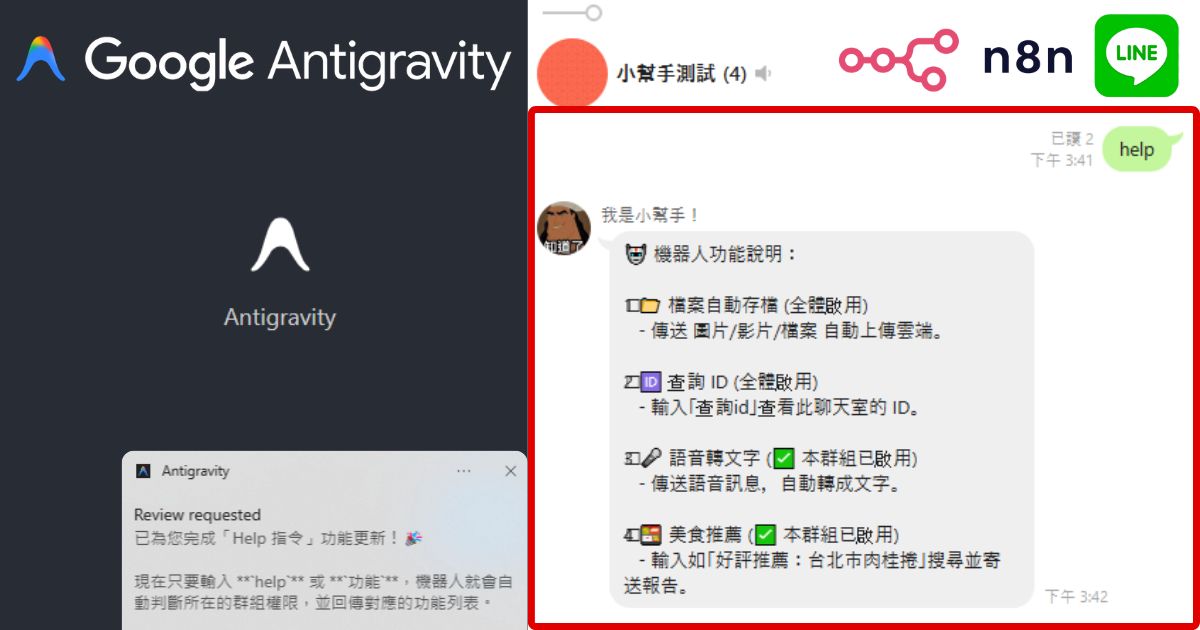
在開發自動化流程時,手動撰寫複雜的 JSON 邏輯或處理節點報錯往往耗時費力。如果你也曾因為 n8n 流程太過龐大而感到頭痛,那麼 Google Antigravity 正是你的救星。這是一款強大的 AI 輔助開發工具,能直接讀取並修改你的本地檔案。本篇教學將帶領你結合 Gemini 3 Pro 的強大解析力,一步步優化你的自動化工作流,甚至能透過讀取 n8n 的 JSON 檔及圖片進行 AI 除錯,讓開發過程變得前所未有的輕鬆。
什麼是 Google Antigravity?
Google Antigravity 是 Google 專為「AI Agent(代理人)時代」打造的全新 AI 原生開發平台。它不僅是一個具備智慧補全功能的程式碼編輯器,更將 IDE、終端機與瀏覽器深度整合。其核心優勢在於能讓 AI Agent 跨介面執行任務,從自動讀取本地檔案、優化邏輯,到透過視覺化截圖進行除錯,都能在統一的環境下完成。
👉歡迎訂閱《AI 成長筆記》電子報
每期分享最實用的 AI 工具與應用技巧,邀請您與我們一起共同成長!
如何安裝與設定基礎環境
步驟 1:前往官網點選「 Download 」下載「 Google Antigravity 」安裝檔。

步驟 2:執行安裝程式後於授權合約處勾選「 我同意 」並點選「 下一步 」。
步驟 3:依序點選「下一步」後點選「 安裝 」將程式佈署至電腦中。
步驟 4:啟動程式並點選右上角的「 Log in with Google 」登入你的 Google 帳號。
如何擴充功能中文化介面
步驟 1:在左側擴充功能選單搜尋「 Chinese 」,找到繁體中文套件。
步驟 2:點選「 Install 」安裝繁體中文語系包。
步驟 3:安裝完成後點選彈出視窗中的「 Change Language and Restart 」切換語言並重新開啟。
如何連結專案與匯入檔案
步驟 1:點選左側「 開啟資料夾 」並選擇一個用來存放自動化專案的本地資料夾。
步驟 2:回到 n8n 編輯器點選右上角選單中的「 Download 」匯出工作流 JSON 檔案。
補充:這邊將以上一篇建構的 n8n 流程檔案示範(點此下載檔案)。
步驟 3:將下載好的檔案移入剛才開啟的資料夾,確認 Antigravity 側邊欄已顯示下載的 n8n 檔案「 My workflow.json 」。
步驟 4:在右側 Agent 對話框中將模式切換為「 Planning 」以處理複雜協作任務。
補充:「 Planning 」模式會先將執行內容列出再執行,適合較複雜的修改。
如何透過 AI 優化工作流功能
步驟 1:點選模型選單選擇「 Gemini 3 Pro (High) 」。
補充:同時也支援 Claude 與 GPT AI 模型。
步驟 2:在對話框中輸入以下內容,要求 AI 讀取檔案內容並說明。適合快速掌握複雜的流程功能。
輸入:
「請讀取檔案,列出檔案簡介」
步驟 3:確認 AI 已正確讀取 JSON 檔,並識別出目前 LINE 機器人的核心功能與整合服務。
補充:若您尚未建構流程,可參考我們先前的教學:「 1. LINE 檔案備份及如何查 ID 」、「 2. LINE 語音轉文字 」、「 3. 探店小幫手 」。
步驟 4:用自然語言在對話框輸入以下內容,要求 AI 讀取流程並新增自動化說明功能。
輸入如:
「請讀取檔案並優化流程:新增 help 指令自動化功能。機器人需能自動解析 n8n 節點來產生說明文案。請確保具備環境感知能力,能針對『群組』與『個人私訊』顯示不同的功能清單。」
步驟 5:檢視 AI 提出的「 全域設定 ( Global Config ) 」優化方案並輸入「 請執行修改 」確認。
步驟 6:確認 AI 已自動完成本地檔案的更新,並顯示「 Help 指令功能更新 」的成功通知。
如何部署與視覺化除錯
步驟 1:回到 n8n 點選「 Import from file 」匯入被優化後的 JSON 檔案。
步驟 2:點選原本舊有的 Webhook 節點並選擇「 Deactivate 」,將其關閉以避免衝突。
步驟 3:確認新匯入的流程中已正確包含「 Webhook1 」與「 Global Config 」節點,並且新增了處理「 help 」流程的相關節點。
步驟 4:複製「 Test URL 」並至 LINE Developers 後台更新「 Webhook URL 」。
補充:由於我們將進行資料傳輸確認,故先將 LINE 後台的正式連結切換為測試連結。
步驟5:在畫布中點選「 Execute workflow 」接著於 LINE 中輸入「 help 」測試功能。
步驟 6:如觀察到節點轉紅代表發生錯誤,將發生錯誤的節點畫面與 Log 截圖,並將圖片拖曳存入 Antigravity 的專案資料夾中。
步驟 7:在 Antigravity 中要求 AI 讀取剛才上傳的圖片進行視覺化除錯。
輸入:
「請讀取圖片確認流程錯誤原因」
步驟 8:AI 分析出 JSON 語法格式錯誤後會自動修復,回到 n8n 重新匯入修復後的「 My workflow.json 」。
步驟 9:再次點選畫布中的「Execute workflow」,接著於 LINE 輸入「 help 」確認已能正確回覆機器人功能清單。
如何正式發佈
步驟 1:測試完成後,回到畫布開啟「 Webhook 」 節點。
步驟 2:切換至 「 Production URL 」 分頁,複製正式網址並回到 LINE Developers 控制台更新 「 Webhook URL 」。
步驟 3:點選 n8n 畫布右上角的 「 Publish 」 按鈕。在彈出的視窗中輸入版本描述,再次點選 「 Publish 」 正式啟用流程。
步驟 4:在已設定的群組內輸入關鍵字觸發流程,確認成功執行。


請注意!留言要自負法律責任,相關案例層出不窮,請慎重發文!