FB 建議貼文

選取貼文複製成功(包含文章連結)!

iPhone 打字不用手!教你自動填寫隱藏功能,相機一掃文字立刻輸入

iPhone 打字不用手!教你自動填寫隱藏功能,相機一掃文字立刻輸入

很多 iPhone 用戶在打字時,常常會看到「自動填寫」按鍵,但大部分人都會直接略過,開始手動輸入文字。其實,iPhone 的自動填寫可以透過鏡頭掃描文字,省去手打的時間,還能快速帶入聯絡人、密碼等資訊,或是預先設定信用卡資料,之後就不用反覆填寫,使用起來更加方便。

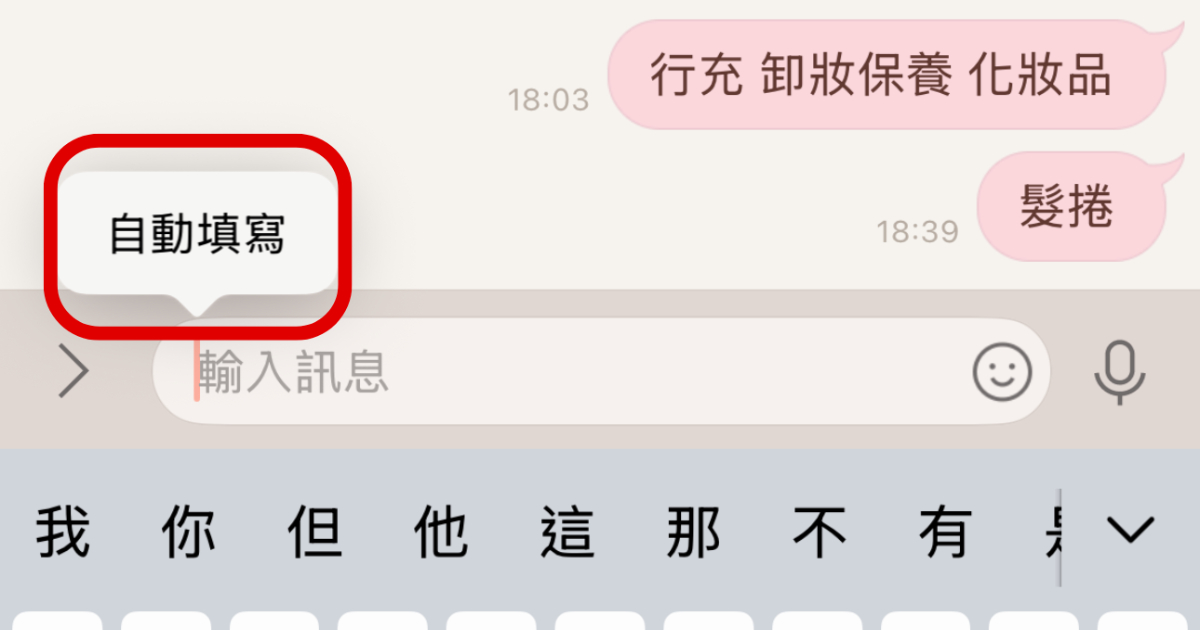
步驟 1:輕點輸入框,上方就會跳出隱藏選單,點選「自動填寫」。

 iPhone 打字不用手!教你自動填寫隱藏功能,相機一掃文字立刻輸入

步驟 2:接著選擇「掃描文字」。

iPhone 打字不用手!教你自動填寫隱藏功能,相機一掃文字立刻輸入

步驟 3:這時鍵盤會切換成鏡頭畫面,將鏡頭對準文字待辨識並顯示在輸入框後,按下「插入」。

 iPhone 打字不用手!教你自動填寫隱藏功能,相機一掃文字立刻輸入

步驟 4:插入完成後,文字便會填入輸入欄位,如果有辨識錯誤也可以再自行編輯。

iPhone 打字不用手!教你自動填寫隱藏功能,相機一掃文字立刻輸入

步驟 5:若想新增信用卡資訊,則可前往設定的「錢包與 Apple Pay」,找到「自動填寫卡片」。

iPhone 打字不用手!教你自動填寫隱藏功能,相機一掃文字立刻輸入

步驟 6:接著即可加入卡片。想搭配 Apple Pay 使用的話,記得將「Apple Pay 相容性」開啟。

iPhone 打字不用手!教你自動填寫隱藏功能,相機一掃文字立刻輸入

本文同步刊載於 PC home 雜誌

iPhone 打字不用手!教你自動填寫隱藏功能,相機一掃文字立刻輸入

歡迎加入 PC home 雜誌粉絲團

ycr
作者

T 客邦網站、PChome 雜誌編輯,同時負責 T 客邦影新聞 YouTube 頻道及 FB、IG 等社群平台短影音製作。專注於 AI 應用、產業趨勢與軟體教學等科技內容報導。(大頭貼為 AI 生成)

發表回應
謹慎發言,尊重彼此。按此展開留言規則