

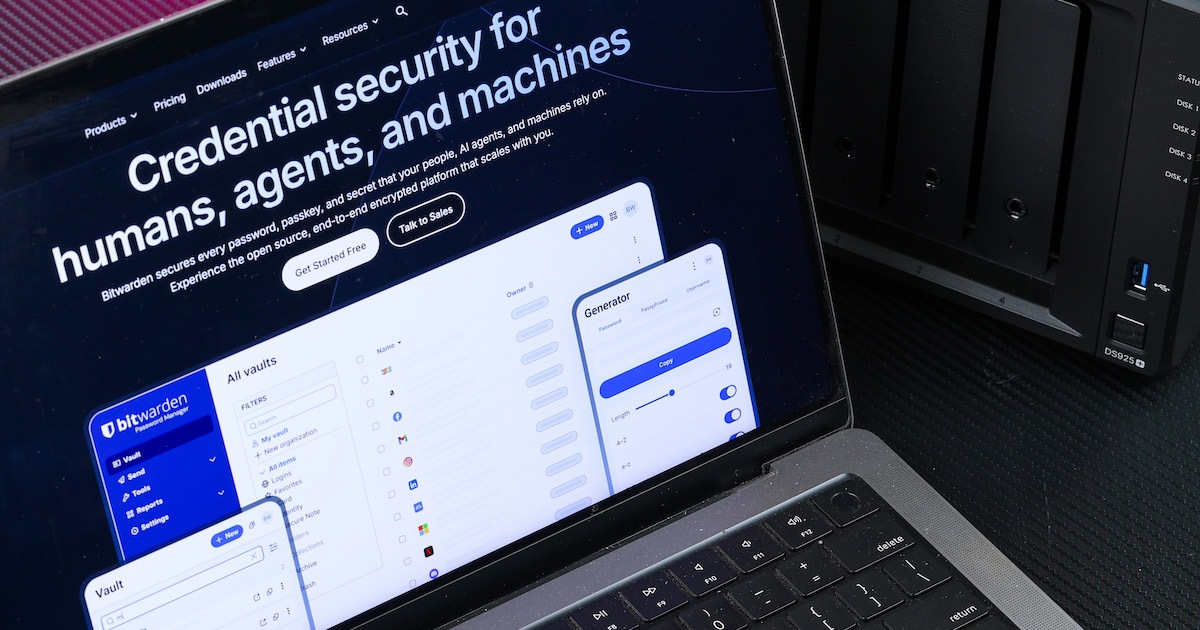
密碼安全這件事,大多數人心裡都清楚該做,卻遲遲沒有行動,原因往往不是不懂,而是市面上的解法讓人卻步。打開任何一款主流密碼管理器 App,你會發現免費版本處處受限:裝置數量被鎖死、無法跨平台同步、進階的外洩偵測與安全稽核功能全部鎖在付費牆後面。想要真正好用的體驗,幾乎都得掏出信用卡訂閱扣款。這正是本篇企劃想解決的問題。密碼管理其實不必是一筆持續支出,也不必把身家資料交給看不見的黑盒子。這裡我們從免費開源的 Bitwarden 雲端版入門,就能以零成本享受幾乎無限制的密碼功能;而當你想更進一步,把資料徹底握在自己手中,透過 Vaultwarden 即可在自家 NAS 上,架起一座完全由自己掌管的密碼伺服器。
文章目錄
原生、雲端與自架,你的密碼該放在哪?
密碼管理器的運作原理,其實比想像中單純。所有帳號與密碼都會先經過加密演算法處理,再存進一個稱為「保險庫」的加密資料庫;使用者唯一需要記住的,只有一組「主密碼」,用來解鎖整座保險庫,就算保險庫檔案意外外洩,在缺少主密碼的情況下,外人拿到的也只是一堆無法解讀的亂碼。
內建工具夠用嗎?
也許你會問,既然 Apple 與 Google 都已經原生內建密碼儲存功能,為什麼還要另外安裝一套工具?答案可以歸納為三個關鍵字:跨平台、安全性與掌控權。原生方案最大的先天限制,就是容易被綁在單一生態系裡;一旦你的裝置橫跨 iPhone 與 Windows,或家人分別使用不同陣營的手機,原生工具就可能出現同步斷層,讓密碼各自為政,反而變得更難管理。此外,密碼儲存對 Apple 與 Google 而言,終究只是旗下龐大服務中的一小塊,過去也曾因此出過狀況。如 2024 年 7 月,Chrome 127 的一項變更導致部分 Windows 使用者一度無法在 Google 密碼管理工具中尋找或儲存密碼,故障持續近 18 小時。這些案例不代表內建工具必然不安全,而是提醒使用者這些平台附帶的密碼管理功能,在官方的資源分配與應變速度上,往往比不上專門深耕密碼安全的專業團隊。本篇所要介紹的 Bitwarden,正是這類工具中相當具代表性的選擇。

從開源透明到資料自主
Bitwarden 創立於 2016 年,創辦人 Kyle Spearrin 原本只是對當時 LastPass 被收購後的走向感到不放心,索性自己動手打造一套更值得信任的替代方案,其最關鍵的特色,在於它是一套開源專案,原始碼公開放在 GitHub 上,任何人都能檢視、稽核,甚至自行部署。也正因為程式碼公開透明,才讓 Vaultwarden 有機會誕生,它是社群另外用 Rust 重新實作的相容伺服器版本,架構輕巧許多,很適合裝在家用 NAS 上運行。接下來,我們就從最容易上手的 Bitwarden 雲端版開始,一步步設定帳號、安裝擴充功能,替後面的自架篇打好基礎。
Bitwarden 的安裝與入門設定
Bitwarden 網頁:https://bitwarden.com/
許多人習慣重複使用同一組密碼,或把密碼記在記事本、Excel 裡,一旦其中一個網站外洩,其他帳號也可能曝險。而 Bitwarden 就是透過建立集中管理的密碼保險庫,取代重複使用與明文保存密碼的習慣。整個流程在 Bitwarden 官方雲端服務上完成,只需進行基本註冊與安裝操作就能順利完成。但要注意主密碼是開啟保險庫的唯一憑證,Bitwarden 不會保存這組密碼,如果忘記,官方亦無法協助找回。安裝完成之後,日後要登入各個網站時,Bitwarden 也會自動帶出對應的帳號密碼,並作為後續設定與應用的基礎。
步驟 1:前往 Bitwarden 官網,點選右上角「Log in」開始進行註冊。
步驟 2:在登入頁面點選下方「建立帳戶」並依指示輸入電子郵件
步驟 3:完成信箱驗證後,設定一組主密碼,可另填寫密碼提示,完成後點選「建立帳戶」即可。
步驟 4:接著回到官網「Downloads」頁面,選擇目前使用的瀏覽器,點選「Download Now」。
步驟 5:於瀏覽器商店頁面(如 Edge)點選「取得」,完成外掛程式安裝。
步驟 6:於官網登入便可進入個人 Bitwarden 密碼庫管理頁面,剛開始密碼庫無項目,可使用匯入的方式。
步驟 7:以 Edge 為例,從設定的「密碼與自動填滿」,點選密碼清單旁的選單,選擇「匯出密碼」存成 CSV 檔。
步驟 8:回到 Bitwarden 個人頁面點選「工具」的「匯入」,檔案格式選擇對應的瀏覽器名稱(如 Edge)。
步驟 9:點選「選擇檔案」,選取剛才從步驟 7 匯出的 CSV 檔,再按下方「匯入」即可。
步驟 10:在瀏覽各網站過程中,如果是首次登入,外掛程式於解鎖狀態下會跳出記憶帳密的小視窗。
步驟 11:下次要重複登入時,外掛程式於解鎖狀態下,便會自動帶入該站的帳密,無需個別記憶密碼。
自架 Vaultwarden,把密碼保險庫搬回家
Vaultwarden 網頁:https://github.com/vaultwarden
Vaultwarden 是由社群開發、與 Bitwarden 伺服器相容的開源專案,用戶可以直接沿用 Bitwarden 官方的瀏覽器擴充功能與 App,只是把後端伺服器改由自己架設並維護,此外自架版還有一個優勢,就是官方要付費才能解鎖的部分功能,Vaultwarden 預設全部免費開放。Vaultwarden 在家用主機、雲端 VPS 都能部署,本篇以 Synology DS925+ 作為示範,需留意的是若家用網路被電信商劃入 CGNAT(多戶共用單一對外 IP),無論固定 IP 或 DDNS 都無法從外網連入,此外,因為需要設定連接埠轉送,操作者也需具備路由器的管理員權限。
步驟 1:進入 Synology NAS 的套件中心,安裝「Container Manager」(容器管理員)套件。
步驟 2:到 File Station 的 Docker 資料夾下,新增一個 vaultwarden 資料夾及 data 子資料夾。
步驟 3:開啟容器管理員,點選「映像檔」並在倉庫網址輸入「vaultwarden/server」按「匯入」。
步驟 4:標籤選擇「latest」並按下「選擇」。
步驟 5:等待下載完成後,點選該映像檔並按下「執行」。
步驟 6:自訂一個容器名稱,勾選「啟用自動重啟」按 「下一步」。
步驟 7:輸入可用的連接埠號碼,此處以 5080 為例,接著儲存空間選擇剛建立的 /docker/vaultwarden/data,裝載路徑輸入 /data。
步驟 8:環境設定新增「SIGNUPS_ALLOWED」與「TZ」,值分別是「true」與「Asia/Taipei」,按「下一步」
步驟 9:確認無誤之後按「完成」,Vaultwarden容器便部署到 NAS 了。
步驟 10:回到容器管理員,容器前的燈號是綠燈,即代表正常運行中。
步驟 11:取得憑證,按「確定」。到 NAS 控制台「外部存取」新增 DDNS,自訂網址名稱並勾選從Let’s Encrypt
步驟 12:然後在 NAS 控制台「登入入口」的「進階」新增「反向代理伺服器」。
步驟 13:自訂反向代理名稱,來源輸入步驟 11 設置的網址,走 HTTPS 協定與 443 連接埠,目的地為 localhost 與 5080 連接埠。
步驟 14:切到「自定義標頭」標籤,新增「WebSocket」。
步驟 15:按下「儲存」以完成反向代理伺服器設定。
步驟 16:最後到路由器後台建立設定連接埠轉發,走 TCP 協定,外部通訊埠 443,本機 IP 為 NAS 的內網 IP。
步驟 17:在瀏覽器輸入步驟 11 自訂的網址,正確顯示 Vaultwarden 登入畫面即大功告成。
修改登入方式及關閉新帳號註冊
完成 Vaultwarden 在 NAS 上的部署後,接下來要處理的,就是最後一段用戶端接軌。此時伺服器雖然已經正常運作,但仍要把用戶端的登入伺服器,從官方位址改成自己的網域。登入後操作介面與原本使用官方雲端時幾乎完全相同,密碼庫、自動填入與密碼產生器等功能都不需要重新學習。另一項同樣重要的工作,是完成最後的安全設定。Vaultwarden 預設允許任何人透過你的網址註冊新帳號,若沒有關閉這項功能,就等於把自行架設的伺服器免費對外開放,因此需要確保這台伺服器只提供給自己或指定成員使用。
步驟 1:改用 Vaultwarden 需要重新建立新的帳號,無法直接同步既有的 Bitwarden 帳號。
步驟 2:網頁管理後台和功能與 Bitwarden 一致,但原本付費版才有的詳細報告功能可以完全解鎖。
步驟 3:針對 Bitwarden 的 Windows 應用程式、瀏覽器擴充、手機 App,在登入時存取位置需改為「自架」。
步驟 4:輸入前頁教學中自訂的網址, 要包含 https://,按下「儲存」即可登入到自建的伺服器。
步驟 5:關閉註冊要回 NAS 複製容器, 並將「SIGNUPS_ALLOWED」的值修改為「false」即可,舊容器可停用並刪除。
本文同步刊載於 PC home 雜誌
歡迎加入 PC home 雜誌粉絲團!



請注意!留言要自負法律責任,相關案例層出不窮,請慎重發文!