

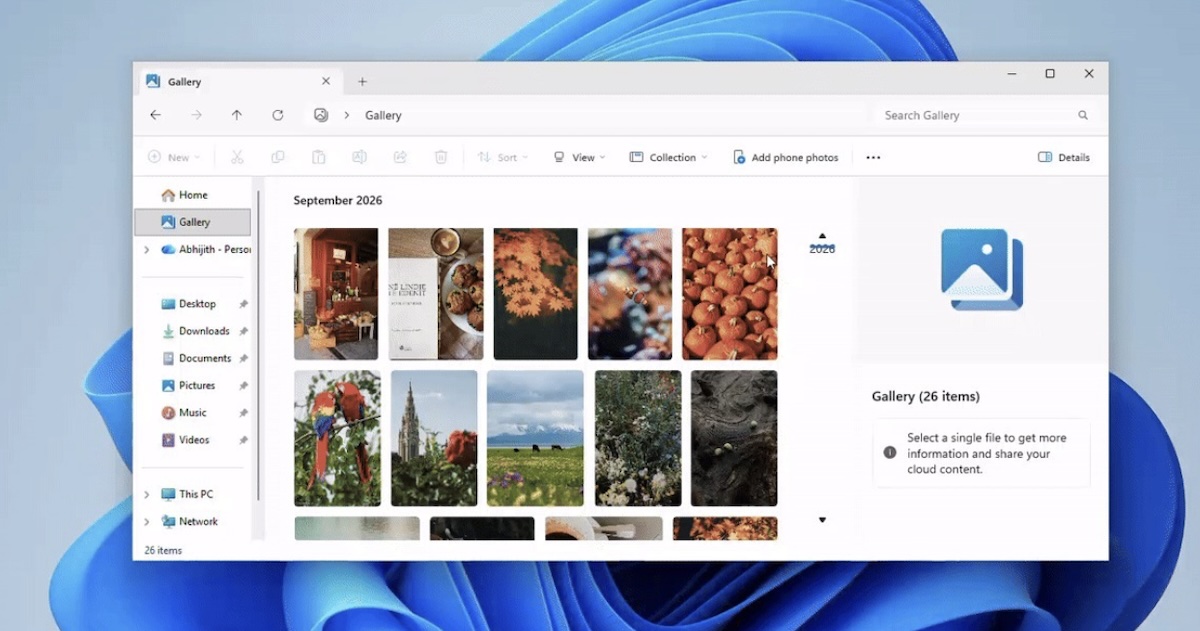
社群平台上近期掀起一波隱私恐慌,不少網友指控:微軟 Windows 11 作業系統會在背地裡偷偷備份使用者刪除過的「每一張照片」。
但真相往往比傳言更具技術深度——Windows 確實可能在原始照片刪除後依然保留低解析度的縮圖快取,但這是現代作業系統為了追求目錄瀏覽極致流暢度所做的效能妥協。
解析縮圖快取 thumbcache 機制與觸發條件
當使用者在 Windows 檔案總管中開啟一個塞滿數百張高解析度照片的資料夾時,如果系統每次都要重新讀取龐大的原始圖檔並即時解碼,硬碟 I/O 與 CPU 負載勢必瞬間飆高,導致整個操作介面嚴重卡頓。
為了解決這項痛點,Windows 會在使用者首次以圖示或預覽方式檢視圖片時,預先產生不同尺寸的縮圖,並集中儲存在 %LOCALAPPDATA%\Microsoft\Windows\Explorer 路徑下的資料庫檔案中,包含 thumbcache_32.db、thumbcache_96.db、thumbcache_256.db 以及 thumbcache_1024.db 等。
這套快取機制並非微軟專屬,macOS 的 Quick Look 機制、Linux 遵循 freedesktop.org 標準的快取設計,乃至 Android 系統提供的縮圖 API,本質上都是基於相同的使用體驗考量。

微軟資深工程師 Raymond Chen 先前便曾針對此機制進行技術解密:縮圖快取只會在「檔案總管或其他呼叫縮圖介面的應用程式實際請求預覽」時才會動態生成。
換句話說,如果使用者將相機或手機的照片複製到硬碟後,從未以縮圖模式開啟過該資料夾,系統根本不會為這些檔案建立任何快取紀錄。
這項運作邏輯也直接打破了「Windows 備份所有刪除照片」的說法。
縮圖之所以能夠在原始檔案被刪除後依然殘留,主因在於它早在生成那一刻就已成為獨立於原始照片之外的資料庫條目;當原檔被刪除時,Windows 並不會同步觸發資料庫內部的回溯清理。這份留存在系統深處的預覽紀錄雖然難以直接透過檔案總管瀏覽,但在數位鑑識領域中,往往能成為調查人員研判某部電腦過去是否曾開啟特定影像的重要佐證。
並非為了監控,不用把系統加速邏輯妖魔化
除了縮圖快取,社群輿論也經常將 Windows 內部的其他系統歷程與效能輔助功能視為「監控證據」。
例如記錄程式執行頻率與啟動時間的預取檔案(Prefetch)、登錄檔中記錄外接裝置硬體資訊的 USBSTOR 項目、記載已連線無線網路密碼的 Wi-Fi 設定檔,甚至是檔案總管中的「最近存取」清單。
然而,這些機制多半是為了維持作業環境穩定、加快軟體啟動速度或提升連線便利性而存在的架構元件,既不是完整的程式安裝歷史,也不是全面監控使用者行為的隱密檔案庫。
更常被誤解的還有 Windows 的剪貼簿歷史紀錄。這項功能預設並未啟用,即使使用者主動開啟,系統也僅保留最多 25 筆近期項目,且所有未釘選的內容在電腦重新開機後便會自動抹除,使用者亦能隨時手動清空。至於檔案總管的「最近使用」清單,本質上也只是指向原始檔案的捷徑指標,並不會額外備份任何文件複本。
在資安與隱私防護的概念中,「刪除檔案」與「徹底抹除與檔案相關的所有殘留數據」向來是截然不同的兩件事。現代作業系統為了兼顧操作效能、多工處理與使用者體驗,必然會散落各種快取與詮釋資料(Metadata)。若將系統底層的效能機制直接等同於惡意隱私蒐集,不僅失焦,也忽略了快取架構本質上的工程價值。
徹底抹除痕跡:從磁碟清理、群組原則到迎面而來的 AI 考驗
對於追求極致隱私或具備高資安防護需求的使用者而言,若想徹底避免刪除後的相片縮圖留在系統中,微軟其實提供了多層次的因應手段。
最直接的做法是按下「Windows + R」呼叫執行視窗,輸入「cleanmgr」啟動內建的磁碟清理工具,選擇系統磁區後單獨勾選「縮圖」項目進行清除。不過這僅能清空現有快取,未來一旦再度開啟照片資料夾,系統仍會重新建立新的縮圖。
若要從根本杜絕縮圖產生,Windows 11 專業版、企業版與教育版使用者可透過執行「gpedit.msc」開啟本機群組原則編輯器,在「使用者設定 → 系統管理範本 → Windows 元件 → 檔案總管」路徑下,啟用「關閉縮圖圖片快取」原則;至於沒有群組原則編輯器的 Windows 11 家用版使用者,則可進入檔案總管的「資料夾選項」,於「檢視」分頁中勾選「一律顯示圖示,從不顯示縮圖」,讓系統永遠僅呈現一般圖示。微軟過往便曾建議,在多人共用的公用電腦或高機密環境中,可考慮停用縮圖快取以防止資料被特定工具提取。
更值得關注的長遠課題,在於人工智慧技術對作業系統生態的重塑。微軟正積極將 Windows 11 打造為運行 AI 功能的平台,未來的 AI 代理人(AI Agent)將逐步獲得更深度的本機檔案與資料夾存取權限。
儘管目前沒有任何跡象表明本機 AI 會主動剖析縮圖快取資料庫,但隨著軟體與 AI 擁有越來越多存取本機資料的權利,理解「檔案刪除後究竟還有哪些殘餘資料停留在系統中」,並善用諸如 SDelete 這類磁碟抹除工具來複寫未配置空間,將是數位時代每位使用者守護自身數據主權的重要認知。
- 延伸閱讀:告別卡頓!Windows 11 秋季更新將底層「大瘦身」,檔案總管與右鍵選單速度提升有感
- 延伸閱讀:別再每三天提醒我一次!Windows 11新增一鍵永久拒絕OneDrive備份彈窗
- 延伸閱讀:電腦卡頓「關機再開」沒用?徹底解決 Windows 11 卡頓竟要選「重新啟動」!



請注意!留言要自負法律責任,相關案例層出不窮,請慎重發文!