

家人或朋友遇到手機操作問題時,口頭教學常常雞同鴨講,解釋半天還是不懂。其實,iPhone在iOS 18帶來iPhone遠端控制iPhone功能,只要透過FaceTime的螢幕共享,就能即時將iPhone畫面分享給對方。只要雙方都更新到iOS 18,不論是教長輩使用新App,還是協助排除操作上的小問題,都能讓對方直接看到你用iPhone示範的操作畫面。
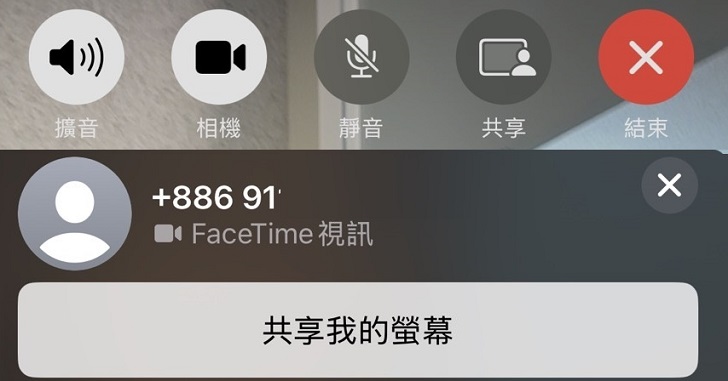
步驟 1:這個iPhone螢幕共享功能,要在FaceTime進行,找到聯絡人後選擇「視訊」。

步驟 2:在FaceTime通話畫面中,選擇「共享」,再按下「共享我的螢幕」。
步驟 3:此時畫面上方會出現倒數3秒的通知,倒數結束後,對方就能看到螢幕畫面。
步驟 4:當開始共享螢幕畫面時,就能用自己的iPhone示範操作,而對方的畫面則可縮為小視窗。
步驟 5:對方有問題的地方,可以在他的iPhone上標示,同步也會顯示在你的iPhone上。
步驟 6:要結束螢幕共享,可以叫出FaceTime視窗,選擇停止螢幕共享或結束。
- 延伸閱讀:iPhone 語音備忘錄進化!iOS 18.4 錄音轉文字教學,輕鬆生成逐字稿
- 延伸閱讀:如何設定 iOS 18 語音隔離功能?
- 延伸閱讀:iOS 18 必學功能總整理:哪些iPhone可升級?新介面玩法快速上手
- 延伸閱讀:如何將 iOS 18 的照片 App 改回從前的排列方式?
- 延伸閱讀:如何透過 iOS 18「語音捷徑」操控 iPhone 各種功能?
- 延伸閱讀:如何使用 iOS 18 行事曆新功能?



請注意!留言要自負法律責任,相關案例層出不窮,請慎重發文!