

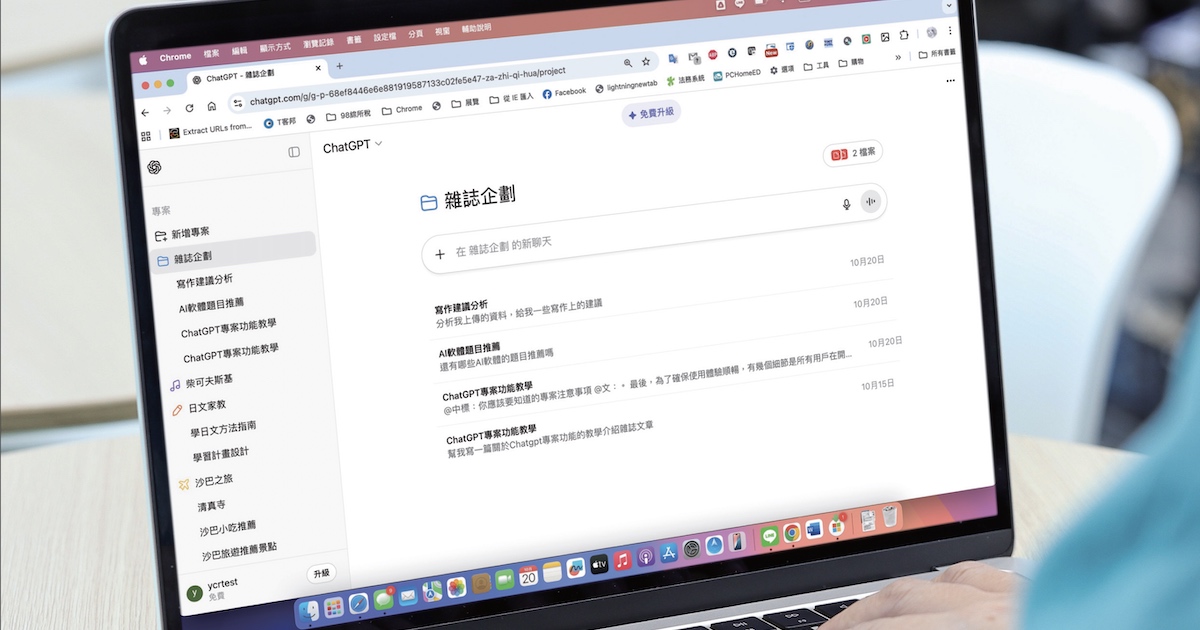
如今,無論是日常生活中的大小事,還是工作上的複雜專案,許多人都習慣打開 ChatGPT 尋求協助。雖然「即開即用」設計相當方便,但久而久之聊天紀錄越堆越多,想找回曾經問過的內容也變得困難。這時,ChatGPT 的「專案(Projects)」功能就派上用場了,它不僅能將聊天紀錄整理與歸檔,還能上傳資料、客製化 ChatGPT 的回覆風格。一起來看該如何使用 ChatGPT 的專案工具,打造出專屬於你的、有記憶的 AI 助手!
文章目錄
ChatGPT 專案:具有記憶的智慧資料夾
其實 OpenAI 早在 2024 年底就推出了 ChatGPT「專案(Projects)」功能,不過最初僅開放給付費用戶使用。而近期官方終於宣布免費開放,讓更多人都能體驗這項工具;但需要注意的是,免費版仍有部分功能限制。因此,本文將介紹 ChatGPT 專案有哪些核心功能,並說明免費版與付費版之間的差異。
儲存對話紀錄、集中管理上下文
「專案」功能的核心概念是一個「智慧資料夾」,專門為了處理長期且持續進行的工作而設計。在傳統模式下,ChatGPT 就像個單次諮詢的專家,每次對話結束後話題就停止不再延續了;但在專案中,它則變成了有記憶的專屬助理。
每個專案都能儲存多個對話紀錄,包含過去的聊天紀錄、上傳的文件資料,甚至可根據專案內容設定特定的語氣與任務指令。這意味著,使用者不需要每次重新解釋背景或重複輸入相同需求,ChatGPT 就能延續先前的脈絡進行回應,讓互動更有記憶性與一致性。

針對不同主題建立專屬空間
也就是說,使用者在專案中可以針對不同主題或工作建立獨立空間,例如「品牌行銷企劃」、「AI 軟體教學介紹」或「旅行計劃」,將相關資料與對話都歸納在一起,所有討論將更有條理。而除了基本的對話與檔案整合外,專案也支援 ChatGPT 內建工具,包括網路搜尋、可與 AI 共同協作的 Canvas 等,讓功能更完備。
對於需要反覆進行或多線程的任務,例如每週的研究報告、定期的建立可重複用的工作流(Repeatable Workflows),避免每次都從頭始設定,使 AI 成為長期合作夥伴。
如何建立並客製化專案工作空間?
首先,我們先從實際操作開始,示範如何建立一個 ChatGPT 專案並進行客製化設定。本次以「日文家教」為例,從建立專案、上傳教材資料,到設定 AI 家教專用的指令(提示詞),一步步打造出符合需求的教學助理。若過去已有與學習日文相關的對話紀錄,也能直接整合進專案中,讓 AI 完整理解過往脈絡,延續學習進度。
透過這樣的設計,不僅能將所有資料與對話集中管理,還能依主題打造不同的工作空間,讓 AI 成為真正懂需求、能長期協作的智慧助手。接著,我們後續再進一步說明其特色,以及這項功能在實際應用上的更多可能。
步驟 1:登入 ChatGPT 後,在左側工具列可看到「專案」選項。
步驟 2:點擊後便會進入建立流程,首先先設定專案名稱,這裡僅要自己能辨識即可。
步驟 3:點擊名稱前的表情符號還可以自訂專案的圖示與顏色。
步驟 4:按下齒輪圖示可進行進階設定,選擇專案是否可使用記憶功能;此設定建立後無法更改。
步驟 5:確認後按下「建立專案」就完成了;不過此時的專案僅為一個資料夾,尚不具備任何客製化的功能。
步驟 6:若要上傳參考資料,點進該專案後,於對話框上方選擇「新增檔案」。
步驟 7:這裡我們上傳了日本國際交流基金會的《IRODORI 生活的日語》三份教材作為學習素材。
步驟 8:想讓 AI 回覆更符合需求, 可點選右上角的「⋯」並選擇「新增指令」。
步驟 9:再來就可以設定 AI 的角色個性、回答語氣與重點主題等。
步驟 10:完成後,該專案的 ChatGPT 將依照設定進行回覆,成為專屬於該主題的智慧助理。
步驟 11:若想整合既有對話,只需在舊聊天紀錄旁點選「⋯」,選擇「移至專案」即可完成歸檔。
3 種專案使用情境推薦
學會怎麼建立一個專案後,我們接下來就來看如何將它的特色應用在不同情境中。ChatGPT 專案的核心功能包含「集中管理與記憶」、「自訂指令」、「檔案整合與引用」,以及可跨裝置同步的「記憶模式」等。這些設計讓使用者能針對特定任務建立專屬的 AI 助手,並在不同工作或學習主題間保持明確區隔。接下來我們將透過三種實際情境,看看這些功能如何結合應用,讓 ChatGPT 成為真正懂你的智慧夥伴。
情境 1:集中管理聊天紀錄
專案最主要的功能,就是集中管理與歸檔。筆者個人認為,即使不啟用任何客製化設定,單純將專案當成「資料夾」使用,就已經是非常實用的工具。這是因為現代人習慣一有問題就問 AI,久而久之,工作、生活、旅遊等各類主題的聊天紀錄便混雜在一起。此時,只要將相關對話歸入專案中,就能有效分類管理,日後要查找或延續討論都更方便。
舉例來說,可以建立一個「沙巴旅遊」專案, 把所有關於機票、景點、美食的對話集中在同一處,查找資料時一目了然,甚至可以請 AI 根據不同聊天室的資訊規劃行程,也不會跟日常工作訊息混雜在一起。此外,還能透過專案設定的顏色與圖示進行視覺化分類,讓整理更直覺。而且專案數量並沒有上限,非常建議大家不妨趁有空時,整理過去的重要對話,讓資訊管理更有條理。
情境 2:建立專屬資料庫
而在上傳檔案的部分,則是可以建立一個專屬的小型知識庫。比方說,可以上傳產品手冊、研究報告、採訪逐字稿等至專案中,接著在聊天室提問時,ChatGPT 就能根據這些參考資料,進行更針對性的回覆。
這項功能在概念上與 Google 的 NotebookLM 頗為相似,但兩者的設計用途和範圍略有不同。NotebookLM 比較像是一個專門讀文件、摘要重點、產生筆記的 AI 筆記本,它的範圍會嚴格侷限在上傳的內容,因此非常適合用於學術研究、深入寫作或做讀書整理。
相較之下,專案的整體用途仍更貼近一般 AI 聊天機器人,上傳檔案像是給予 ChatGPT 額外的參考資料,然後依據資料進行延伸發揮。不過比較可惜的是,免費版的專案僅能上傳 5 個檔案,因此如果是想要做大量資料研究的用戶,就沒那麼適合了。
情境 3:客製 AI 助理的個性
在自訂指令的部分,除了可以設定討論主題、輸出格式,也能夠制定 ChatGPT 回覆的角色與風格,像是明確指定 ChatGPT 的定位(如以日文家教的身份回答)、語氣風格(如撰寫新聞稿時語氣保持中立)與工作目標等。這讓不同專案能呈現完全不同的 AI 互動體驗。
使用場景可以是在進行創作時,透過指令保持特定的風格,並維持 AI 的創作記憶;又或是單純想要從 AI 中獲取情緒價值,也可以透過專案為 AI 設定一個溫柔且耐心的角色與你聊天,又不會影響到平常工作專案的專業性。
因此無論是想維持品牌語氣、打造沉浸式創作體驗,或建立具專業風格的諮詢對話,都能精準控制 AI 的角色與互動氛圍。對創作者與團隊來說,這意味著可以為每個專案打造一致、連貫、甚至具「人格」的 AI 合作夥伴。
進階應用:與他人共享專案
除了個人使用外,ChatGPT 的專案功能也能與他人共享,讓它從個人助手升級為團隊協作工具。透過共享,團隊成員可以共用同一組資料、檔案與自訂指令,讓所有人都能在相同脈絡下與 AI 協作。這不僅能確保輸出風格與語氣一致,也能讓不同成員延續既有對話內容,免去重複說明的麻煩。
不過,目前專案共享功能尚未開放給免費、Plus 和 Pro 用戶,僅限 Business、Enterprise 和 Edu 版本使用。每個專案最多可加入 100 位成員,並可上傳多達 40 份檔案(依方案而定)。
步驟 1:打開專案的聊天頁面後, 右上方會出現「Share」(共享)的選項。
步驟 2:點擊後,便能透過個人電子郵件、群組或使用工作區連結來邀請其他團隊成員加入專案。
步驟 3:接著設定存取權。編輯者擁有更新指令和上傳檔案的權限;而聊天者則只能查看與互動。
步驟 4:設定完成後,他人就能依據權限查看專案的聊天記錄、檔案和指令,並與之互動。
步驟 5:除了專案擁有者可以將他人移除專案外,被邀請者也可隨時自行退出。
你應該要知道的專案注意事項
最後,為了確保使用體驗順暢,有幾個細節是開始使用 ChatGPT 專案功能前應該了解的。特別是針對免費版用戶,在享受基礎功能的同時,也要留意檔案上限與資源限制,才能更有效地規劃自己的 AI 工作流程。
免費版與付費版的差異
首先,不同聊天模式在功能上有些微差異,主要體現在記憶體和指令的引用範圍:
● 一般對話(專案外):可使用自訂指令與記憶體,但無法引用其他聊天紀錄。
● 臨時聊天:無法使用記憶體與引用功能,僅提供即時對話,不會保存內容。
● 專案內的聊天(記憶體:預設):能使用記憶體功能,並可引用同一專案中的其他聊天內容,但自訂指令僅限於專案設定。
● 專案內的聊天(記憶體設定為僅限專案):只能記住專案內的內容,不會影響其他專案或一般聊天。
至於版本差異,免費與付費用戶的主要不同在於上傳檔案的數量限制,以及是否支援共享與團隊協作功能。企業與教育版本還能針對資料隱私與存取權限進行更細緻的管理,確保敏感資訊的安全。
檔案上傳有每日上限
儘管免費版的專案最多可以上傳 5 個參考資料,但實際操作上,免費用戶每日大約只能上傳 3 個檔案,甚至在尖峰時刻這個數量可能會更少;額度通常在 24 小時候更新。而筆者實測後也發現,在專案中上傳資料時,一次最多也只能上傳 3 個;如果需要傳滿 5 個檔案,就必須分兩天才能完成。這點對於需要處理多份文件、進行研究的免費版用戶來說, 是規劃工作時必須考量的細節。
本文同步刊載於 PC home 雜誌
歡迎加入 PC home 雜誌粉絲團!



請注意!留言要自負法律責任,相關案例層出不窮,請慎重發文!