

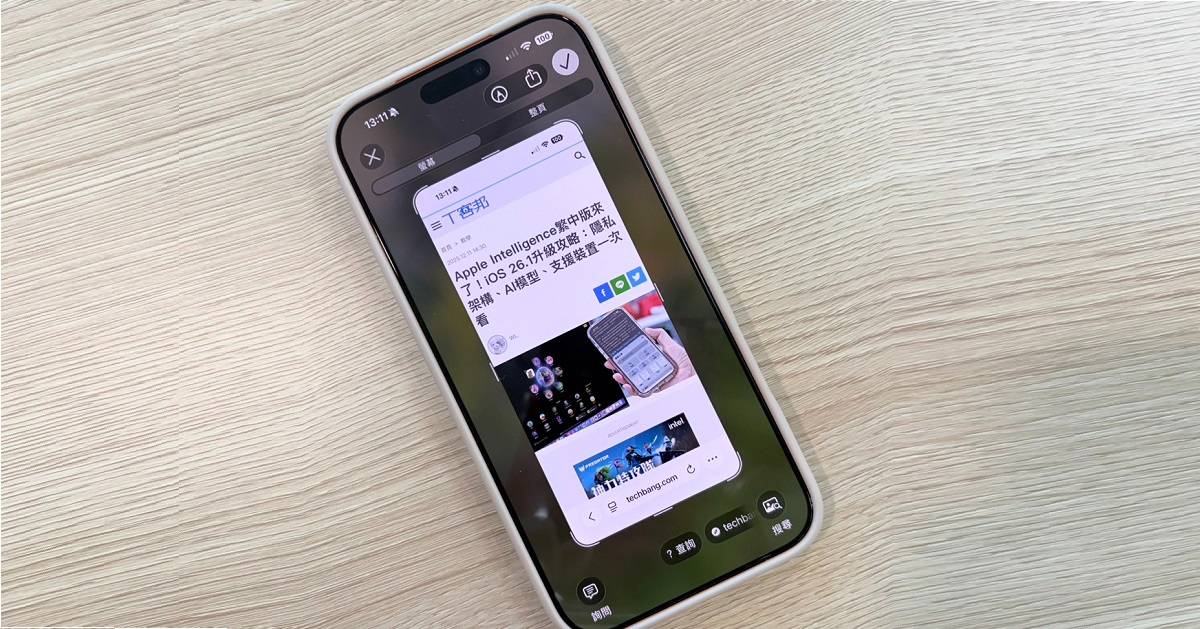
部分用戶在更新至iOS 26版本後,遇到螢幕截圖後不會自動儲存到「照片」App的情況,而是停留在全螢幕預覽畫面。這是因為新版本預設開啟全螢幕預覽功能,讓用戶可以在儲存照片前可以先檢視或編輯。如果覺得這個功能用不到,甚至影響平時的操作,可以設定恢復成原本的截圖模式,即截圖後自動縮小圖並儲存。
步驟 1:在iPhone更新至iOS 26版本後,螢幕截圖會停留在全螢幕預覽畫面。

步驟 2:要改回過去的介面,在設定選單中,找到「一般」。
步驟 3:接著點選「螢幕擷取」。
步驟 4:此時可見「全螢幕預覽」為開啟。
步驟 5:在此要將「全螢幕預覽」關閉。
步驟 6:日後螢幕截圖時,就會回到截圖後自動縮小圖並儲存。
- 延伸閱讀:Apple Intelligence繁中版來了!iOS 26.1升級攻略:隱私架構、AI模型、支援裝置一次看
- 延伸閱讀:iOS 26.2 新功能:日本 iPhone 用戶將可把 Siri 替換為其他語音助理
- 延伸閱讀:iOS 26.1 迎來 Apple Intelligence 繁體中文!但 AI 上雲端安全嗎? Private Cloud Compute 又是什麼?
- 延伸閱讀:iOS 26.1「液態玻璃」實測報告:切換成「色調」模式對續航幾乎沒影響
- 延伸閱讀:蘋果 iOS 26 全面解析:介面大翻新、實用功能強化、支援機型總整理



請注意!留言要自負法律責任,相關案例層出不窮,請慎重發文!