

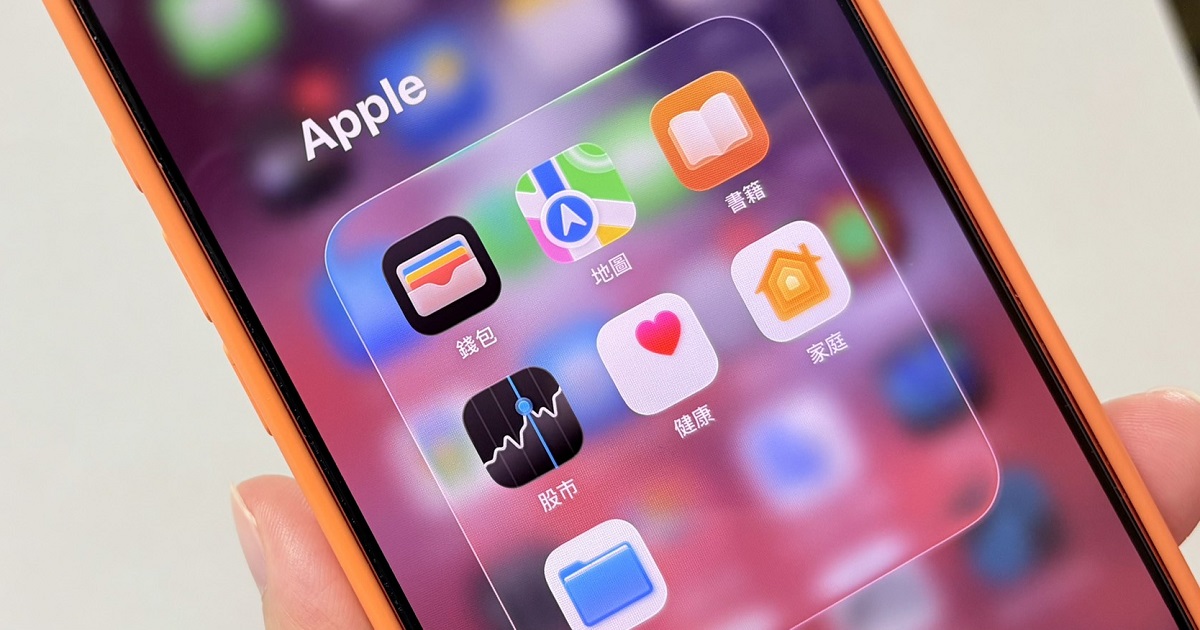
結帳時還在手忙腳亂找載具App嗎?其實透過iPhone內建的「錢包」App,就能將發票載具條碼化身為一張電子卡片。設定完成後,只需快速連按兩下側邊按鈕,即可秒速出示條碼給店員掃描,完全無需解鎖手機或翻找程式,讓結帳流程更加流暢優雅,更能維持iPhone桌面清爽,告別凌亂的小工具。快跟著以下步驟讓載具「住進」錢包裡吧!
步驟 1:瀏覽器開啟財政部電子發票整合服務平台(www.einvoice.nat.gov.tw/),並「登入」。

步驟 2:於出現的頁面中,在新手上路旁點選「展開」。
步驟 3:接著在選單中找到「手機條碼列印」。
步驟 4:按下「添加到 Apple Wallet」按鈕。
步驟 5:在跳出的預覽畫面中,點選右上角的「加入」即完成儲存。
步驟 6:日後只需快速連按兩下側邊鈕,即可開啟「錢包」App裡的載具條碼。
- 延伸閱讀:果粉必學!iPhone「降低白點值」神技,昏暗環境也能安心滑
- 延伸閱讀:iPhone 隱藏神技教學!不用 PDF 檔,照片 App 也能直接手寫簽名
- 延伸閱讀:iPhone 變身車鑰匙!Toyota 將全面支援 Apple Wallet 數位鑰匙
- 延伸閱讀:iPhone防竊3招必學!關閉控制中心、啟用遭竊防護,遺失也能找回
- 延伸閱讀:iPhone 遠端教學不再雞同鴨講!開啟螢幕共享,用 FaceTime 救親友!



Gleezy :top7340
Telegram:@DOF51
大阪Telegram:@ CKF2k
東京Telegram:@ miao253
我自己體驗下來感覺不錯回覆速度快,態度也很好。不會日文也沒關係,直接中文溝通就可以了,對外國人很友善。價格都會提前講清楚沒有隱藏消費,也不會因為你是外國人就亂開價。到現場再付款比較安全放心。整體體驗蠻舒服的,所以推薦給有需要的朋友參考看看 也可以Google搜索『清 酒 東 京 大 阪 出 張 目前還有活動進行 買二送二以及可以有贈送攝影 。壽星還可以有九折服務 還有很多新客活動在綫