

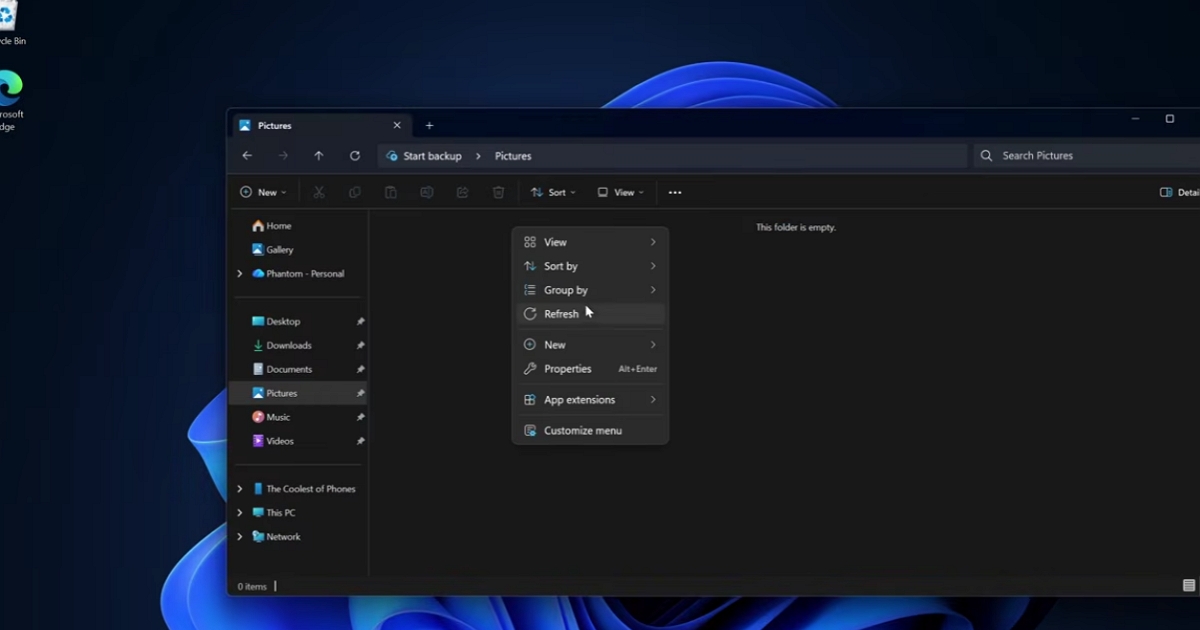
Windows 11 自推出以來,右鍵選單雖然披上了流暢的 Mica 視覺特效與圓角設計,卻因卡頓的響應速度、冗長的巢狀層級,以及強行置入的推廣項目,成為許多重度用戶心中難以抹滅的痛點。
如今,微軟在「Windows K2 體驗改善計畫」下正式做出妥協與革新,針對右鍵選單展開底層邏輯與介面結構的徹底重構,不僅掃除雜訊、拔除爭議功能,更將長年被封閉的自訂主導權重新交還給使用者。
知名 Windows 爆料客 PhantomOfEarth 近日發布實測影片,揭露了微軟內部正在為 Windows 11 右鍵選單籌備的重量級革新架構。這套新版右鍵選單目前處於 Windows 11 的實驗分支中,尚未向公眾正式推送,但整體改動方向已引發廣大社群與開發者的高度關注。
微軟此次將這項改版定位為 Windows K2 計畫 的關鍵一環。該計畫是微軟內部專門用於系統性改善 Windows 11 基礎體驗、消除操作瓶頸的系列更新專案。
新版右鍵選單的設計核心在於「極簡與聚焦」,預設狀態下僅會顯示使用者最高頻率觸發的必備操作,例如「開啟」、「開啟方式」、「複製路徑」以及「複製」等指令。過去引發大量使用者強烈反彈、被批評為干擾工作流的多餘 AI 功能已被全面移除,而第三方應用程式的額外擴充功能則被智慧歸入子選單中,大幅釋放了縱向視覺空間。

揮別多餘點擊:自訂選單入口取代傳統按鈕與經典快捷回歸
在過去的 Windows 11 體驗中,使用者最常遇到的困擾莫過於尋找舊版指令時,必須多點擊一次「顯示更多選項」按鈕,造成嚴重的操作斷層。
在新版架構中,微軟直接取消了預設隱藏的「顯示更多選項」按鈕。未來使用者若需要喚起完整的舊版 Win32 傳統選單,可直接透過 Shift + 滑鼠右鍵 的經典快捷鍵瞬間叫出;而在原本該按鈕的版位上,微軟則直接提供了一個全新的「自訂選單」快捷設定入口,讓使用者能一鍵跳轉至個人化設定面板。
與此同時,檔案總管的資料夾右鍵選單終於迎回了呼聲極高的「重新整理」按鈕,使用者不再需要特地切入舊版選單或死記 F5 快捷鍵即可快速更新檢視狀態。而在首頁檔案的右鍵操作中,「開啟檔案位置」選項也獲得了優先級調升,向上移動至更醒目的位置,大幅縮短尋找目標檔案的時間。
針對雲端整合體驗,檔案總管中的 OneDrive 相關功能選項(例如「一律保留在此裝置上」與「釋放空間」)現在同樣被收納至獨立的子選單內。若使用者習慣單純將雲端硬碟當作本地目錄操作,亦可直接在系統設定中關閉該分組收納,讓選單完全恢復主層級直接呈現。此外,微軟重新調校了右鍵選單的項目間距與內距(Padding),整體排版更加緊湊乾淨,呼叫時的渲染效能與動畫幀率也有感提升。
釋放自訂主導權:從按鈕開關到排列佈局的深度自由
本次改版最受矚目的核心,在於微軟首度將右鍵選單的細部控制權開放至系統原生「設定」介面中。
使用者透過右鍵選單底部的自訂入口進入設定頁面後,能夠以開關形式自由決定各項獨立功能的顯示狀態。無論是複製路徑、旋轉影像、傳送到、列印或建立捷徑,都能隨使用者的工作習慣自由啟用或完全隱藏,徹底杜絕無用項目的堆疊。
除了系統內建功能外,使用者還能針對應用程式擴充選單(App Extensions)進行深度自訂。若有頻繁使用的小畫家、文字編輯器或第三方解壓縮工具,可直接將該特定程式捷徑拉回主選單中;若追求極致純粹的視覺介面,亦能選擇一鍵徹底關閉應用擴充子選單,打造出專屬於個人的零干擾極簡右鍵選單。
在排版與外觀風格上,設定頁面甚至提供了彈性的佈局調整機制。使用者可以選擇將「剪下」、「複製」等常用操作以類似 Windows 10 風格的「行內水平圖示」方式排列,節省直向長度;如果習慣過去的瀏覽邏輯,也能手動將「顯示更多選項」按鈕重新召回,或是將「內容」屬性選項固定移動至選單最底部,符合傳統使用直覺。
根據外媒與測試人員回饋,這些新功能與介面重構預計將在未來幾週內正式進入 Windows Insider 實驗預覽頻道。
按照微軟當前的工程排程,在今年底之前可能還會陸續推出三個更新維護包(涵蓋 9 月、10 月、11 月,並預計於 12 月初陸續發布)。若 Insider 測試進度順利且效能調校達標,這些備受期待的全新右鍵選單功能甚至有機會在今年底前直接整併進 Windows 11 正式穩定版中,為全球數億用戶帶來兼具現代美學與極致效率的作業系統新體驗。
- 延伸閱讀:Windows 11 突然變快了!微軟推「低延遲模式」讓 CPU 搶先衝刺,老舊電腦最有感
- 延伸閱讀:Windows 11檔案刪不掉好煩人?微軟專家揭開30年老問題真相 教你靠這款官方神器一鍵解鎖
- 延伸閱讀:Windows 11被強推新App惹怨!微軟認了是技術疏失:後續將開放解除安裝



請注意!留言要自負法律責任,相關案例層出不窮,請慎重發文!