

出國最怕無法撥打電話、接收銀行OTP簡訊或聯繫銀行客服,雖然多數人會買eSIM解決上網問題,卻無法使用原門號通訊。其實,現在多數手機都內建「Wi-Fi 通話」(Voice over Wi-Fi)功能,只要連上Wi-Fi並完成設定,就能用自己的台灣門號撥打電話、接聽電話,不需開啟國際漫遊,費用依照在台灣的月租方案計算,以下設定以iPhone為例。
步驟 1:開啟設定頁面,找到「行動服務」選項。

步驟 2:在SIM分類中,點選主要的門號。
步驟 3:接著找到「Wi-Fi」通話。
步驟 4:在設定選單中,打開「在iPhone上進行Wi-Fi通話」。
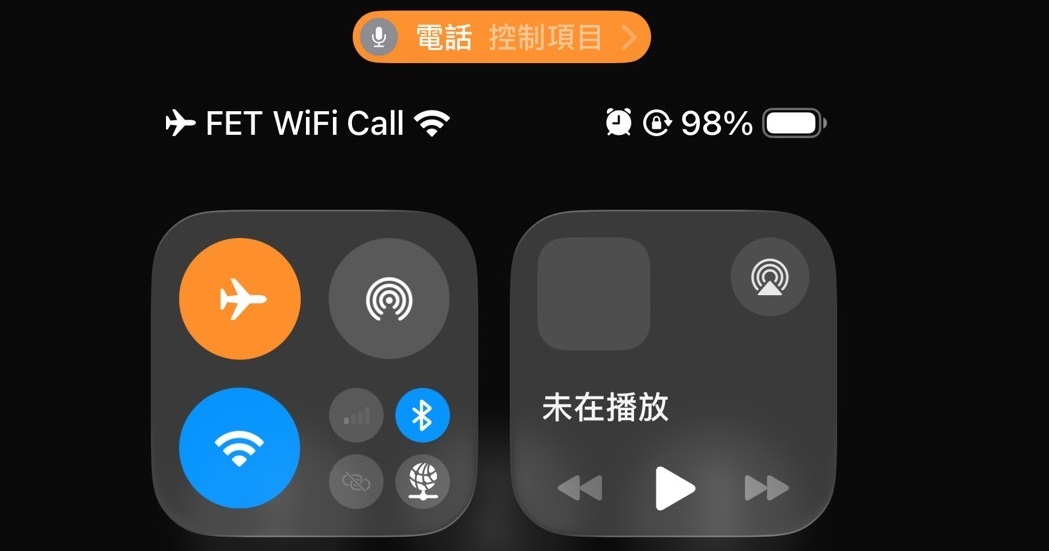
步驟 5:在國外要撥打及接聽電話、收簡訊時,先切換「飛航模式」及「Wi-Fi連線」。
步驟 6:當手機狀態欄出現「xxx WiFi Call」,就表示連上台灣電信的網路。
- 延伸閱讀:如何透過 iPhone 掌握豪雨及颱風動態?
- 延伸閱讀:iPhone 防手滑付費教學:一鍵關閉 App 內購買,杜絕意外消費
- 延伸閱讀:iPhone Air eSIM 3 大電信如何申請、費用多少?中華電信 5G 實測 iPhone Air C1X 晶片實力
- 延伸閱讀:iPhone 17/17 Pro/17 Pro Max/Air全系列差異:效能、相機、設計全方位比較,誰更值得買?



請注意!留言要自負法律責任,相關案例層出不窮,請慎重發文!