

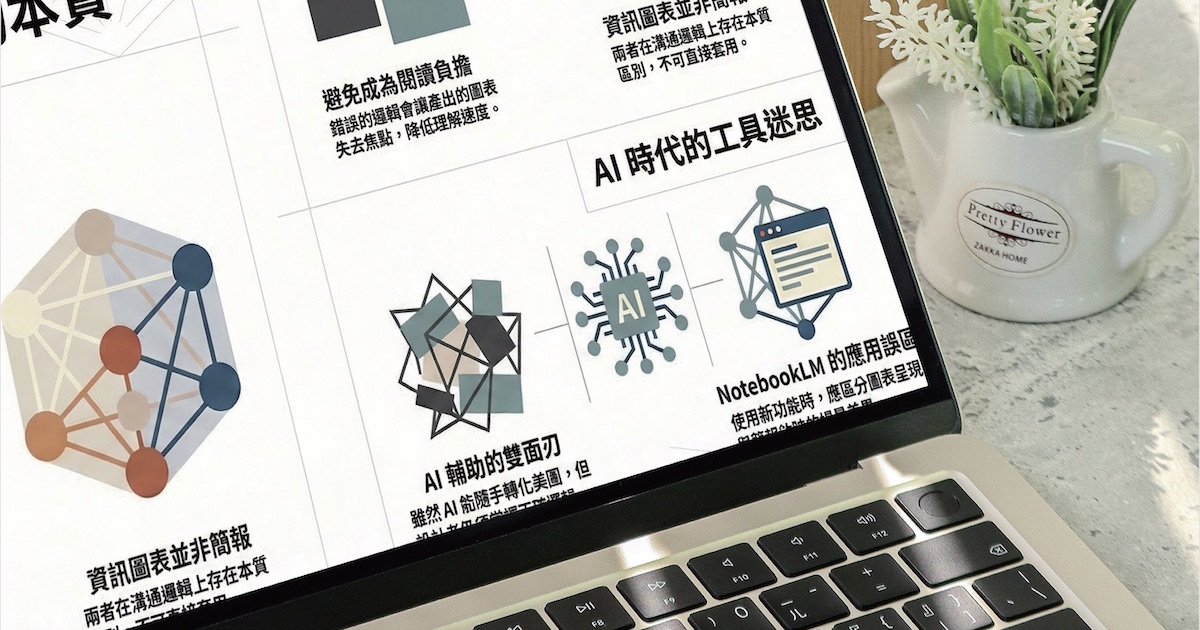
過去 NotebookLM 產生的圖表雖內容紮實,但風格由 AI 隨機決定,常帶有一種難以擺脫的「AI 味」,好消息是近期一口氣開放 10 種風格選單與自訂功能,讓使用者能依據不同受眾,精準切換圖表風格,若再依主題掌握視覺動線,就能在極短時間將枯燥的長篇筆記,轉化為具備知識、學習、說服力的視覺圖像。
文章目錄
資訊圖表與簡報的邏輯差異
在 AI 繪圖與自動排版相對普及的現在,藉由 AI 的輔助,隨手就能將一段文字轉化為精美的圖片。然而,許多人在使用 Google 旗下的 NotebookLM 新功能時,常會陷入將「資訊圖表(Infographic)」當成「簡報(Slides)」來製作。事實上,這兩者在溝通邏輯上存在本質的區別,若搞混了,產出的圖表非但不能加分,反而會成為閱讀者的負擔。
精簡演說 vs. 條理濃縮
首先,我們必須理解兩者的應用場景。簡報通常是為了現場演講而設計,它的核心在於「精簡」,目的是輔助演說者,因此一頁簡報通常只會講一個核心重點,避免觀眾分心去閱讀螢幕上的文字。
但資訊圖表的邏輯完全相反。它的目的是在「單一視覺畫面」中,將大量且複雜的數據、流程、因果關係,非常有條理地濃縮在一起。由於人類對視覺刺激的初步處理速度很快,有些視覺辨識約 50∼80 毫秒內就會出現神經反應。雖然對部分人來說,文字同樣可以迅速完成早期的視覺與字形辨識,但在理解內容時,閱讀通常需要依照文字順序逐步處理。相較之下,圖像資訊較容易被整體感知,因此多數人會感覺看圖比閱讀文字更快理解內容。
因此,一張成功的資訊圖表,應該是即便沒有人在旁邊解說,也能自行看懂其中的邏輯流動,迅速掌握整體架構與細節。

視覺化是助力還是阻力?
在動手製作資訊圖表之前,必須先明確知道這張圖表的受眾是誰?並非所有的資訊「視覺化」之後就是最好的。如果對象是該領域的高手,或許幾行精確的文字摘要就能讓他們理解;但如果對象是新手或外行,圖片的引導就變得至關重要。
而最關鍵的檢驗標準在於「理解時間」。如果發現製作的資訊圖表並不能言簡易賅,反而比直接理解原始文字還要久,那麼這張圖表在功能上就是失敗的。
因為製作資訊圖表其實不簡單,但 NotebookLM 的出現確實加速資訊圖表的產生,只是圖表風格具有隨機性,難以控制產出效果。
但自 2026 年 3 月 2 日的更新後,NotebookLM 加入風格選單,讓使用者能根據受眾的理解習慣來定製內容。這項更新象徵著 AI 工具從「幫你畫圖」進化到「幫你思考視覺邏輯」的新階段。
10 大風格模板對應不同情境
Google 在 2026 年 3 月為 NotebookLM 帶來的大幅更新,正是瞄準過去 AI 生成圖表排版僵硬、視覺單一的痛點。當中,針對這場視覺革命的核心在於「風格選單」,它將決定權從 AI 算法交還給使用者,讓同樣的一份研究報告,能根據閱讀的對象不同,而製作出差異。
因此,針對資訊圖表提供 10 種預設風格模板,這 10 大模板不僅是「濾鏡」效果,更是精密的排版邏輯包。例如「手繪風」能消除 AI 的冰冷感,營造出如同創意人在白板前即興討論的現場感;而針對嚴肅的技術文件,「科學風」則能自動繪製出精密結構圖,甚至附帶比例縮放的細節效果,讓文件具備專業期刊的質感。對於需要高度結構化的資訊,如產品規格比較,「便當盒排版法」則透過網格化佈局,讓各項數據井然有序地排放在方塊中,大幅提升了閱讀效率。
此外,除了預設模板,進階使用者更能透過新增的「提示詞輸入框」來精確定義外觀。這就像是指揮一位專業設計師,你可以用文字詳細指定色彩計畫(如:採用莫蘭迪色系)、排版結構(如:左圖右字)或特定的字體氛圍。這種高度自由的自訂功能,讓生成的圖表能完全符合個人品牌或企業的視覺識別系統。無論是學術論文的圖文摘要,還是要發布到社群平台吸引共鳴的趣味內容,NotebookLM 現在都能提供彈性的調整空間。
如何指定 NotebookLM 資訊圖表風格?
理解風格模板後,接下來的操作核心在於圖表功能區旁的「鉛筆圖示」,點擊後即可開啟視覺風格選單與提示詞輸入框。在生成圖表前,建議先將原始文章透過筆記功能整理成清晰的結構(例如將長文摘要成四個重點區塊),這樣進行視覺轉換時,才能更準確地抓取資訊之間的因果關係與層級。
步驟 1:進入 NotebookLM 的筆記後,在左側選擇想要製作為資訊圖表的資料。
步驟 2:在右側的工作室下方,找到「資訊圖表」並按下筆的圖示。
步驟 3:先選擇「中文(繁體)」,再選擇圖片的方向,接著在下方的描述欄中,可輸入指令。
步驟 4:若上步驟沒有選擇視覺風格,產品的資訊圖表風格就是交由 AI 來決定。
步驟 5:若是給幼童看的資訊圖表,可在視覺風格選擇「可愛風」,艱澀的內容更容易傳遞。
步驟 6:至於「便當盒法」的視覺風格,是將資訊以區塊的排版呈現,也是言簡意賅。
加入「視覺動線」掌握大腦的吸收路徑
當完成 NotebookLM 的風格設定後,緊接著要處理的並非美觀問題,而是「邏輯問題」。
資訊圖表之所以能加速理解,是因為它具備清楚的「視覺動線」。動線設計就像是為讀者撰寫一份視覺劇本,引導他們的視線從哪裡開始、經過哪些重點,最後在哪裡獲得結論。
視線流動即是大腦的處理順序
如果一張圖表排版精美,卻讓讀者在看圖時感到疑惑,不確定閱讀的順序,那麼大腦就會因為過多的「雜訊」而降低吸收速度。研究指出,人類在閱讀不同類型的資訊時,會有特定的視覺偏好,而閱讀的視線是隨目的而演化的,如面對長篇文字,偏好效率至上的 F 型掃描,以快速擷取關鍵字;在進行對比分析時,視線則會自然切換為左右往返的 Z 型動線;而針對敘事性強或沉浸式的內容,交錯引導的 S 型佈局更能延續視覺節奏,讓閱讀者在圖文間深度探索。
賦予 AI 筆記「靈魂」
NotebookLM 過去的預設動線多為單純的線性結構(由左至右或由上至下),這對簡單內容來說足夠,但對於複雜的因果關係或多步驟教學,就顯得缺乏驚喜與層次。在 2026 年 3 月的更新中,Google 允許使用者透過 Prompt 指令來設定資訊圖表的內容,因此可以用來「強制」指定閱讀動線。
這項進化的意義在於,我們不再只是被動接受 AI 給的排版結果,而是可以主動決定資訊的「敘事節奏」。透過後續頁面我們將介紹 F 型、Z 型、S 型三大動線,配合適當的風格,將能針對不同的溝通目的,如說服老闆、教育客戶、整理筆記⋯等,設計出大腦最容易吸收的資訊圖表。
F 字型:垂直動線最直覺的線性資訊導覽
在視覺圖表設計的領域中,「垂直線性動線」不僅是最常見的排版邏輯,更是最符合人類自然閱讀本能的導航模式。在視覺心理學中,這種模式常被稱為「F 字型」視覺動線。其運作邏輯極其單純且高效,視線通常會先由左往右進行短暫的掃描以確認標題,隨即轉向由上而下、一條線地垂直讀取核心內容。這種動線模擬了翻閱書頁或瀏覽網頁的最簡路徑,讓資訊能依循著預設的節奏逐段下移,確保讀者在處理大量文字時不會迷失方向。
安全又穩健的排版邏輯
在 NotebookLM 的預設機制中,通常會自動根據資料的邏輯層級產出這種線性結構。特別是當使用者沒有對閱覽動線下達特殊指令時,AI 會傾向選擇這種最穩健的排版方式。雖然對於追求極致視覺刺激的讀者來說,這種排版可能顯得中規中矩、缺乏驚喜感,但其具備的簡潔度與穩定性,能有效降低大腦在吸收新資訊時的負荷。
這類動線極其適合應用於單一主題的重點摘要、基礎筆記整理,或是作為讀者初次接觸陌生領域知識時的引導地圖。
以手繪風或專業風帶出個人風格
若希望在這種穩重的架構中帶出個人獨特的專業風格,建議嘗試搭配近期新推出的「手繪風」或「專業風」視覺風格。專業風能透過精準的間距與冷色調,確保商務場合所需的嚴謹度與權威感;而手繪風則利用具備溫度的筆觸與不規則線條,增加視覺的層次與設計感,讓原本可能顯得死板的線性流程,瞬間轉化為充滿現場感與職人美學的藝術呈現。
步驟 1:選定要製作成資訊圖表的內容後,即可在右側的工作室中,點選資訊圖表的筆圖示。
步驟 2:除了選擇「中文(繁體)」外,也在視覺風格中,選擇「手繪筆記」。
步驟 3:如果對視覺動線沒有特別的想法,通常會根據資料邏輯產出 F 字型視覺動線,指令則可下達其他需求,如顏色風格。
步驟 4:檢查生成出的結果,比起文字敘述,圖文輔助看起來更吸引人閱讀。
Z 字型:水平往返動線一眼看穿事物差異
當想要表達的內容涉及兩樣事物的對比分析、競爭優劣時,Z 字型動線是最具視覺張力的選擇。讀者的視線會從左上移動到右上,接著向左下方斜切,最後再次向右移動,形成如同字母「Z」的路徑。這種動線更適合比較長篇資訊時的自然流動,能讓差異點在往返掃描之間清晰呈現。但要在 NotebookLM 生成高品質的 Z 型圖,建議先利用摘要功能將原始資料歸納為對照格式,如傳統 vs. 餐廳做法,並儲存為記事。轉換為來源後,也可進一步在提示詞中明確指定左上、右上、左下、右下四個角落的內容主題。這些設定能精準導引視線從問題流向解決方案,讓報告或論文摘要達到最直接的溝通效果。
步驟 1:先勾選想要拆解的資料,於對話視窗中,針對想要呈現的內容進行摘要,並「儲存至記事」。
步驟 2:點選上步驟完成的內容,於出現的選單找到「轉換為來源」。
步驟 3:取消「選取所有來源」,單獨勾選該上步驟完成的資料,再點選資訊圖表的鉛筆圖示。
步驟 4:除了中文、橫向顯示外,這裡選擇「專業」風格,提示詞為「採用 Z 字型動線,對比 xxx 與 xxx 的差異」。
步驟 5:由此例生成的資訊圖表來看,從左上到右上可見兩者差異,再由左下方斜切看到各自的特色。
S 字型:蛇形動線長流程教學的視覺終結者
當要解說的步驟多達 7~8 個,甚至更多時,簡單的線性排版會讓圖表變得過長且難以閱讀。這時,「S 字型」動線,或稱為蛇形動線就是最佳解決方案。視線會從左上角開始向右延伸,接著向下轉折,再向左回轉,如同蛇行般的流線感不僅能有效利用空間,更為繁瑣的流程增添了律動與趣味。在 NotebookLM 的應用中,蛇形動線特別適合用於「直式」的資訊圖表。為了讓視覺效果更生動,建議可搭配「黏土風」或「可愛風」。黏土風的 3D 立體質感能讓每一個轉折點都像是一個精緻的模型關卡,非常適合用於員工培訓手冊、產品操作指南,或者是給小朋友看的趣味科普教材。
強化視覺動線的指令及技巧
1. 多用方向性詞彙:指定「由上至下」或「從左至右」。
指令:標題顯示在上方,方向是由左至右,內容則由上至下表示。
2. 要求物理引導:活用「箭頭連接」或「編號標示」強化順序感。
指令:使用對角線箭頭連接四個象限,強調從問題到解決的視覺流動。
3. 控制留白:要求「段落間保留充足空白」,防止視線迷失在一堆小字裡。
指令:每個段落之間要留空間,且要避免元素重疊。
步驟 1:透過對話的方式,整理出想透過資訊圖表呈現的內容,以條列方式最好,再按下資訊圖表的鉛筆圖示。
步驟 2:S 字型很適合「直式」資訊圖表,提示詞可寫下指定動線,如用 S 型視覺動線設計,從左上角開始,流程向右延伸向下轉折,再向左延伸。
步驟 3:由最後生成的資訊圖表來看,搭配「黏土風」或「可愛風」,可將操作步驟變有趣,拉近距離感。
本文同步刊載於 PC home 雜誌
歡迎加入 PC home 雜誌粉絲團!
- 延伸閱讀:如何用 NotebookLM 秒速讀懂複雜數據!一鍵生成心智圖、資訊圖表與專業簡報
- 延伸閱讀:如何用 NotebookLM 學韓語:從影片彙整、單字卡到每日學習排程
- 延伸閱讀:NotebookLM 又有新功能!「資料表」將內容轉換為數據表格,還可一鍵匯出至試算表



請注意!留言要自負法律責任,相關案例層出不窮,請慎重發文!