

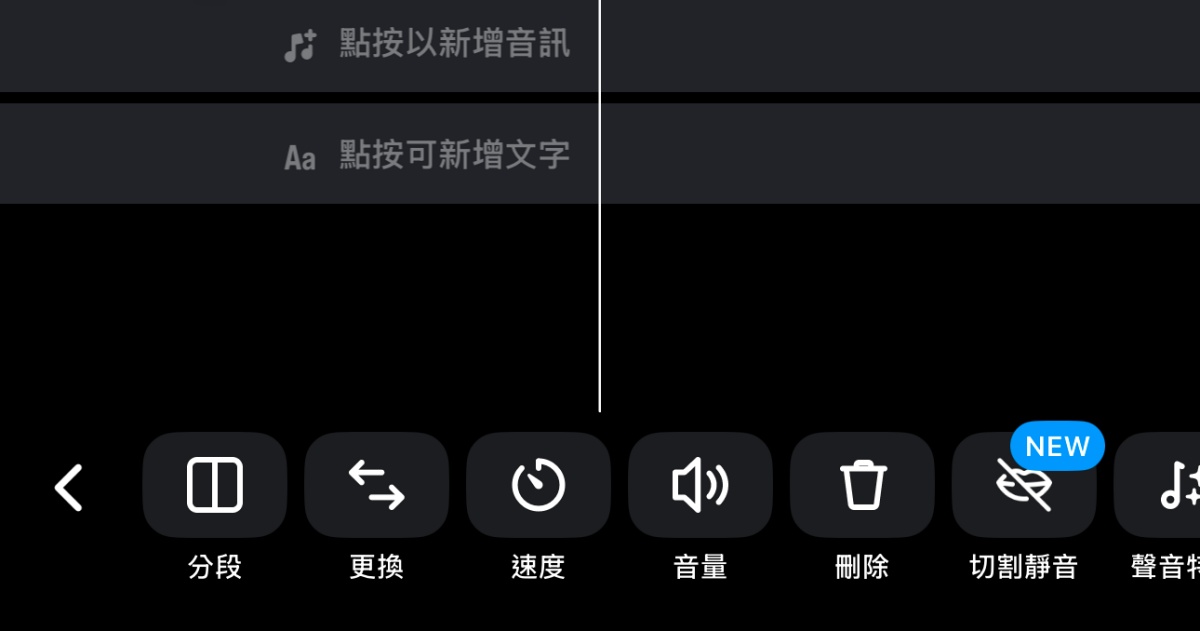
在剪輯IG Reel時,若影片中有多段空白或無聲片段,過去通常得手動逐段刪除,不僅耗時,也相當影響效率。不過現在IG Reel內建的影片編輯器新加入「切割靜音」功能,只要在上傳影片並進入編輯介面後啟用該功能,系統就會自動偵測並移除影片中靜音區段或多餘空白,大幅簡化剪輯步驟,且讓整體節奏更流暢,對於經常剪短影音的創作者來說相當實用。
步驟 1:開啟Instagram,點擊左上角「+」建立新內容,準備上傳Reel影片。

步驟 2:從相簿選取欲編輯的影片,確認後點擊右下角「下一步」。
步驟 3:進入IG Reel編輯介面後,點選左下角「編輯影片」,開啟進階剪輯工具。
步驟 4:在時間軸中選取欲編輯的影片片段,接著點擊下方工具列的「切割靜音」功能。
步驟 5:這時系統會自動偵測並移除靜音區段,畫面會顯示已刪減秒數與分段結果。
步驟 6:完成後可進一步加入字幕、濾鏡或音樂,最後點擊「下一步」發佈影片。
- 延伸閱讀:Instagram私訊「塗鴉」新功能登場!聊天室秒變畫布,互動更有趣!
- 延伸閱讀:Edits 短影音剪輯教學:Instagram 影片編輯 App,剪輯、特效、音樂一次搞定
- 延伸閱讀:如何一鍵關閉 Instagram 正在輸入訊息的提示?
- 延伸閱讀:如何使用 Instagram 限時動態影像拼貼?
- 延伸閱讀:如何將 Instagram 限時動態備份下載至 iPhone?



Gleezy :top7340
Telegram:@DOF51
大阪Telegram:@ CKF2k
東京Telegram:@ miao253
我自己體驗下來感覺不錯回覆速度快,態度也很好。不會日文也沒關係,直接中文溝通就可以了,對外國人很友善。價格都會提前講清楚沒有隱藏消費,也不會因為你是外國人就亂開價。到現場再付款比較安全放心。整體體驗蠻舒服的,所以推薦給有需要的朋友參考看看 也可以Google搜索『清 酒 東 京 大 阪 出 張 目前還有活動進行 買二送二以及可以有贈送攝影 。壽星還可以有九折服務 還有很多新客活動在綫