

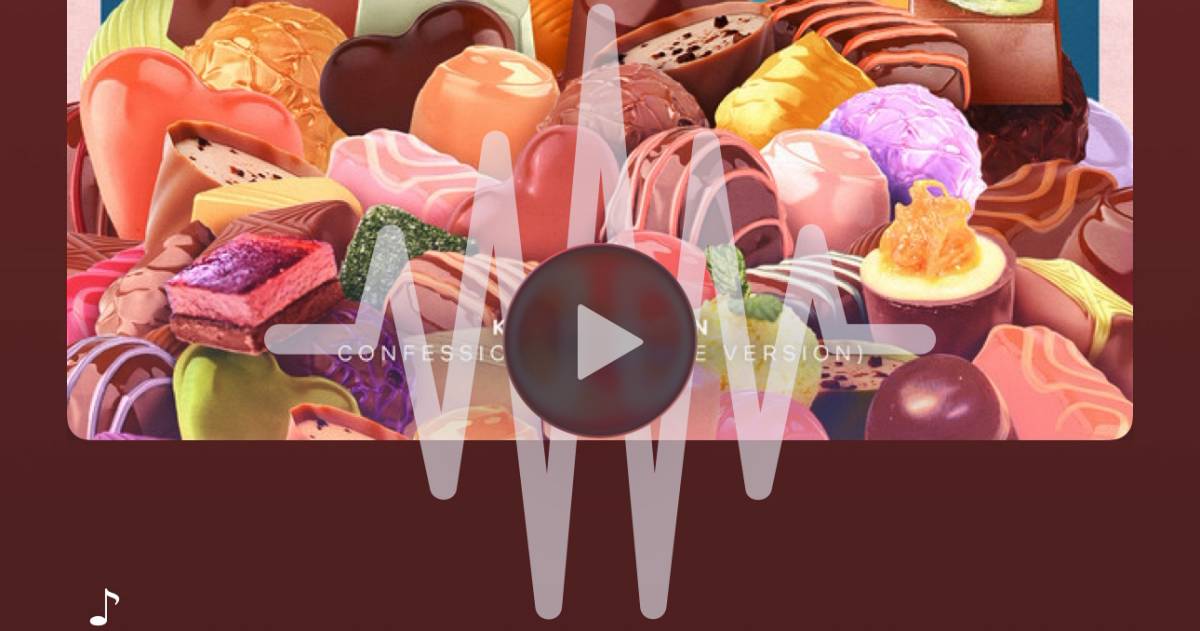
過去想把喜歡的歌曲設成iPhone鈴聲,往往得先透過電腦或GarageBand進行剪輯、轉檔,再同步回手機,不僅步驟繁瑣,也容易卡在格式限制與操作細節,對多數使用者來說門檻相當高,尤其是音訊長度、檔案格式與匯入流程稍有不慎,就可能導致設定失敗,整體設定體驗並不友善。不過隨著iOS 26更新後,Apple終於大幅簡化整個流程,現在只要準備好MP3或M4A音訊檔,就能透過系統內建分享至檔案App的功能,直接在iPhone上完成轉換並設為鈴聲,不再需要額外工具或繁複步驟,整體操作更加直覺快速,輕鬆讓這段自製的iPhone鈴聲作為來電答鈴或鬧鐘。接下來就帶你一步步完成設定。
步驟 1:在音樂串流平台開啟欲錄製的音樂,向左下角滑動開啟控制中心,並點擊「螢幕錄影」功能。

步驟 2:長按螢幕錄影圖示,確認「麥克風已開啟」後,點擊「開始錄製」。
步驟 3:錄影開始後,播放歌曲並錄製長度約30秒的片段後,即可點擊上方動態島結束螢幕錄影。
步驟 4:錄製完成後,進入「照片」App找到剛剛錄製的影片,點擊左下角「分享」按鈕。
步驟 5:在分享選單中選擇「儲存到檔案」,將影片匯出至檔案App。
步驟 6:接著為該段音樂鈴聲影片重新命名後,點擊右上角「儲存」。
步驟 7:下一步開啟「檔案」App,找到剛剛儲存的影片檔,點兩下檔案名稱並選擇「編輯副檔名」。
步驟 8:將檔案副檔名由「.MP4」改為「.m4a」,轉換為音訊格式。
步驟 9:系統跳出提示時,點擊「使用.m4a」確認變更副檔名。
步驟 10:完成後點擊該音樂檔案,接著選擇右下角「分享」圖示。
步驟 11:在分享選單中點擊「檢視更多內容」,展開更多可用功能選項。
步驟 12:找到並點選「用作鈴聲」,即可將該音訊檔直接設定為iPhone鬧鐘或來電鈴聲。
- 延伸閱讀:如何在DGX Spark系統執行Stable Diffusion圖像生成 | GIGABYTE AI TOP ATOM系列之5
- 延伸閱讀:如何在iPhone上使用富士相機原廠濾鏡?
- 延伸閱讀:如何用 Google Antigravity 實現 n8n 工作流優化與視覺化除錯
- 延伸閱讀:如何用 n8n 自動轉譯 LINE 群組語音訊息
- 延伸閱讀:如何用 n8n 自動備份 LINE 圖片與檔案至 Google 雲端硬碟



Gleezy :top7340
Telegram:@DOF51
大阪Telegram:@ CKF2k
東京Telegram:@ miao253
我自己體驗下來感覺不錯回覆速度快,態度也很好。不會日文也沒關係,直接中文溝通就可以了,對外國人很友善。價格都會提前講清楚沒有隱藏消費,也不會因為你是外國人就亂開價。到現場再付款比較安全放心。整體體驗蠻舒服的,所以推薦給有需要的朋友參考看看 也可以Google搜索『清 酒 東 京 大 阪 出 張 目前還有活動進行 買二送二以及可以有贈送攝影 。壽星還可以有九折服務 還有很多新客活動在綫